
Il display che dice all'operatore che cosa vuole il cliente, squadre che cambiano fra mattina e pomeriggio, un interruttore da comporre al telefono e un agente AI al posto della coda.
Questa guida è l'evoluzione diretta della Guida livello MEDIO. Il menu vocale a tre tasti, i tre servizi interni di reparto e le code costruite lì restano dove sono: qui non si rifà niente da zero, si aggiunge. Se non hai completato il livello 2, comincia da quello.
Il salto è di natura diversa rispetto al precedente. Fino a ieri il centralino eseguiva sempre la stessa sequenza. Da qui in avanti decide: guarda l'orologio, guarda lo stato di un interruttore, e in base a quello manda la stessa telefonata in posti diversi. Cambia anche il modo di lavorare: non basta più configurare, bisogna anche saper leggere che cosa succederà.
Capitolo 0
La Ferramenta Bramante ha già il centralino del livello 2: un numero pubblico che controlla le chiusure e l'orario, poi apre un menu vocale a tre tasti e manda ogni scelta a un servizio interno di reparto. Tutto questo resta esattamente com'è. Riepiloghiamolo, perché è la base su cui lavoriamo:
Le modifiche di questo livello toccano solo i tre servizi interni. Il numero pubblico e il menu vocale non li apriamo nemmeno: è il vantaggio della struttura a rami costruita nel livello precedente, e qui lo tocchiamo con mano.
Le prime tre le costruiamo per intero in questa guida. La quarta la prepariamo fin dove il pannello del centralino arriva: l'agente AI vive in un modulo separato e ha una sua documentazione dedicata, a cui rimandiamo al capitolo 4.
Nel livello 1 hai già incontrato una regola che decide: Ferie e festività. Se oggi è un giorno di chiusura la chiamata esce dal percorso normale e prende una strada laterale; altrimenti tira dritto. Le due regole di questo livello — Switch temporale e Switch manuale — funzionano allo stesso identico modo, e nel catalogo delle regole sono infatti nella stessa famiglia, Aperture, e riportano la stessa etichetta BRANCHING.
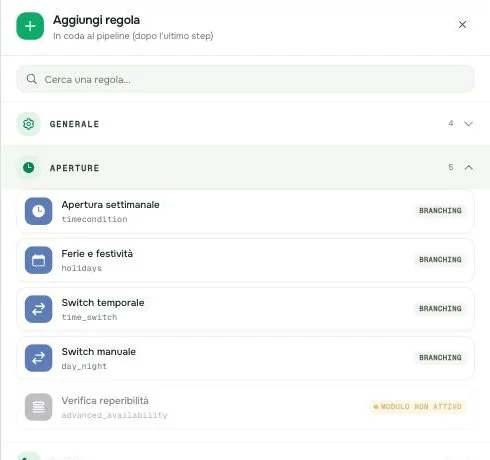
BRANCHING: sono quelle che possono deviare la chiamata.| Passo | Che cosa si crea | Dove |
|---|---|---|
| 1 | Regola dettaglio chiamata (×3) | Nei servizi 406, 408, 409 |
| 2 | 2 code + 1 switch temporale | Risorse del centralino |
| 3 | 1 audio + 1 servizio + 1 switch manuale | Risorse del centralino e risorsa locale 401 |
| 4 | 1 audio + regola agente AI | Nel servizio 409 |
Capitolo 1
Mettiti nei panni di chi lavora al banco. Il telefono squilla e sul display c'è un numero di cellulare che non conosci. Non sai se quella persona ha premuto 1 perché vuole un preventivo o 3 perché cerca gli orari del negozio. Rispondi, ascolti, e solo dopo dieci secondi capisci di che cosa si tratta.
In un centralino con un menu vocale questa informazione esiste già: il chiamante l'ha comunicata premendo un tasto. Il punto è portarla fino al telefono. La regola che lo fa si chiama Imposta dettaglio chiamata e sta nella famiglia Dettagli chiamata del catalogo.
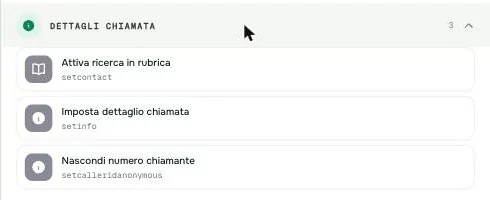
setinfo.La regola ha un solo parametro: una descrizione servizio, cioè l'etichetta da appiccicare alla chiamata. Il pannello propone un valore automatico del tipo Serv. 406: cancellalo e scrivi qualcosa che un essere umano possa leggere in un decimo di secondo.
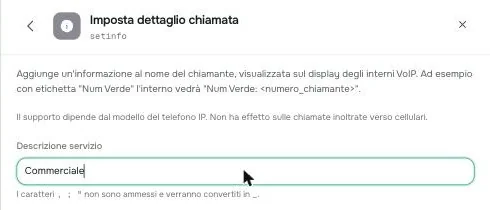
Le tre etichette che usiamo, una per reparto:
CommercialeAmministrazioneInformazioni, ; " non sono ammessi e vengono convertiti in trattino basso.
La regola va inserita prima della coda. Il motivo è meccanico: l'etichetta viene applicata alla chiamata nel momento in cui la regola viene eseguita, e da quel punto in poi viaggia con lei. Se la metti dopo la coda, quando gli operatori squillano l'etichetta non esiste ancora e sul display non compare nulla.
Nel nostro caso la posizione naturale è subito dopo l'annuncio di trasferimento e subito prima della coda:
Capitolo 2
È il caso più frequente in assoluto fra quelli che il livello 2 non sa gestire. L'azienda non cambia orario di apertura — quello è già gestito dal profilo di orario del livello 1 — ma cambia chi c'è dentro. La distinzione conta: qui non decidiamo se il centralino risponde, decidiamo a chi passa la chiamata dopo aver risposto.
Lo strumento giusto è lo switch temporale. È il fratello meno noto della gestione aperture: usa lo stesso calendario settimanale ma, invece di dire «aperto/chiuso», dice «in questa fascia fai quest'altra cosa».
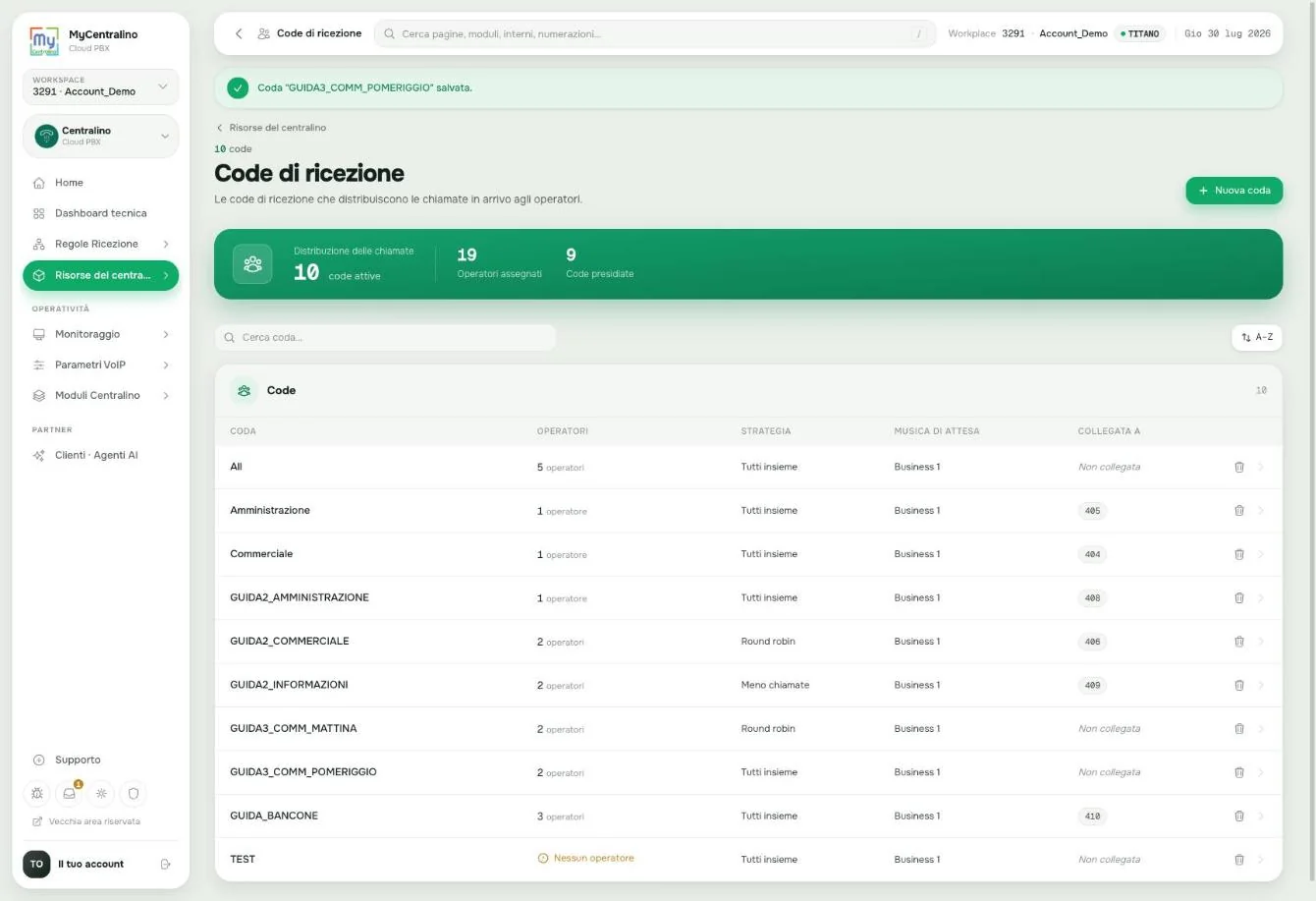
Prima le destinazioni, poi chi ci manda le chiamate: vale sempre la regola di costruire dal basso. Servono due code nuove, in Risorse del centralino › Code di ricezione › Nuova coda.
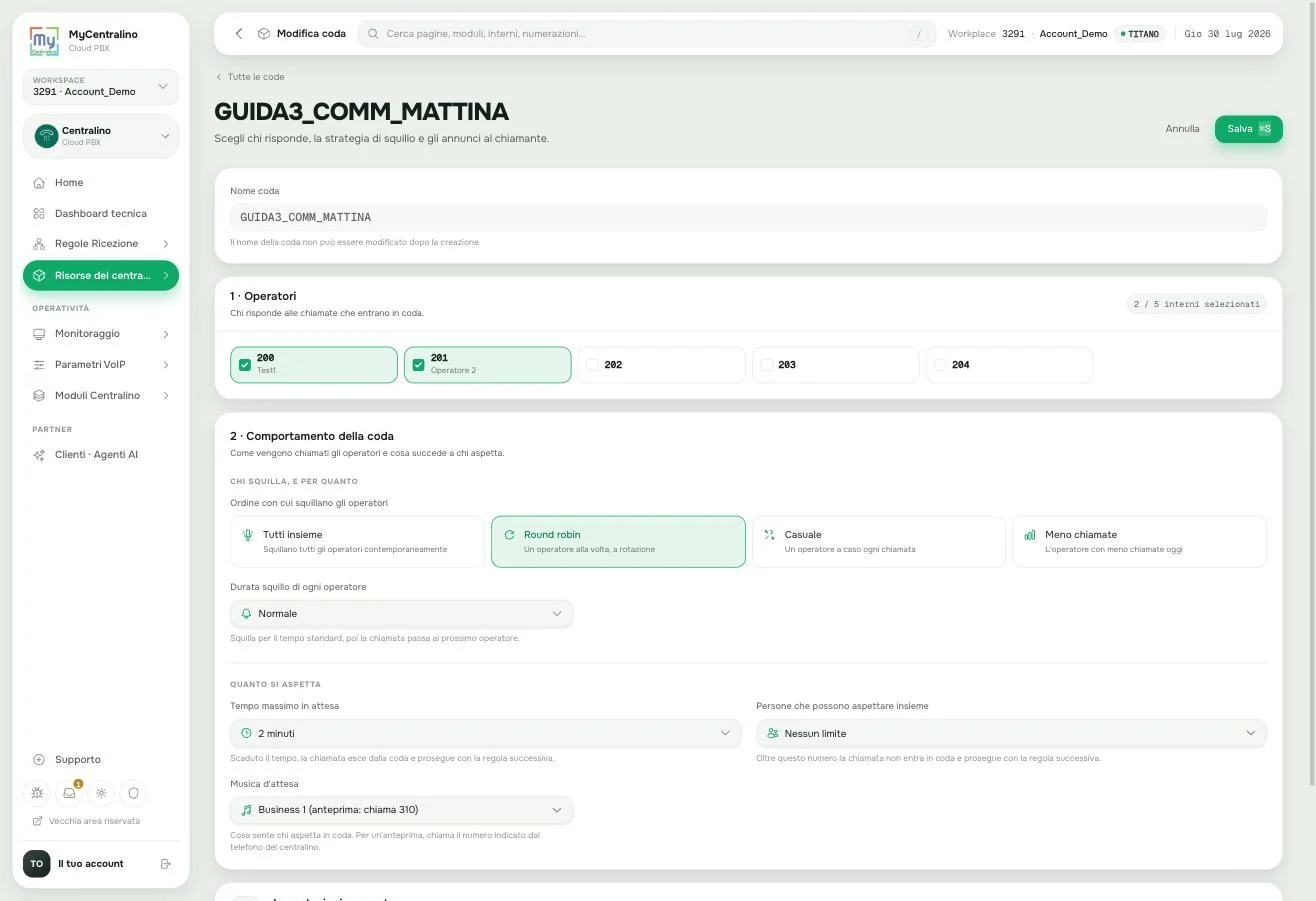
GUIDA3_COMM_MATTINA: i due venditori 200 e 201, round robin, attesa massima 2 minuti.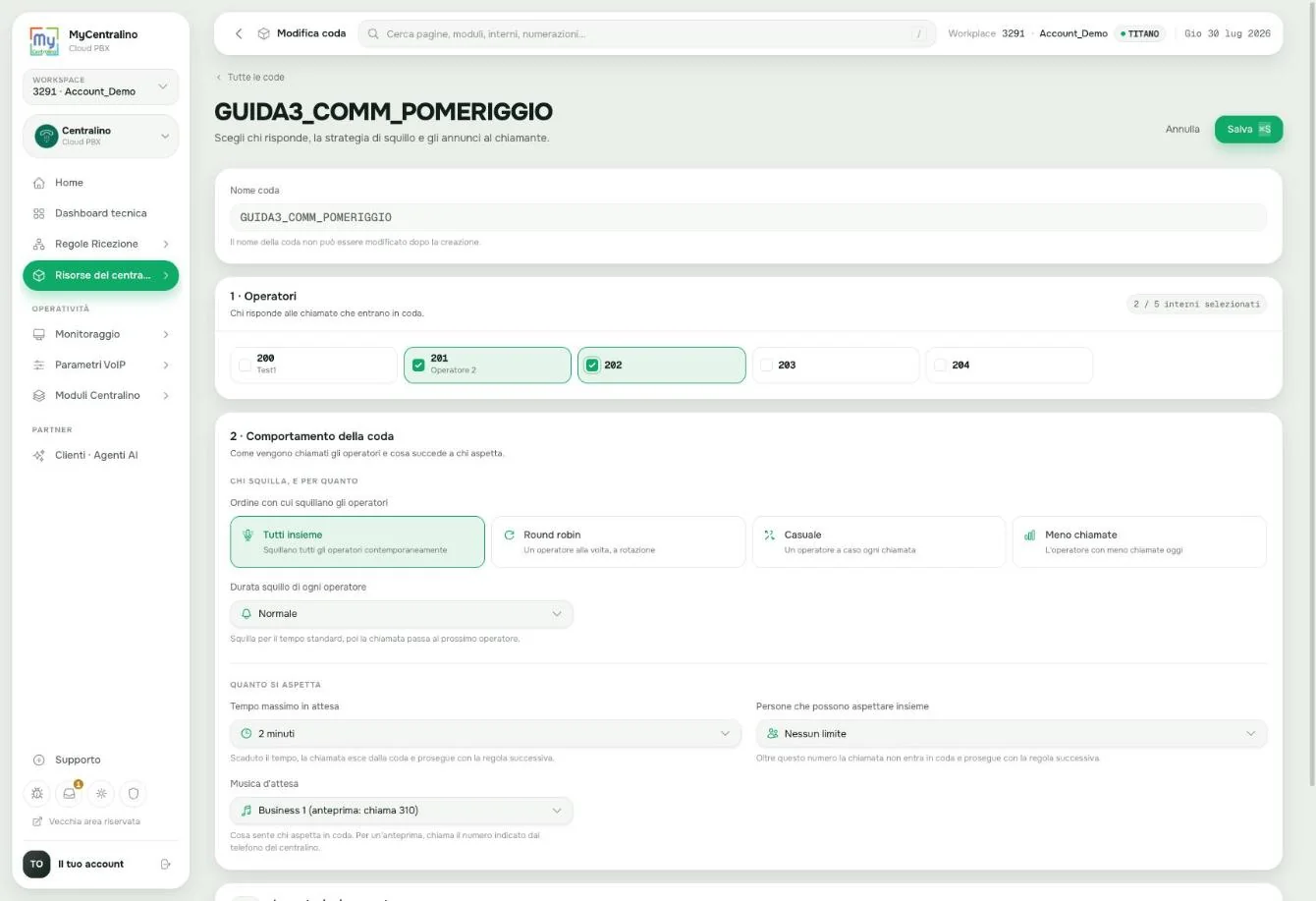
GUIDA3_COMM_POMERIGGIO: 201 affiancato dal 202, e strategia «Tutti insieme».La differenza fra le due non è solo l'elenco degli operatori, ed è una scelta voluta. La mattina ci sono due persone dedicate e il round robin distribuisce le opportunità in modo equo. Il pomeriggio la squadra è ridotta e composta da persone che stanno facendo anche altro: con «Tutti insieme» squillano entrambi contemporaneamente e risponde chi in quel momento è libero. Meno gente c'è, più conviene farli squillare insieme.
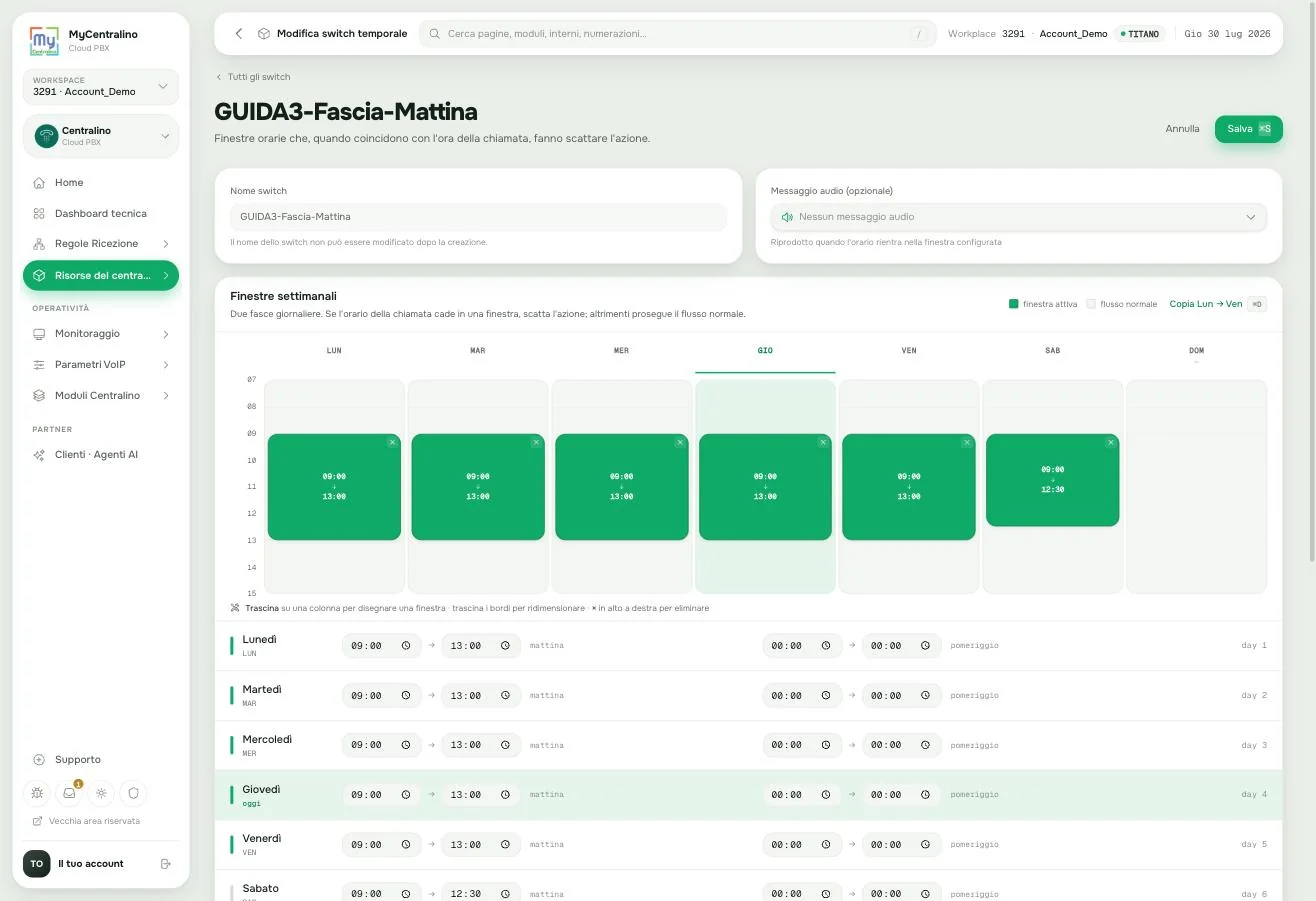
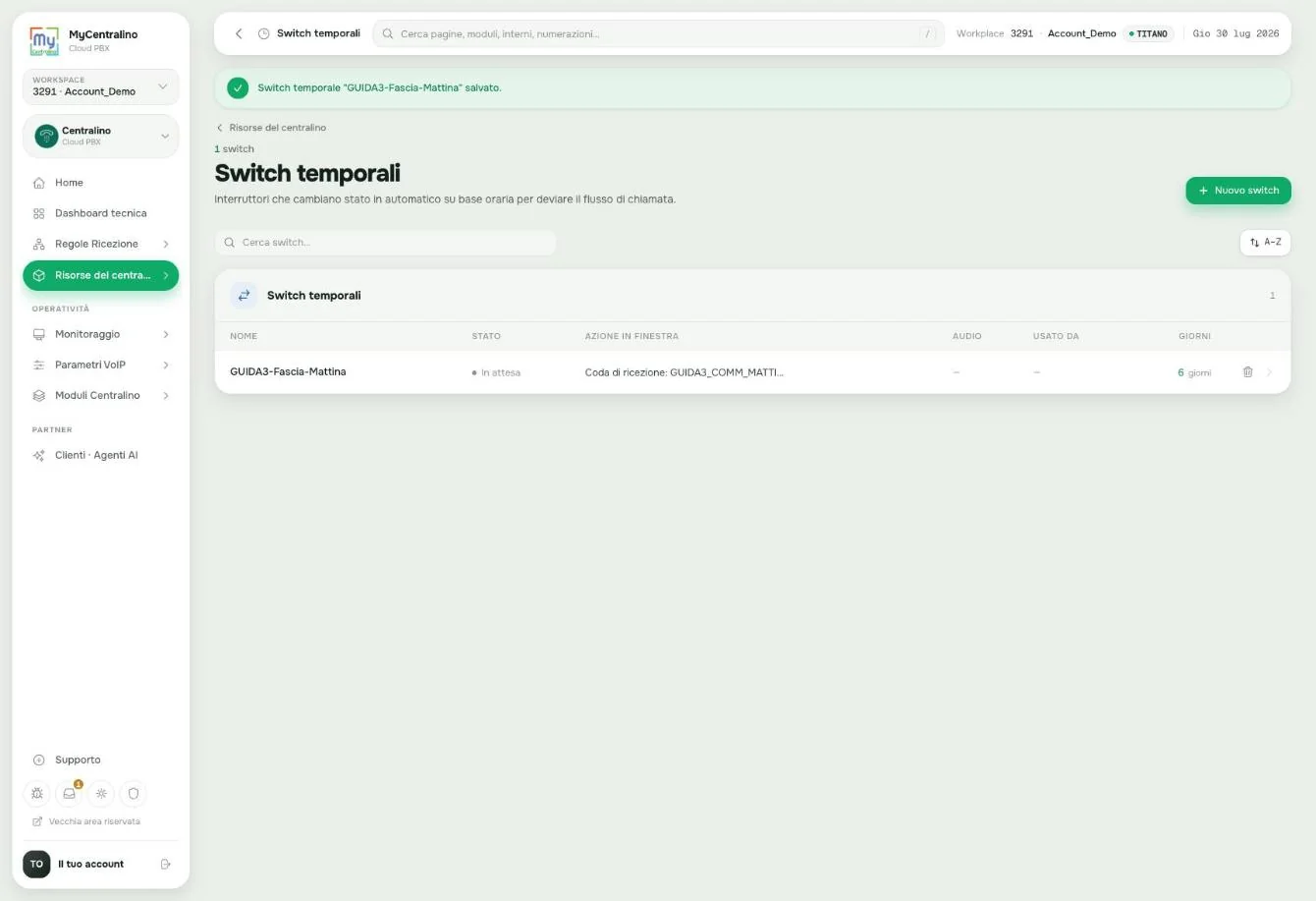
Si crea in Risorse del centralino › Gestione Aperture › Switch temporali › Nuovo switch. La pagina si compone di due parti: il calendario settimanale e l'azione.
Il calendario funziona come quello degli orari: due fasce al giorno, disegnabili col mouse o scrivibili nei campi in basso. Noi definiamo una sola fascia, la mattina: Lun–Ven 09:00–13:00 e Sabato 09:00–12:30, lasciando la seconda fascia a zero. Il pulsante Copia Lun → Ven replica il lunedì sugli altri quattro giorni feriali in un clic; il sabato lo si sistema a mano perché il negozio chiude alle 12:30.
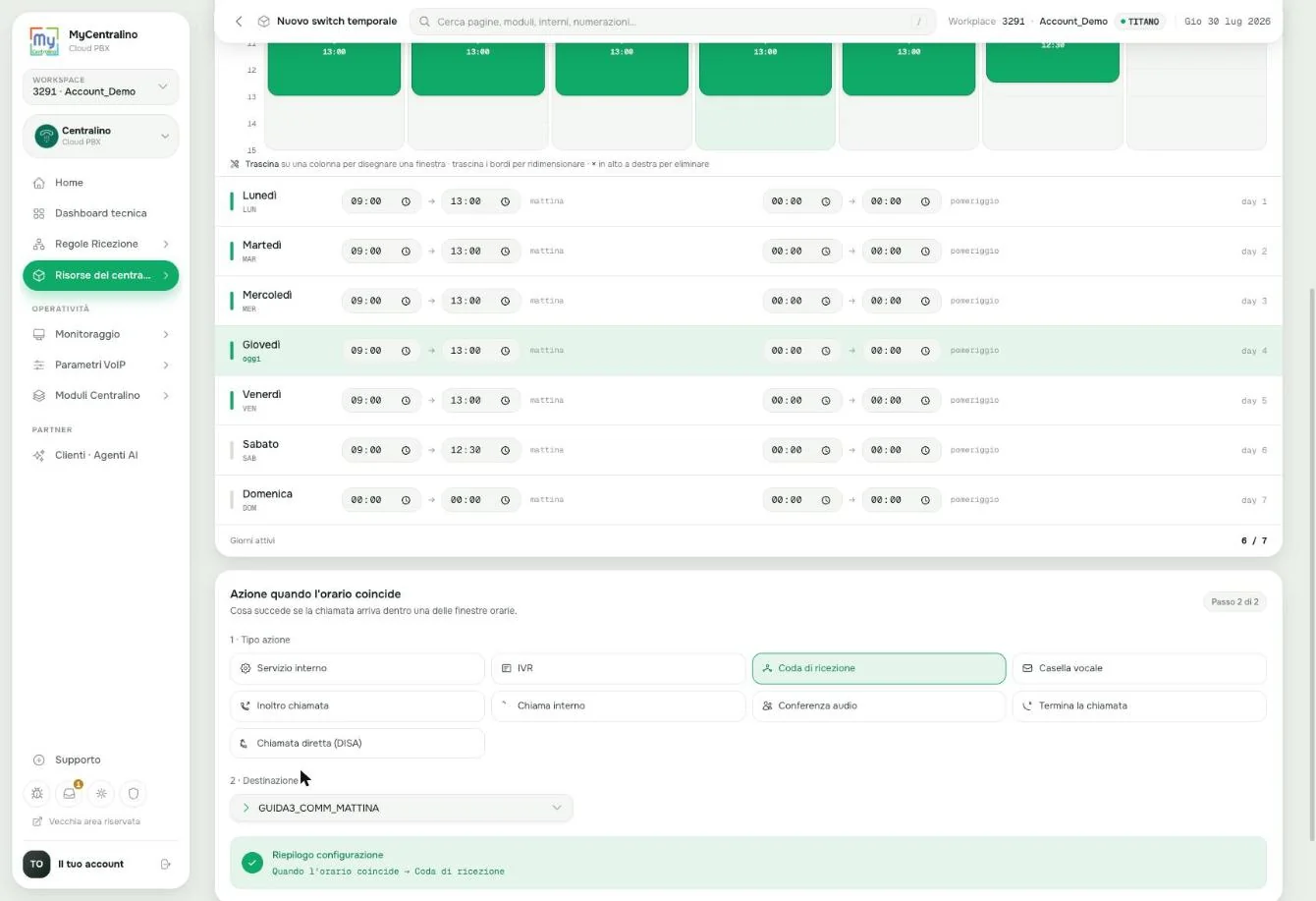
Sotto al calendario c'è la seconda metà della pagina: Azione quando l'orario coincide. Qui si sceglie che cosa succede dentro la finestra — nel nostro caso Coda di ricezione, destinazione GUIDA3_COMM_MATTINA.
Adesso il commerciale. Apri la risorsa 406 e fai due cose in sequenza.
Prima: elimina la vecchia regola Coda di ricezione — GUIDA2_COMMERCIALE. Passa il mouse sulla riga, compaiono tre icone a destra (↑ ↓ e cestino), scegli il cestino e conferma. Il pannello avvisa che l'azione non è reversibile: è vero, ma stai eliminando la regola, non la coda, che resta al suo posto nella libreria.
Poi: aggiungi le due regole nuove, in questo ordine logico:
GUIDA3-Fascia-Mattina e conferma.GUIDA3_COMM_POMERIGGIO.Entrambe entrano in fondo alla pipeline: vanno risalite con la freccia ↑ fino alla posizione giusta. Lo switch va sopra la coda del pomeriggio, e la coda del pomeriggio sopra il messaggio di scuse.
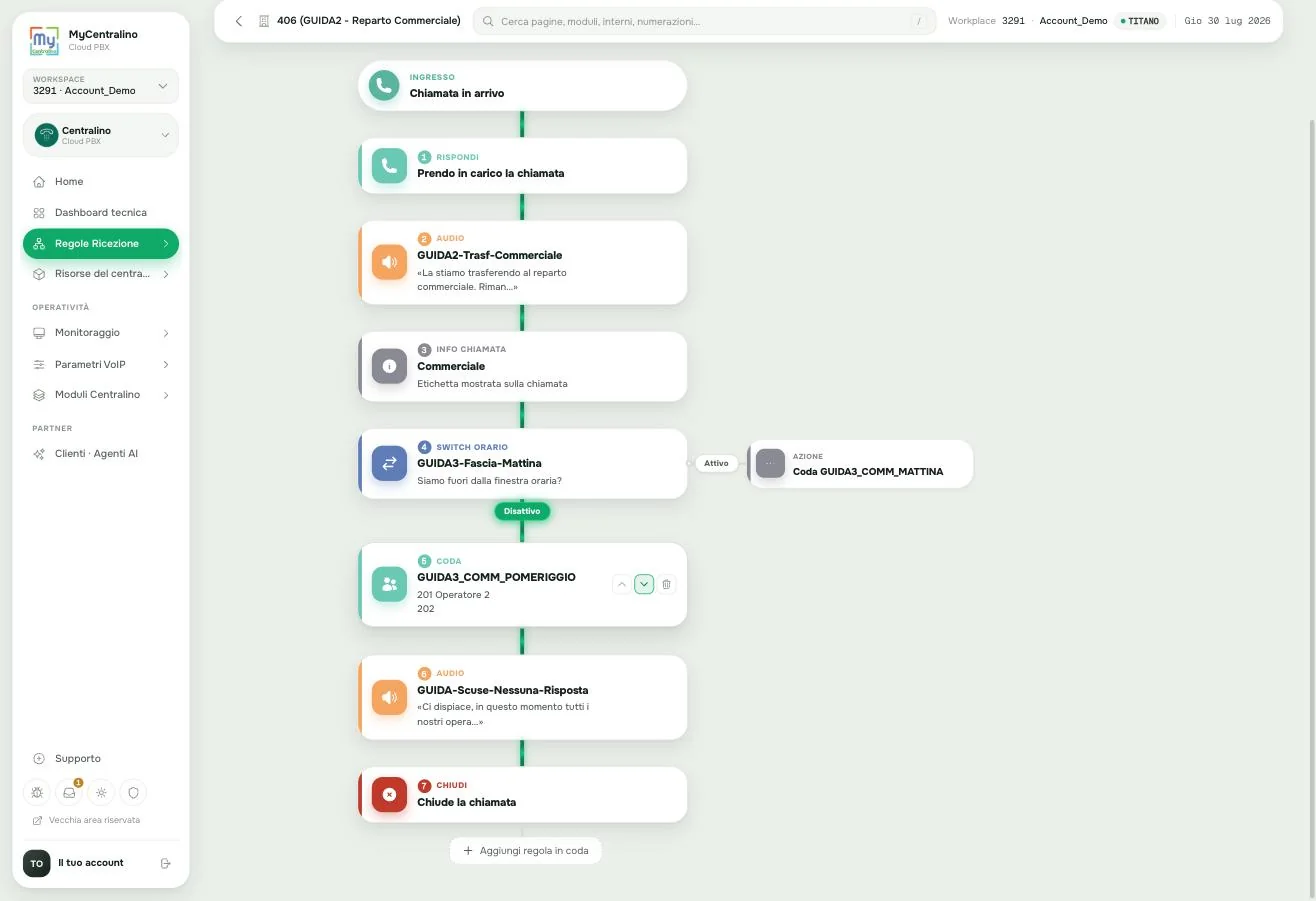
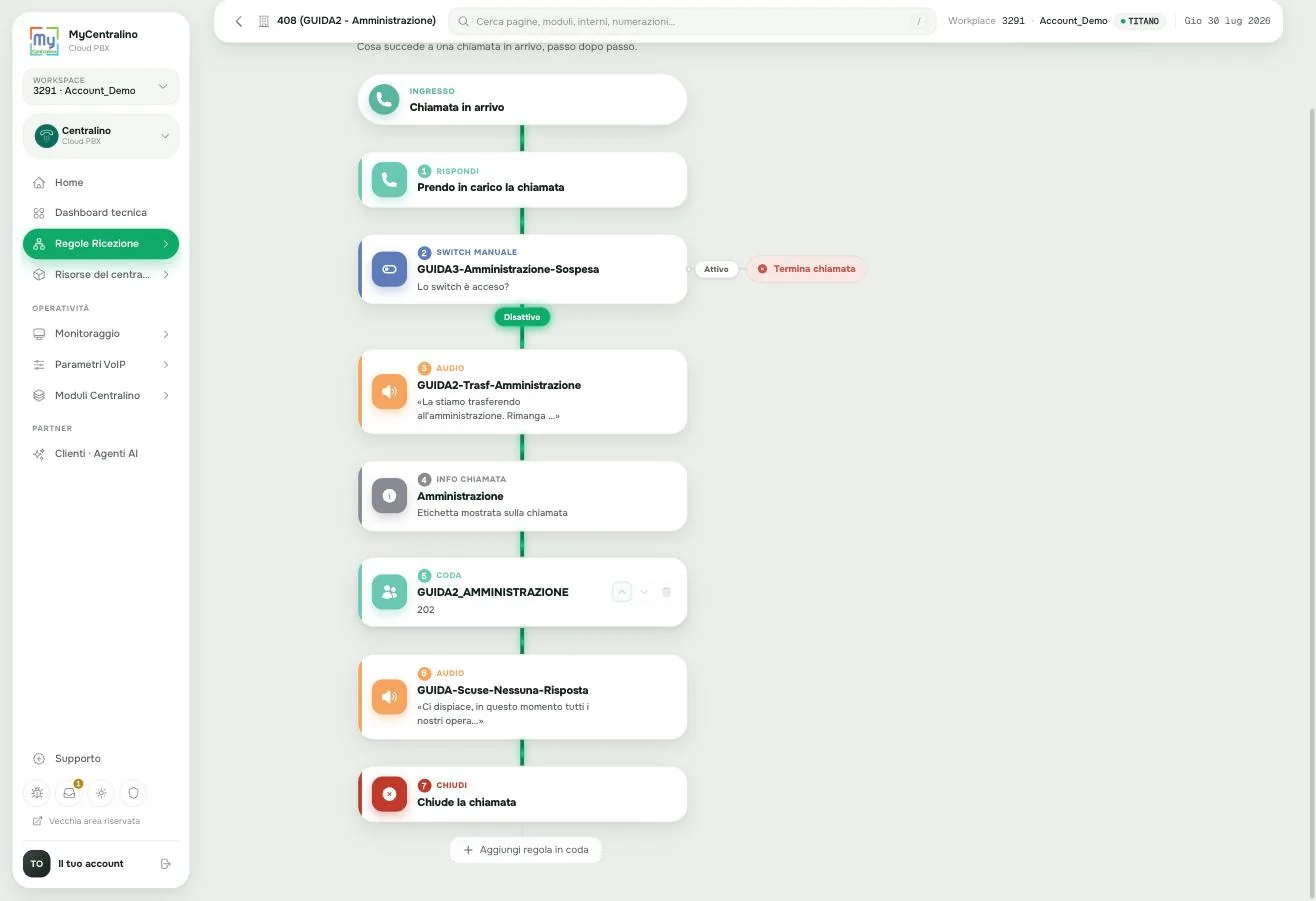
Vale la pena leggere la pipeline ad alta voce, perché è la prima che non si legge più dall'alto in basso e basta:
Capitolo 3
Lo switch manuale è un interruttore a due stati — acceso e spento — che non dipende dall'orologio ma da una decisione umana. Il pannello permette di associargli un codice di attivazione fra *10 e *19: componendo quel codice da un interno il centralino cambia stato, senza che nessuno debba entrare nel pannello.
È la differenza che lo rende utile davvero. Chiudere l'amministrazione dal pannello richiede un computer, le credenziali e la voglia di cercare la pagina giusta; comporre *10 dal telefono che si ha in mano richiede due secondi. Gli usi tipici sono la chiusura straordinaria, la riunione, il magazzino sotto inventario — e il nostro caso: l'ufficio che ha bisogno di due ore senza telefono.
Come sempre, prima il mattone. Crea l'audio in Risorse del centralino › Messaggi audio › Crea, modalità Sintesi vocale, voce Emia — la stessa degli altri messaggi, per coerenza.
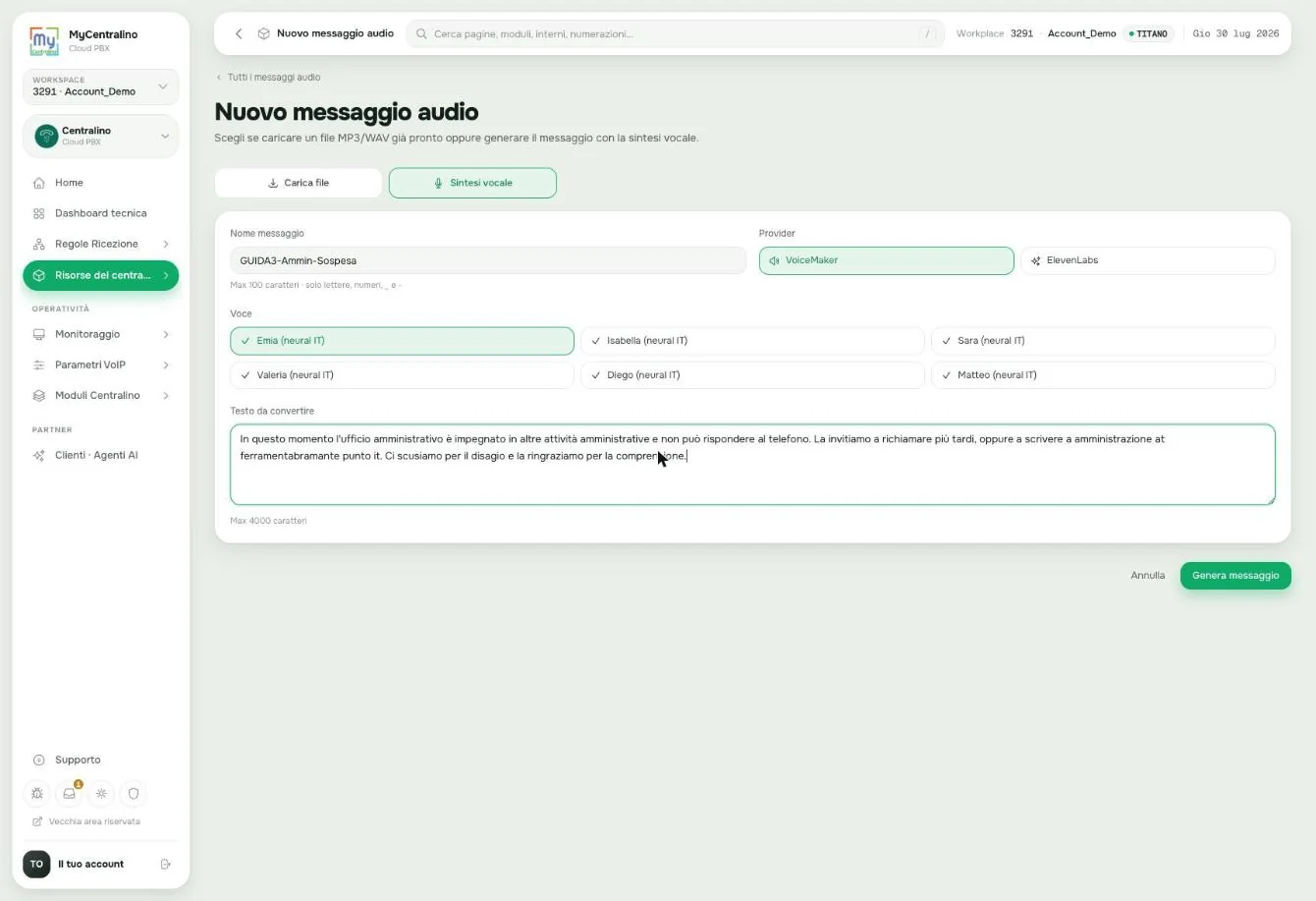
GUIDA3-Ammin-Sospesa. Il testo dice il motivo, dà un'alternativa concreta e chiude ringraziando.Il testo che abbiamo usato:
In questo momento l'ufficio amministrativo è impegnato in altre
attività amministrative e non può rispondere al telefono. La
invitiamo a richiamare più tardi, oppure a scrivere a
amministrazione at ferramentabramante punto it. Ci scusiamo per
il disagio e la ringraziamo per la comprensione.
at e punto, altrimenti la voce li salta o li legge in inglese. Vale lo stesso per i numeri di telefono, che conviene spezzare in gruppi di due o tre cifre separati da virgole.
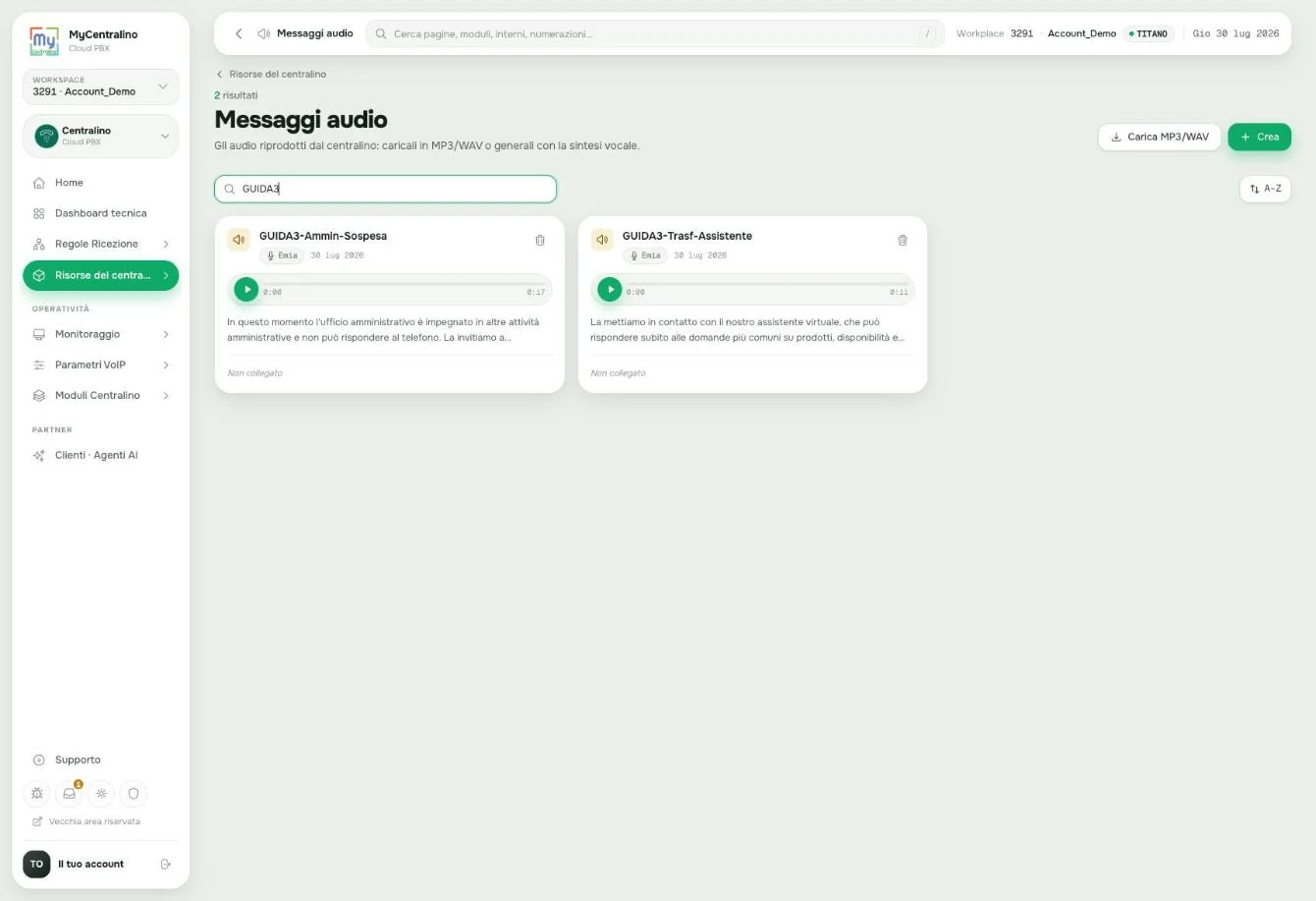
A questo punto la libreria filtrata per GUIDA3 mostra due messaggi: quello appena creato e GUIDA3-Trasf-Assistente, che useremo al capitolo 4.
Qui arriva il passaggio che sorprende, e che vale la pena capire bene perché è la vera lezione di questo livello.
Lo switch manuale, quando è acceso, esegue una sola azione, scelta fra nove: terminare la chiamata, attivare un IVR, mandare a una coda, a una casella vocale, a un servizio interno, e così via. Fra queste azioni non c'è «riproduci un audio». Non puoi quindi dirgli «di' questa frase e poi chiudi»: sono due cose, e lui ne fa una sola.
La soluzione è comporre le due azioni altrove e poi puntarci. Serve una risorsa locale — un servizio interno — con dentro esattamente due regole:
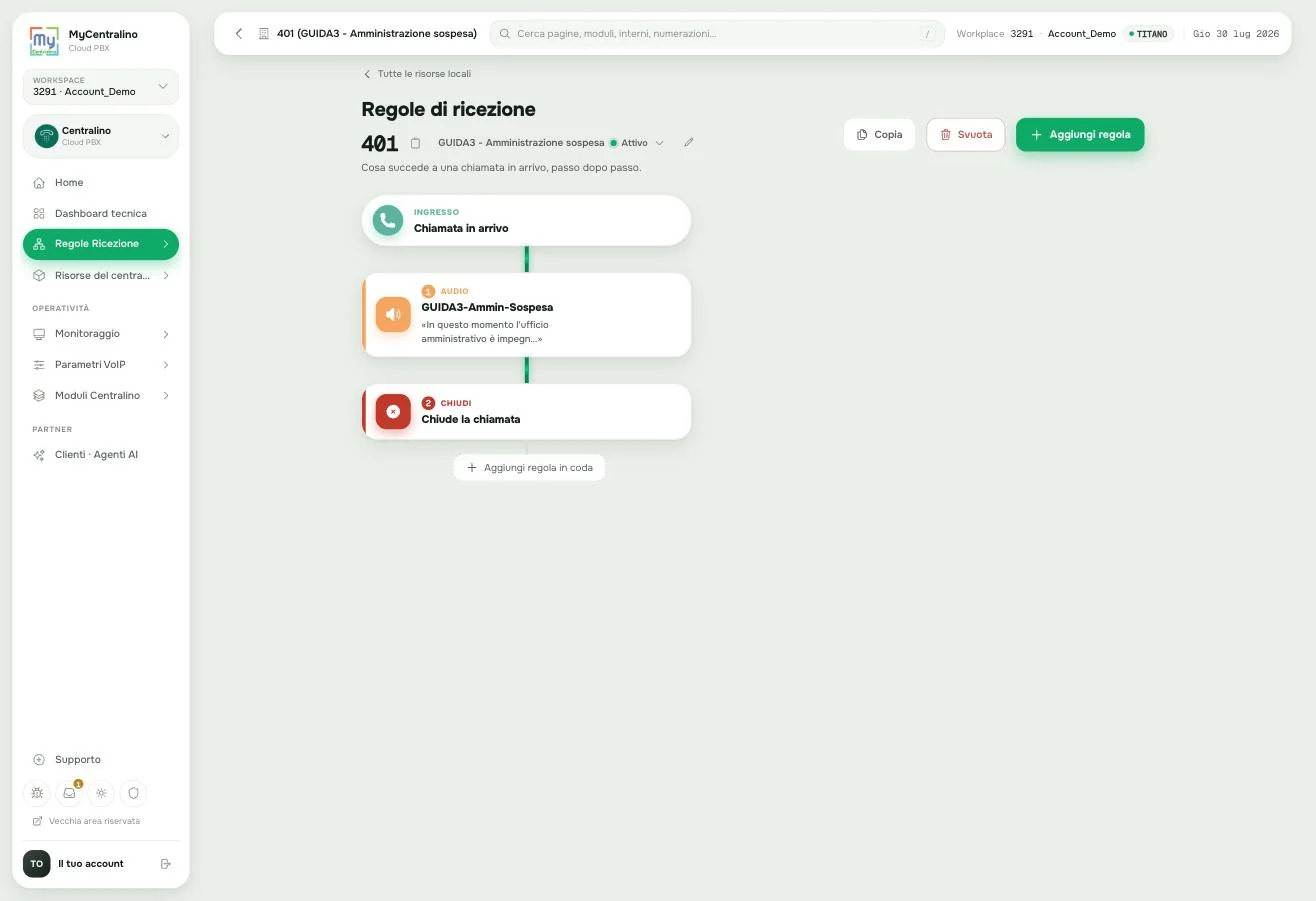
Il nome della risorsa si cambia con la matita accanto alla descrizione, in alto: dargli un nome parlante è essenziale, perché fra un mese nessuno si ricorderà a che cosa serve un servizio interno con due sole regole.
Si crea in Risorse del centralino › Gestione Aperture › Switch manuali › Nuovo switch. Prima il nome, poi la configurazione vera e propria.
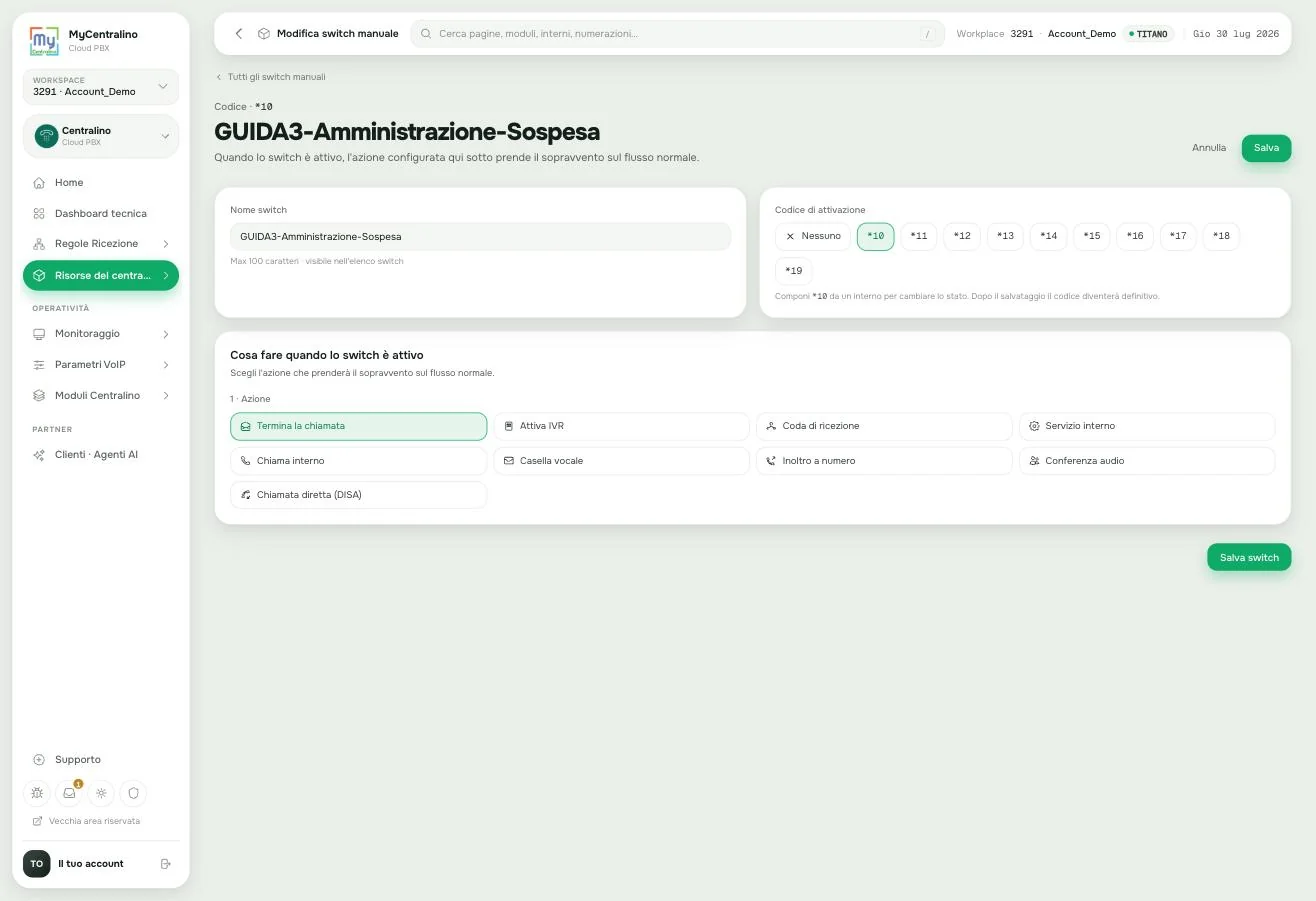
*10.*10 amministrazione, *11 magazzino, *12 chiusura totale, e scrivilo da qualche parte.
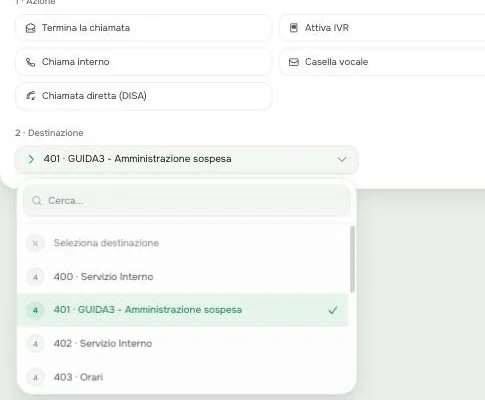
Per l'azione scegli Servizio interno e come destinazione la risorsa appena preparata.
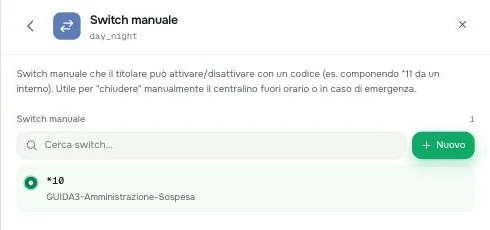
Torna sulla risorsa 408 e aggiungi la regola Switch manuale dalla famiglia Aperture: la finestra elenca gli switch esistenti con il loro codice.
La regola entra in fondo: va risalita fino a diventare la numero 2, subito dopo «Prendo in carico la chiamata». La posizione qui non è un dettaglio estetico.
Ci sono due modi, e vanno spiegati entrambi a chi userà il centralino.
*10 da un qualsiasi interno. Ogni composizione inverte lo stato: acceso diventa spento e viceversa.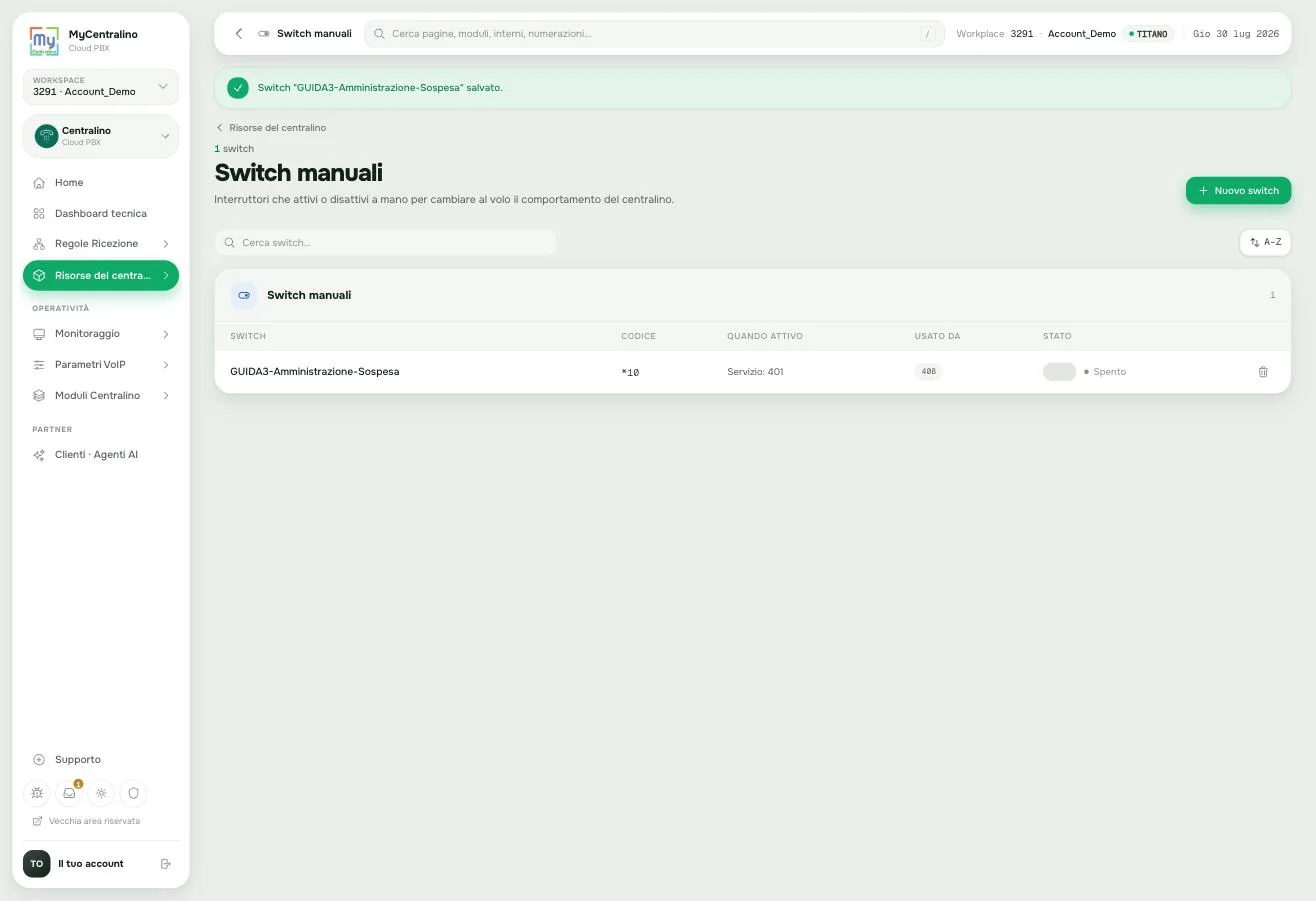
Capitolo 4
Fra i tre tasti del menu, il terzo è quello con le domande più ripetitive e meno delicate: a che ora chiudete, avete la vernice per esterni, dove si parcheggia, fate consegne. Sono richieste che non hanno bisogno di un preventivo né dell'accesso alla contabilità, e che oggi occupano due operatori.
Un agente conversazionale risponde bene esattamente a questo tipo di richieste: rispondono sempre, non mettono in attesa e non si stancano di ripetere gli orari. Le richieste che escono dal seminato possono essere passate a una persona — ma questa è materia della configurazione dell'agente, non del centralino.
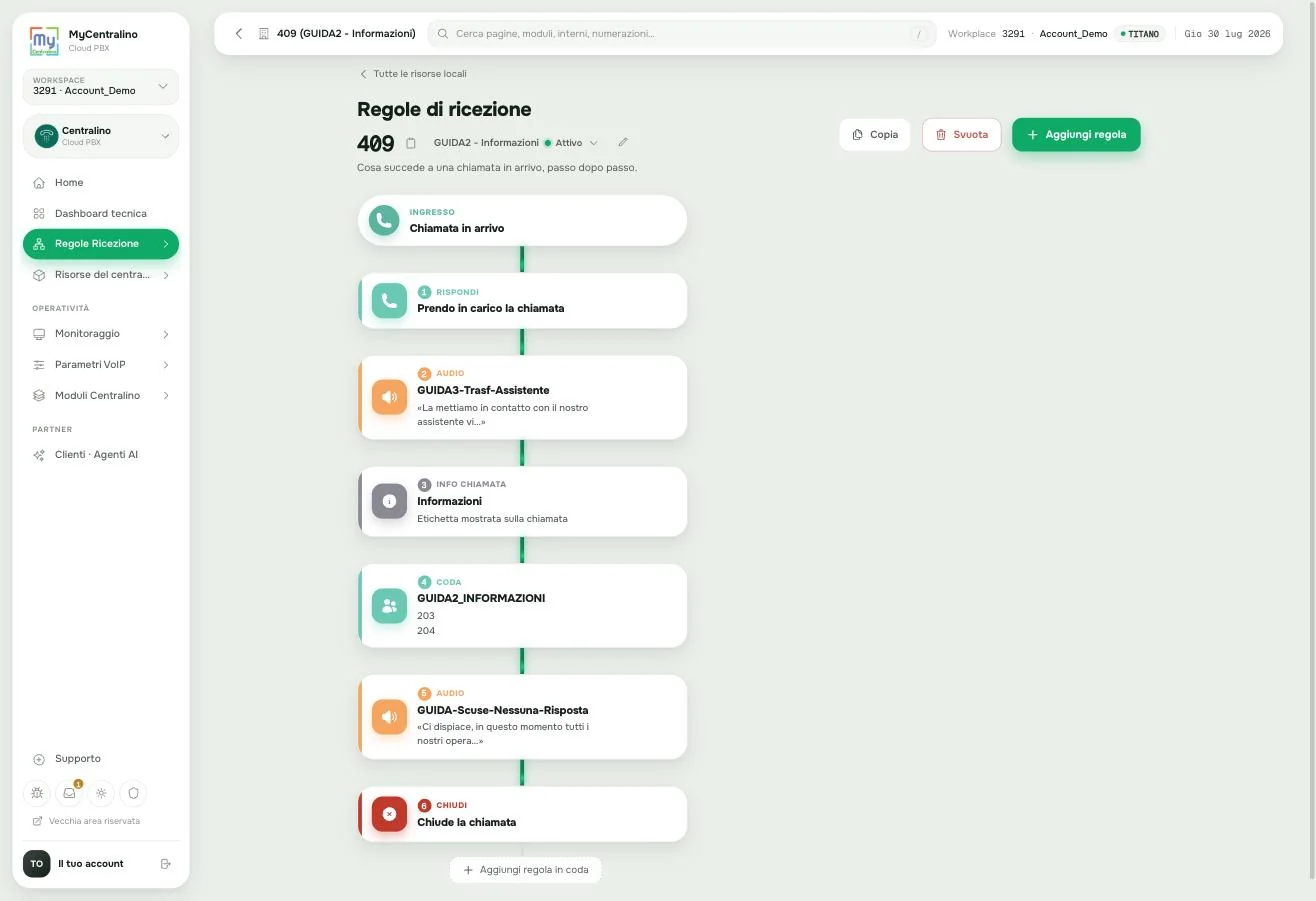
Il messaggio del livello 2 diceva «La stiamo trasferendo al banco informazioni»: non è più vero e va sostituito. Fortunatamente la regola audio, a differenza della regola coda, è modificabile senza eliminarla: apri il blocco nella pipeline e usa il selettore Sostituisci file audio.
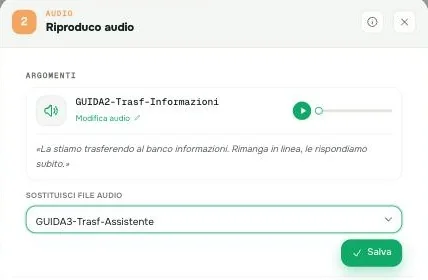
Il testo nuovo, GUIDA3-Trasf-Assistente, prepara il chiamante a quello che sta per succedere:
La mettiamo in contatto con il nostro assistente virtuale, che può
rispondere subito alle domande più comuni su prodotti, disponibilità
e orari. Parli pure come farebbe con una persona.
Nel catalogo delle regole c'è una famiglia dedicata, AI, con una sola voce.

realtime_ai_agent: trasferisce la chiamata a un agente del modulo Receptionist AI.La regola va inserita al posto della coda: si elimina la regola Coda di ricezione — GUIDA2_INFORMAZIONI e si aggiunge la regola AI nella stessa posizione, dopo l'etichetta di display e prima del messaggio di scuse.
Selezionando la regola, il pannello può mostrare questo avviso invece dell'elenco degli agenti:
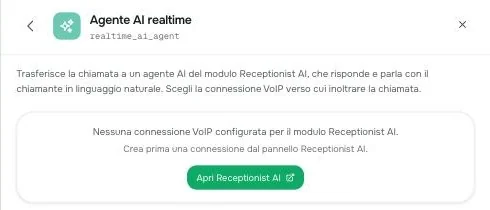
Il motivo è che l'agente AI non vive dentro il centralino: vive nel modulo Receptionist AI, che è un prodotto separato con un suo pannello. Perché il centralino possa passargli una telefonata deve esistere una connessione VoIP fra i due, e quella connessione si crea di là, non di qua. Il pulsante Apri Receptionist AI nell'avviso porta direttamente al pannello giusto.
Capitolo 5
Questo livello ha una difficoltà nuova: il comportamento dipende dall'ora e dallo stato di un interruttore. Non basta più chiamare una volta. Le prove vanno organizzate, e alcune vanno fatte in due momenti diversi della giornata.
| Prova | Quando | Cosa devi vedere e sentire |
|---|---|---|
| Premi 1 | La mattina, prima delle 13 | Squillano 200 e 201 a rotazione. Sul display: «Commerciale». |
| Premi 1 | Il pomeriggio | Squillano 201 e 202 insieme. Sul display: «Commerciale». |
| Premi 2 | Switch *10 spento | Annuncio di trasferimento, poi squilla il 202. Sul display: «Amministrazione». |
| Premi 2 | Switch *10 acceso | Solo il messaggio di scuse, poi la chiamata si chiude. Nessun telefono squilla. |
Componi *10 | Da un interno | Il pannello, ricaricato, mostra lo stato invertito. |
| Premi 3 | Sempre | Annuncio dell'assistente virtuale. Sul display: «Informazioni». |
Nell'ordine: la regola dettaglio chiamata sta prima della coda? Il telefono è un modello che supporta il campo? La chiamata è stata inoltrata verso un cellulare? Se le prime due risposte sono sì e la terza no, prova con un altro apparecchio prima di toccare la configurazione.
Lo switch temporale non sta scattando. Guarda la colonna Stato nell'elenco degli switch: se dice «In attesa» mentre secondo te dovrebbe essere attivo, il problema è nel calendario. Ricontrolla che le ore siano nella fascia mattina e non in quella pomeridiana, e che il giorno sia fra quelli attivi.
Il calendario è giusto e l'azione no. Apri lo switch e leggi il riquadro di riepilogo in fondo alla pagina: dice in una riga che cosa succede nella finestra. È il controllo più veloce che esista.
*10 non succede nienteLo switch è stato salvato con codice Nessuno. Il codice non è modificabile dopo il salvataggio: va eliminato lo switch e ricreato — e va rifatta anche la regola nel servizio interno, che punta all'oggetto vecchio.
La regola dello switch sta sotto l'annuncio di trasferimento invece che sopra. Va risalita fino alla posizione 2, subito dopo «Prendo in carico».
Non è un errore, è il funzionamento dei rami laterali: la chiamata esce dalla pipeline principale e non torna. Se il messaggio di scuse è importante anche su quel ramo, la coda della mattina va spostata dentro un servizio interno di appoggio che contenga coda, scuse e chiusura — lo stesso pattern del capitolo 3.
I punti da ripercorrere prima di dichiarare finito il lavoro. Sono quelli che un tecnico verificherebbe in collaudo, e coprono i punti in cui un impianto con condizioni si rompe più spesso.
*10 e sa che deve ricordarsi di spegnerlo.Capitolo 6
Quello che questo livello aggiunge al centralino del livello 2:
| Oggetto | Tipo | Note |
|---|---|---|
| GUIDA3-Ammin-Sospesa | Audio | Messaggio dell'ufficio impegnato |
| GUIDA3-Trasf-Assistente | Audio | Annuncio dell'assistente virtuale |
| GUIDA3_COMM_MATTINA | Coda | 200, 201 · round robin · 2 min |
| GUIDA3_COMM_POMERIGGIO | Coda | 201, 202 · tutti insieme · 2 min |
| GUIDA3-Fascia-Mattina | Switch temporale | Lun–Ven 09–13, Sab 09–12:30 → coda mattina |
| GUIDA3-Amministrazione-Sospesa | Switch manuale | Codice *10 → servizio 401 |
| 401 · GUIDA3 - Amministrazione sospesa | Servizio interno | 2 regole: audio e chiusura |
| 406 · Reparto Commerciale | Servizio interno | 7 regole, con switch temporale |
| 408 · Amministrazione | Servizio interno | 7 regole, con switch manuale |
| 409 · Informazioni | Servizio interno | 6 regole, in attesa della regola AI |
Restano invariati e non sono stati toccati: il numero principale 407, il menu vocale GUIDA2_MENU_PRINCIPALE, il profilo di orario, il gruppo di chiusure e tutti gli audio dei livelli precedenti.
Al di là della configurazione specifica, questo livello insegna quattro cose che valgono su qualunque centralino:
MyCentralino Cloud PBX · Guida livello DIFFICILE, versione 1.0 · redatta il 30 luglio 2026 sull'interfaccia in produzione. Le schermate provengono da un centralino dimostrativo; numeri e nomi sono di esempio.
Parla gratis con i nostri esperti: saranno felici di aiutarti!
Prenota una callScegli l'interfaccia che usi di solito.
Si apre in una nuova scheda. Non sai quale usi? Scrivici in chat.