
Orari di apertura, giorni di chiusura, messaggi vocali e una coda che fa squillare gli operatori: tutto quello che serve per far rispondere il telefono nel modo giusto.
Questa guida è scritta per chi apre il pannello MyCentralino per la prima volta. Non serve sapere nulla di telefonia: si parte dalla pagina di ingresso e si arriva a un centralino completo e funzionante, seguendo un esempio concreto dall'inizio alla fine.
Ogni capitolo comincia spiegando che cosa vogliamo ottenere e perché. Solo dopo arrivano i passi da eseguire, uno per uno, con la schermata di quello che devi vedere sullo schermo. Se una schermata non corrisponde a quella della guida, fermati e rileggi il passo precedente: quasi sempre è lì il punto in cui qualcosa è andato diverso.
Capitolo 0
Prima di toccare un solo pulsante conviene sapere dove stiamo andando. Un centralino non è un elenco di impostazioni: è un percorso che ogni telefonata compie dal momento in cui arriva. Il nostro lavoro consiste nel disegnare quel percorso.
Per non ragionare nel vuoto usiamo un'azienda inventata ma realistica. La Ferramenta Bramante è un negozio con tre persone al banco, un numero di telefono unico e questi orari:
| Giorno | Mattina | Pomeriggio | Stato |
|---|---|---|---|
| Lunedì | 09:00 – 13:00 | 14:30 – 18:30 | aperto |
| Martedì | 09:00 – 13:00 | 14:30 – 18:30 | aperto |
| Mercoledì | 09:00 – 13:00 | 14:30 – 18:30 | aperto |
| Giovedì | 09:00 – 13:00 | 14:30 – 18:30 | aperto |
| Venerdì | 09:00 – 13:00 | 14:30 – 18:30 | aperto |
| Sabato | 09:00 – 12:30 | — | solo mattina |
| Domenica | — | — | chiuso |
Oltre agli orari il negozio chiude in alcune date precise: le festività che tornano ogni anno e due chiusure lunghe, quella estiva e quella di fine anno.
| Chiusura | Date | Si ripete? |
|---|---|---|
| Assunzione (Ferragosto) | 15 agosto | ogni anno |
| Ognissanti | 1 novembre | ogni anno |
| Immacolata Concezione | 8 dicembre | ogni anno |
| Chiusura estiva | 10 – 22 agosto 2026 | solo quest'anno |
| Chiusura natalizia | 24 dic 2026 – 3 gen 2027 | solo quest'anno |
Quando il negozio è aperto la chiamata deve far squillare i tre telefoni del banco tutti insieme. Se nessuno risponde entro due minuti, il cliente sente un messaggio che si scusa e lo invita a richiamare. Quando il negozio è chiuso — perché è fuori orario oppure perché è un giorno di chiusura — il cliente sente il messaggio giusto per quella situazione e la telefonata si chiude con garbo.
Questa è la schermata a cui arriveremo alla fine del capitolo 5. Non serve capirla adesso nei dettagli: guardala come si guarda la foto sulla scatola di un puzzle, per sapere che forma avrà il risultato.
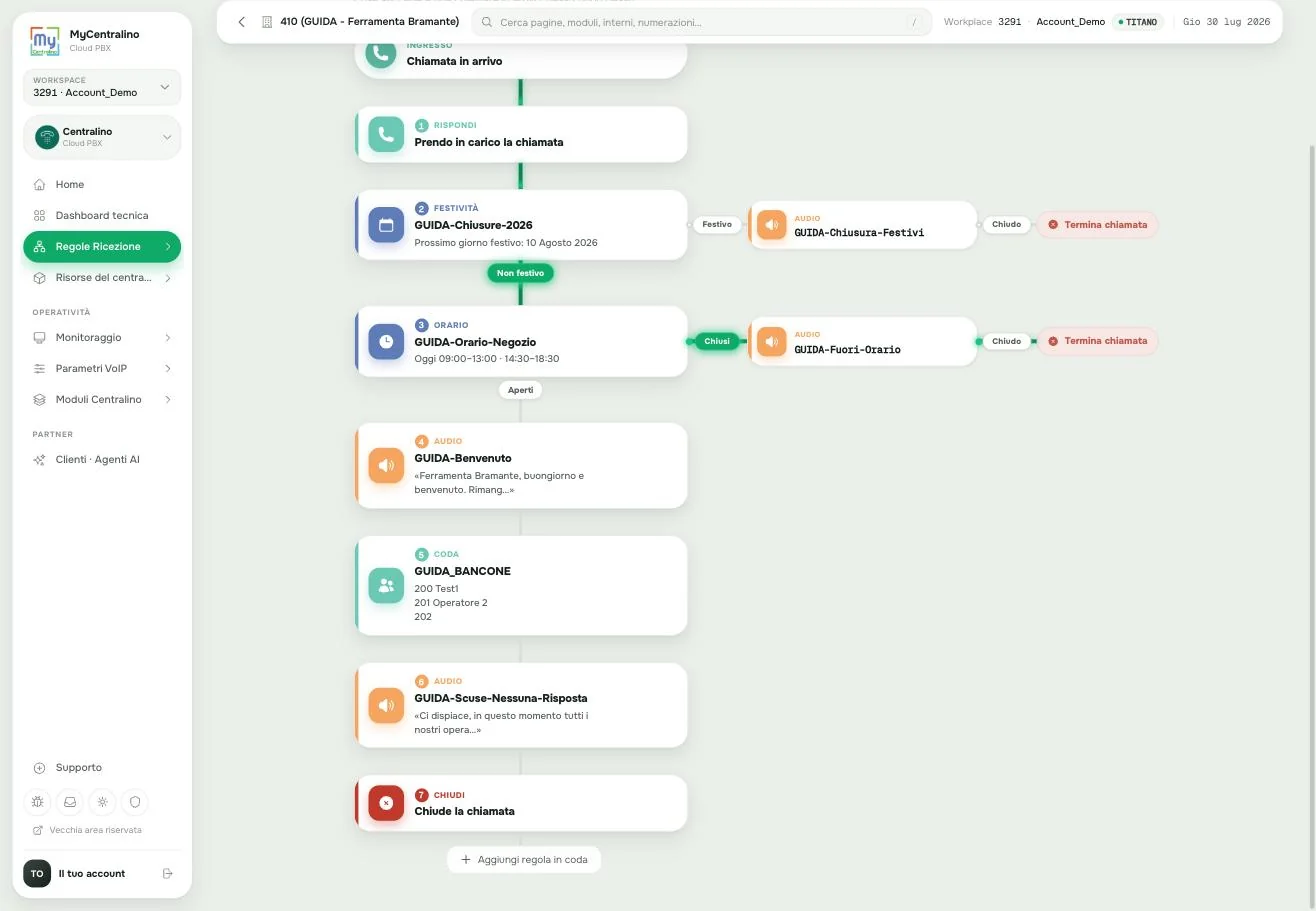
Si legge dall'alto verso il basso, come una lista di istruzioni. La telefonata entra dal blocco in cima e scende di regola in regola. Le scatole che si staccano verso destra sono le deviazioni: la chiamata le prende solo quando si verifica una certa condizione — per esempio quando oggi è un giorno di chiusura — e in quel caso non torna più nella colonna principale.
Quel flusso non si costruisce tutto in una volta. Prima si preparano i pezzi, poi si montano. I pezzi sono quattro e li affronteremo in questo ordine:
Apri il browser su cloud.mycentralino.com ed entra con le tue credenziali. La prima pagina che vedi è la Home: è la pagina che risponde a una domanda sola, «il centralino sta funzionando?».
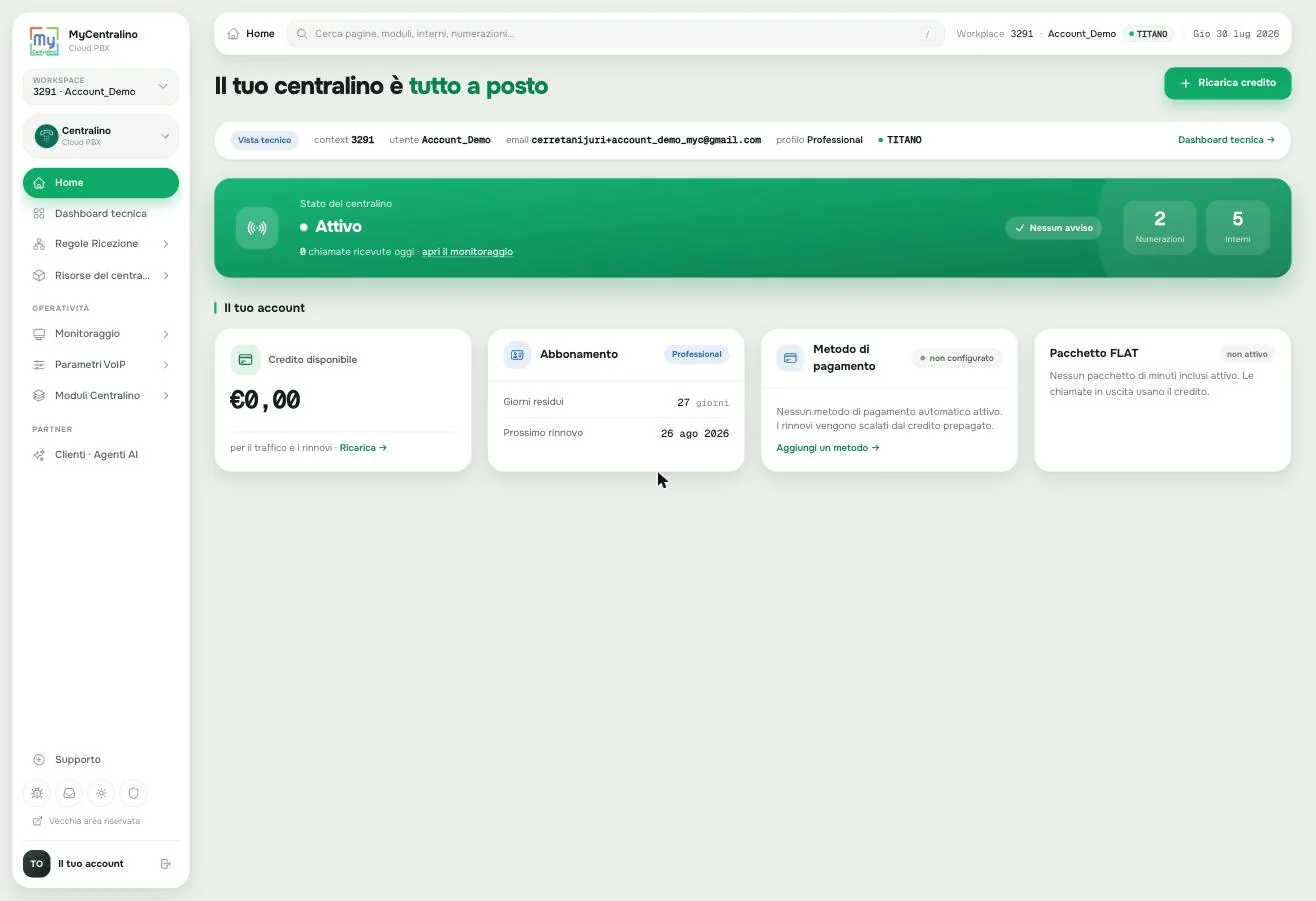
Tre cose da individuare subito, perché le useremo continuamente:
/ e trova pagine, interni e numerazioni. È la scorciatoia più veloce quando non ricordi dove sta una cosa.Capitolo 1
Quattro messaggi vocali registrati nel centralino, pronti da richiamare nei passaggi successivi. Non li useremo subito: per ora li mettiamo in magazzino.
Ogni volta che il centralino deve «parlare» al cliente, non improvvisa: riproduce un file audio che tu hai preparato prima e che vive nella libreria del centralino. Lo stesso file può essere richiamato da più punti — un messaggio di chiusura può servire sia all'orario sia alle festività — e questo è il motivo per cui gli audio sono oggetti a sé, con un nome, e non testi scritti dentro le singole regole.
Nel nostro scenario servono quattro voci diverse, una per ciascuna situazione in cui il cliente non trova un operatore o va accolto:
| Nome che daremo | Quando si sente |
|---|---|
| GUIDA-Benvenuto | Il negozio è aperto: accoglie il cliente un istante prima che i telefoni squillino |
| GUIDA-Fuori-Orario | Siamo dentro un giorno lavorativo ma fuori dalle fasce di apertura |
| GUIDA-Chiusura-Festivi | Oggi è una data di chiusura: festività o ferie |
| GUIDA-Scuse-Nessuna-Risposta | Il negozio è aperto ma nessun operatore ha risposto entro il tempo massimo |
Dal menu di sinistra apri Risorse del centralino. Questa pagina è l'archivio di tutti i pezzi riutilizzabili, raggruppati in quattro famiglie. È la pagina a cui tornerai più spesso in questa guida: i primi tre capitoli si svolgono interamente qui.
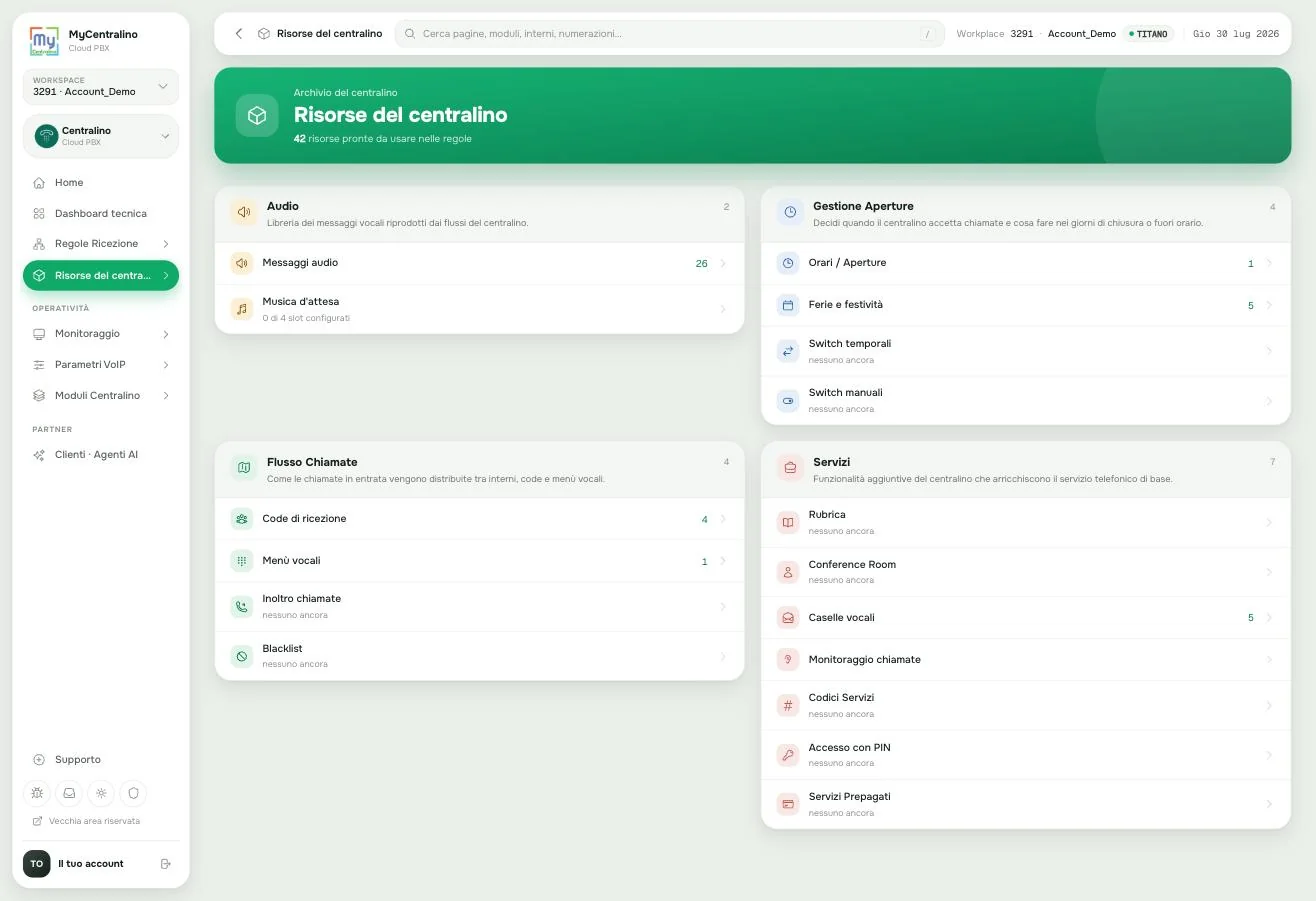
Clicca su Messaggi audio. Si apre la libreria: ogni messaggio è una schedina con il nome, la voce usata, la data di creazione, un lettore per l'anteprima e — in basso — l'indicazione dei punti del centralino in cui quel file è utilizzato.
Ci sono due modi per ottenere un messaggio: caricare un file MP3 o WAV che hai già registrato, oppure scrivere il testo e lasciare che il pannello lo trasformi in voce. Il secondo è quello che useremo: è immediato, si corregge in trenta secondi e la resa è del tutto adeguata a un messaggio di servizio.
In alto a destra della libreria trovi due pulsanti: Carica MP3/WAV e Crea. Premi Crea.
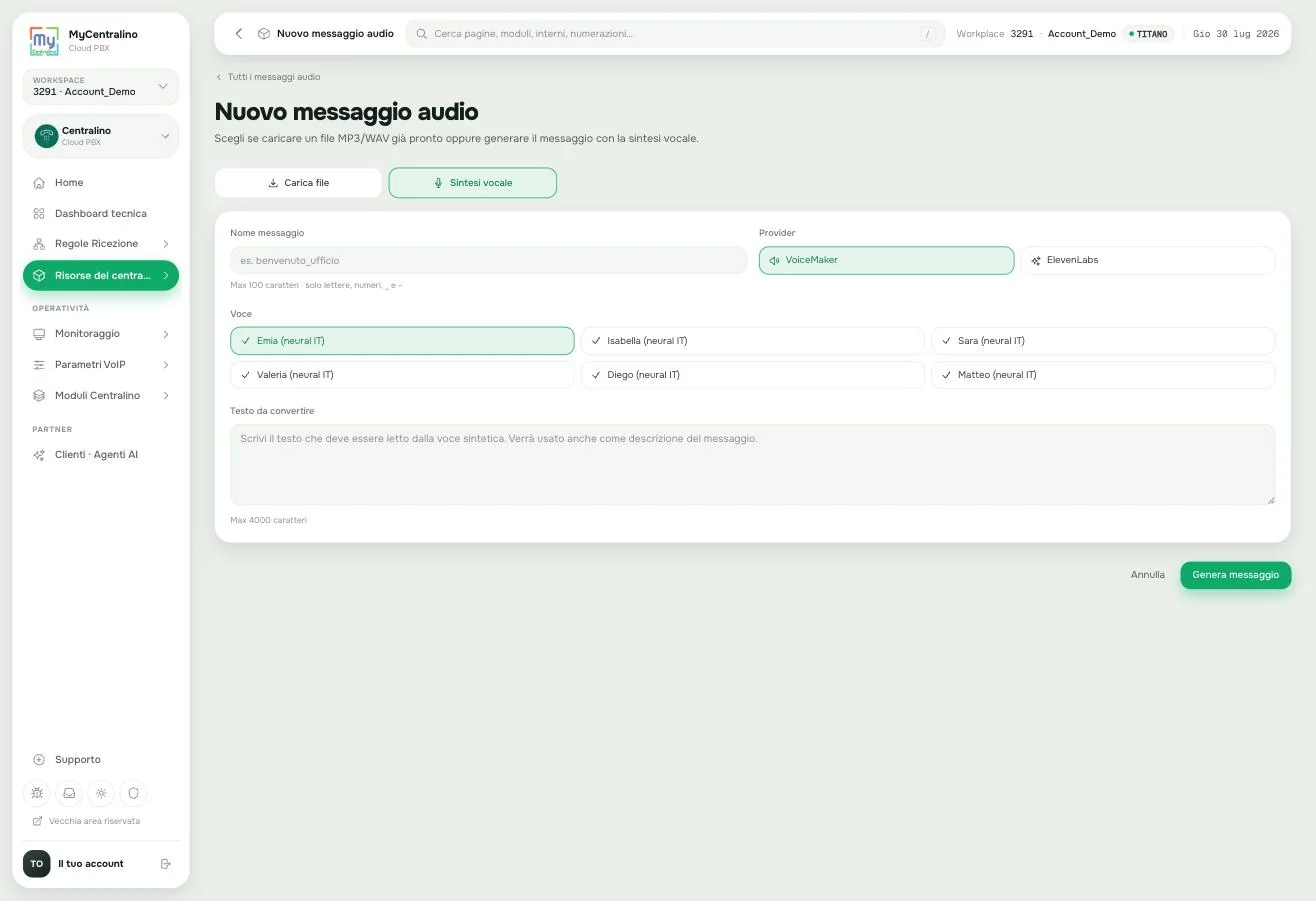
Il modulo ha quattro parti. Compiliamole nell'ordine.
GUIDA-Benvenuto. Attenzione: sono ammessi solo lettere, numeri, il trattino e il trattino basso — niente spazi e niente accenti. Il nome serve a te per ritrovare il file, non lo sente nessun cliente.Ferramenta Bramante, buongiorno e benvenuto. Rimanga in linea: la mettiamo subito in contatto con il primo operatore disponibile.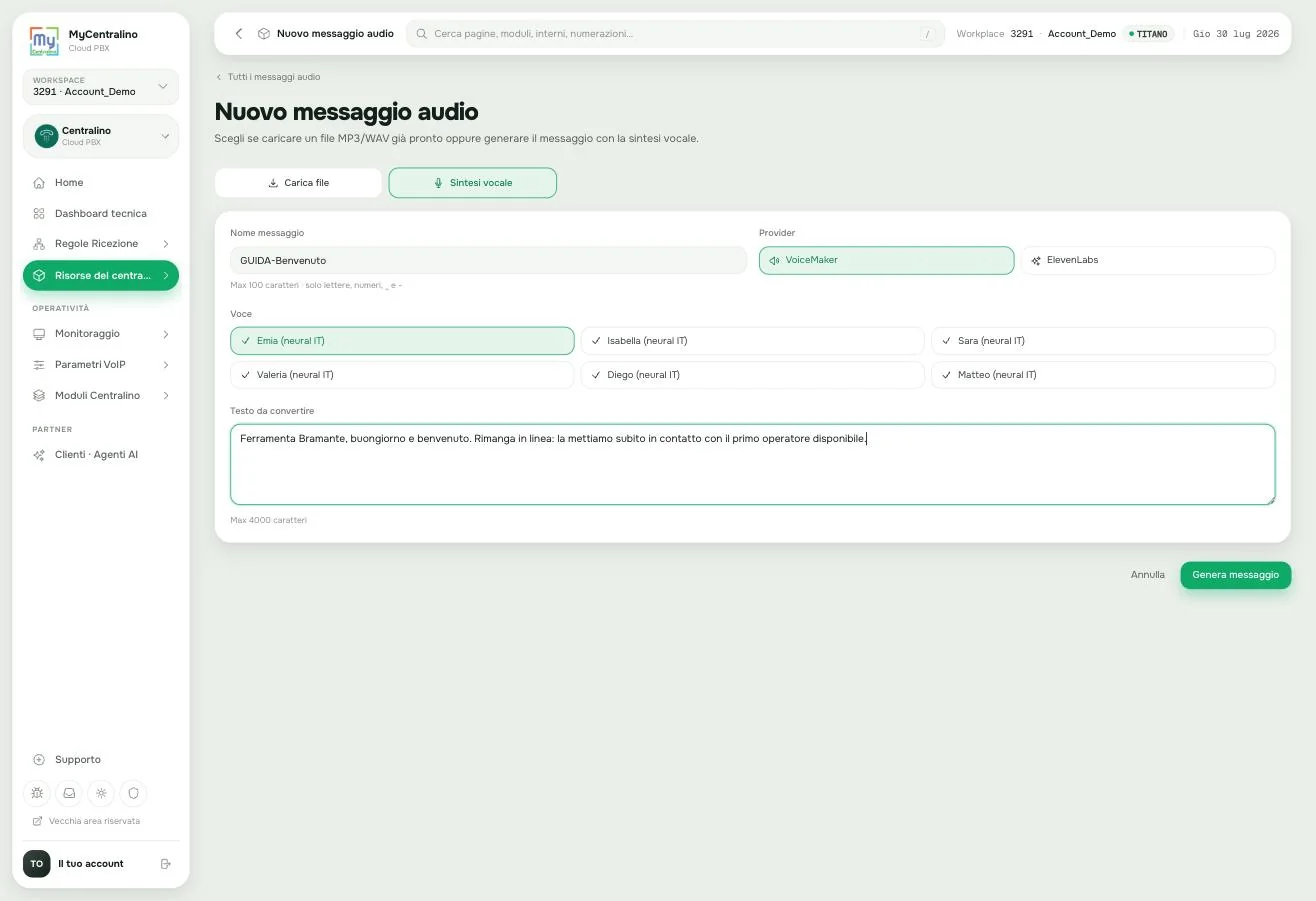
Premi Genera messaggio in basso a destra. La generazione richiede qualche secondo; al termine torni alla libreria e in cima compare una fascia verde di conferma con il nome del messaggio appena creato.
Ripeti esattamente la stessa procedura — Crea, nome, testo, Genera messaggio — per gli altri tre messaggi. Qui sotto trovi i testi che useremo nel resto della guida: puoi copiarli così come sono o adattarli alla tua azienda.
Grazie per aver chiamato la Ferramenta Bramante. In questo momento siamo chiusi. I nostri orari sono: dal lunedì al venerdì, dalle nove alle tredici e dalle quattordici e trenta alle diciotto e trenta; il sabato mattina dalle nove alle dodici e trenta. La invitiamo a richiamare durante gli orari di apertura. Grazie e buona giornata.
Grazie per aver chiamato la Ferramenta Bramante. Oggi il negozio è chiuso per festività. Riapriremo il primo giorno lavorativo utile con i consueti orari. Grazie e a presto.
Ci dispiace, in questo momento tutti i nostri operatori sono occupati e non riusciamo a rispondere alla sua chiamata. La preghiamo di richiamare fra qualche minuto, oppure di riprovare domani negli orari di apertura. Ci scusiamo per il disagio e la ringraziamo per la pazienza.
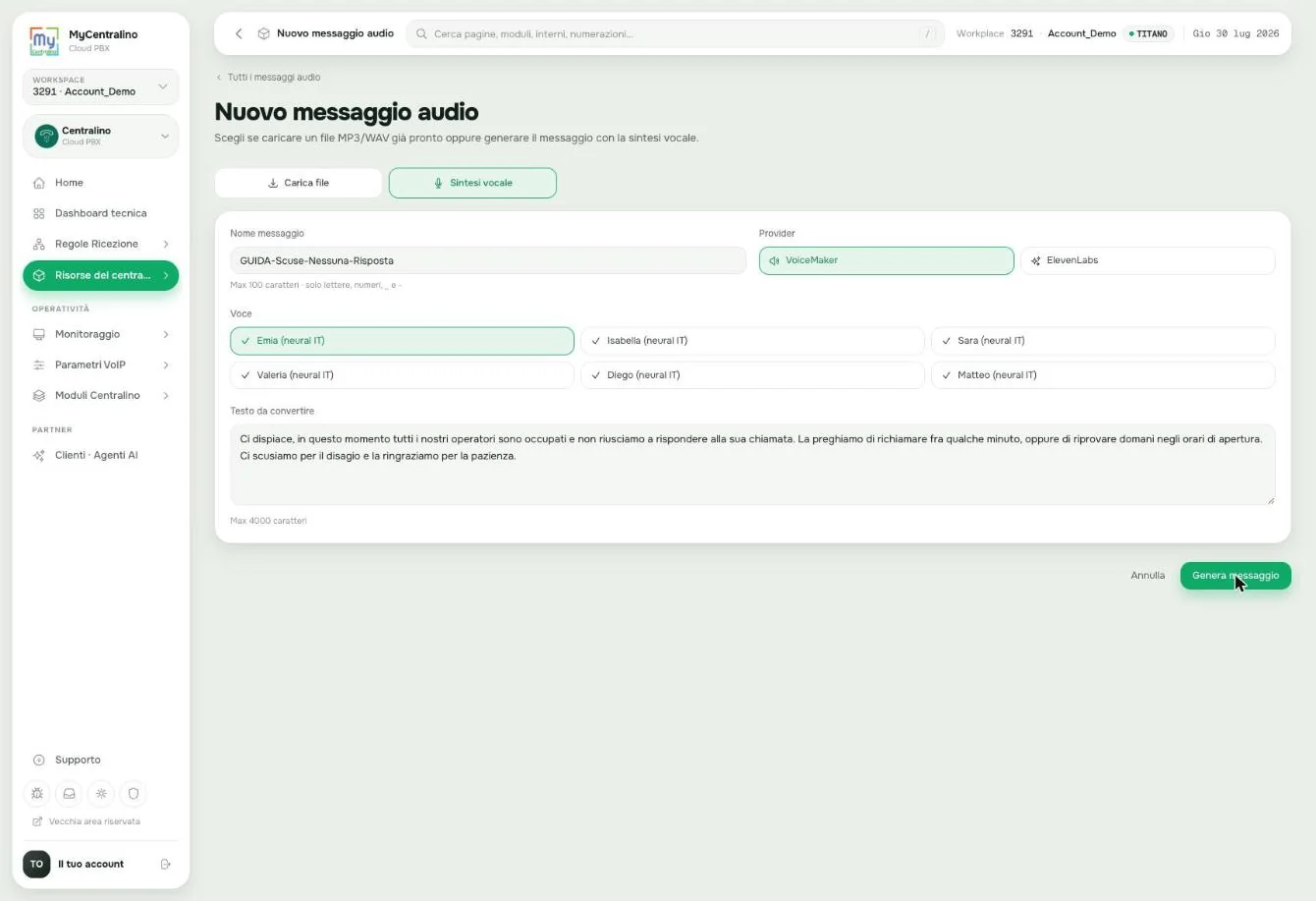
Qualche criterio che vale la pena tenere presente, perché un messaggio scritto male si sente subito:
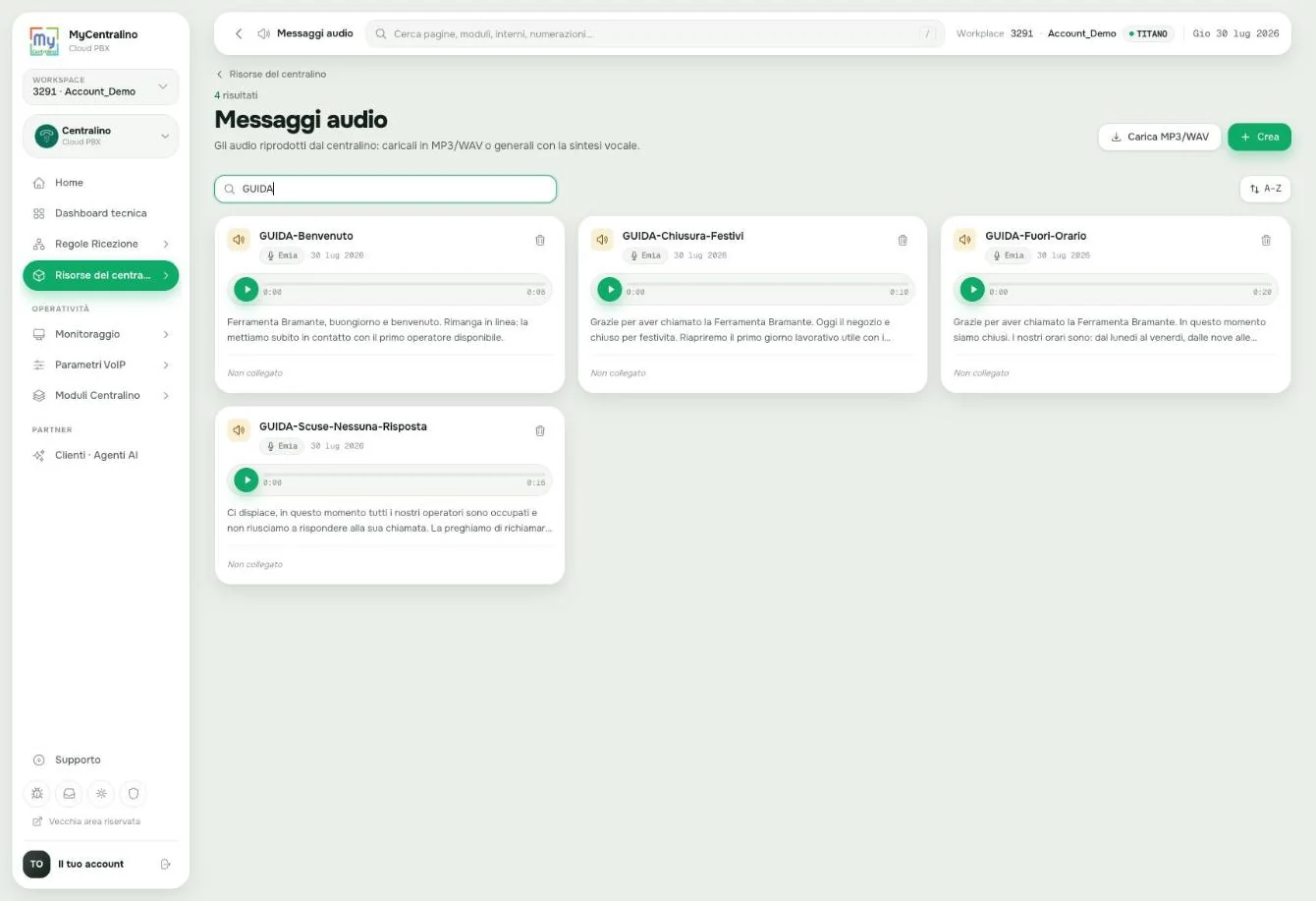
Prima di passare al capitolo successivo controlla di avere davvero quattro messaggi. Il modo più rapido: nella libreria audio scrivi GUIDA nella casella di ricerca. Devi vedere esattamente quattro schede.
Capitolo 2
Un profilo di orario chiamato GUIDA-Orario-Negozio che dica al centralino, per ogni giorno della settimana, in quali fasce siamo aperti. E che, quando siamo chiusi, riproduca il messaggio giusto e chiuda la telefonata.
Un profilo di orario è un calendario settimanale che risponde a una domanda sola: in questo istante il centralino è aperto o chiuso? Non decide dove far squillare la chiamata — quello lo faranno le regole del capitolo 5 — si limita a stabilire in quale dei due rami il flusso deve proseguire.
Ogni giorno ha due fasce a disposizione, pensate per la mattina e il pomeriggio. Un giorno lasciato a 00:00 – 00:00 è un giorno chiuso. Nel nostro caso il sabato avrà solo la fascia della mattina e la domenica nessuna delle due.
Il profilo porta con sé anche due informazioni che entrano in gioco quando è chiuso: quale messaggio di chiusura riprodurre, e quale azione eseguire subito dopo.
Da Risorse del centralino, nel riquadro Gestione Aperture, clicca su Orari / Aperture.
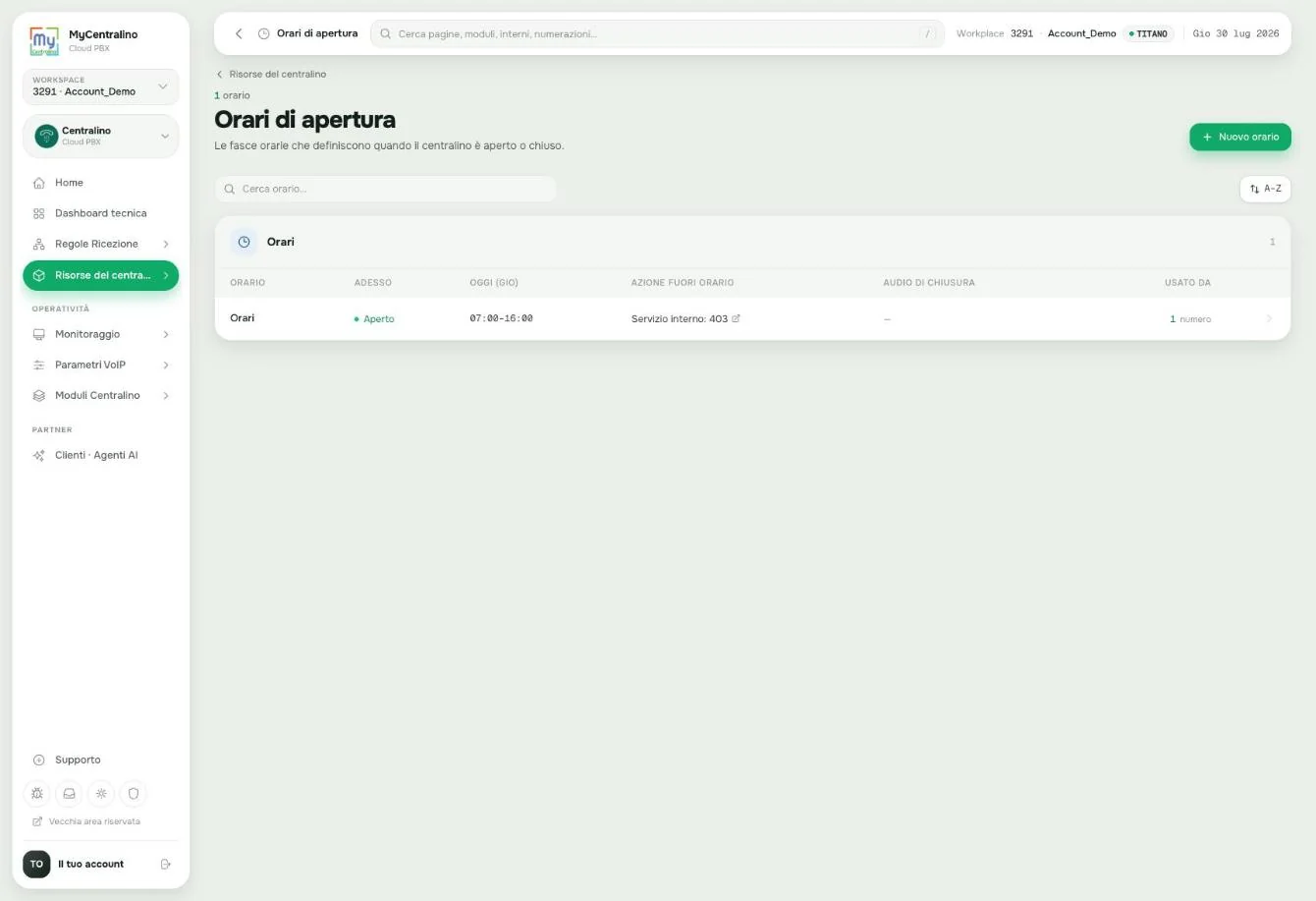
Premi + Nuovo orario in alto a destra. Si apre l'editor settimanale, la pagina più visiva di tutto il pannello.
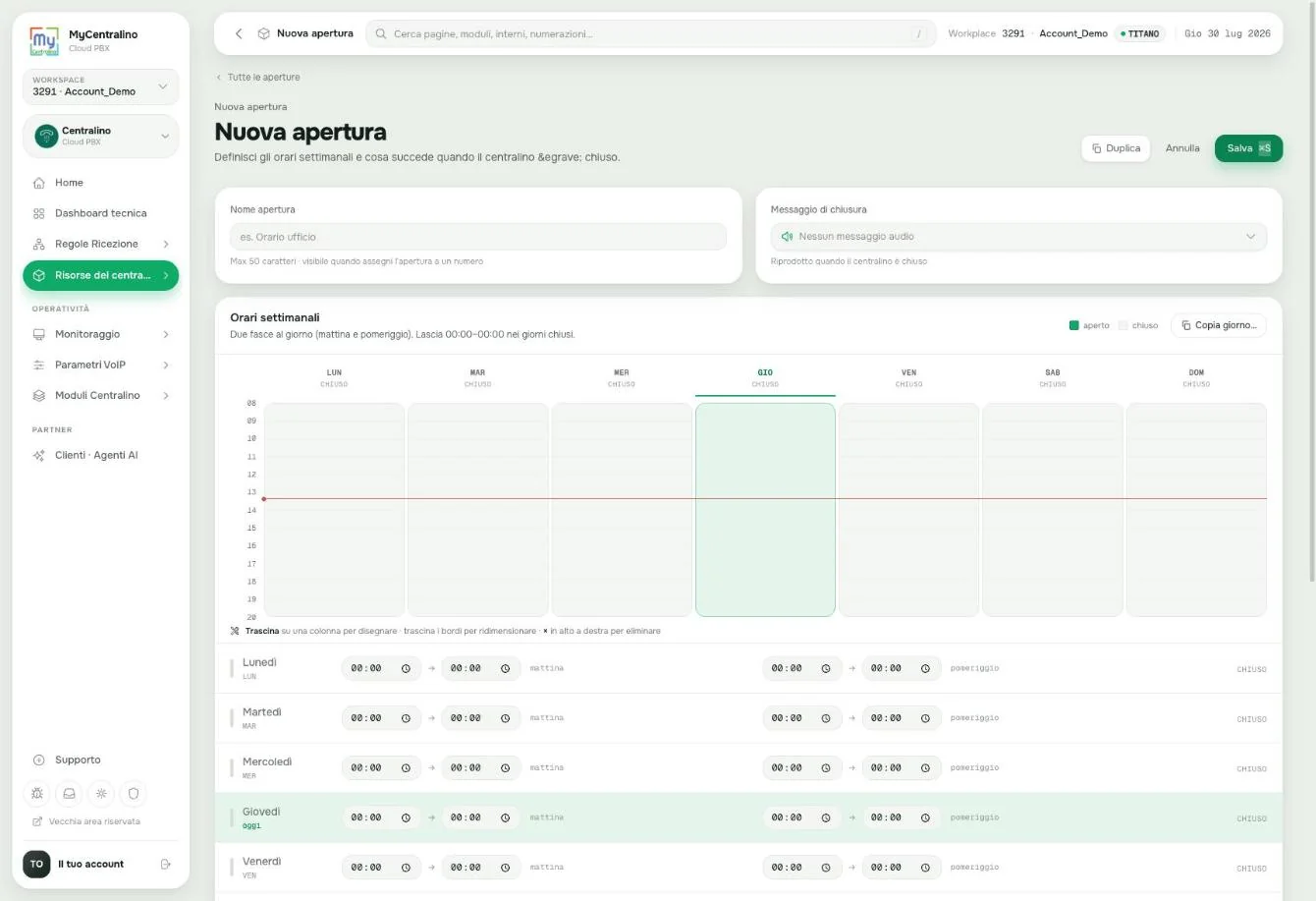
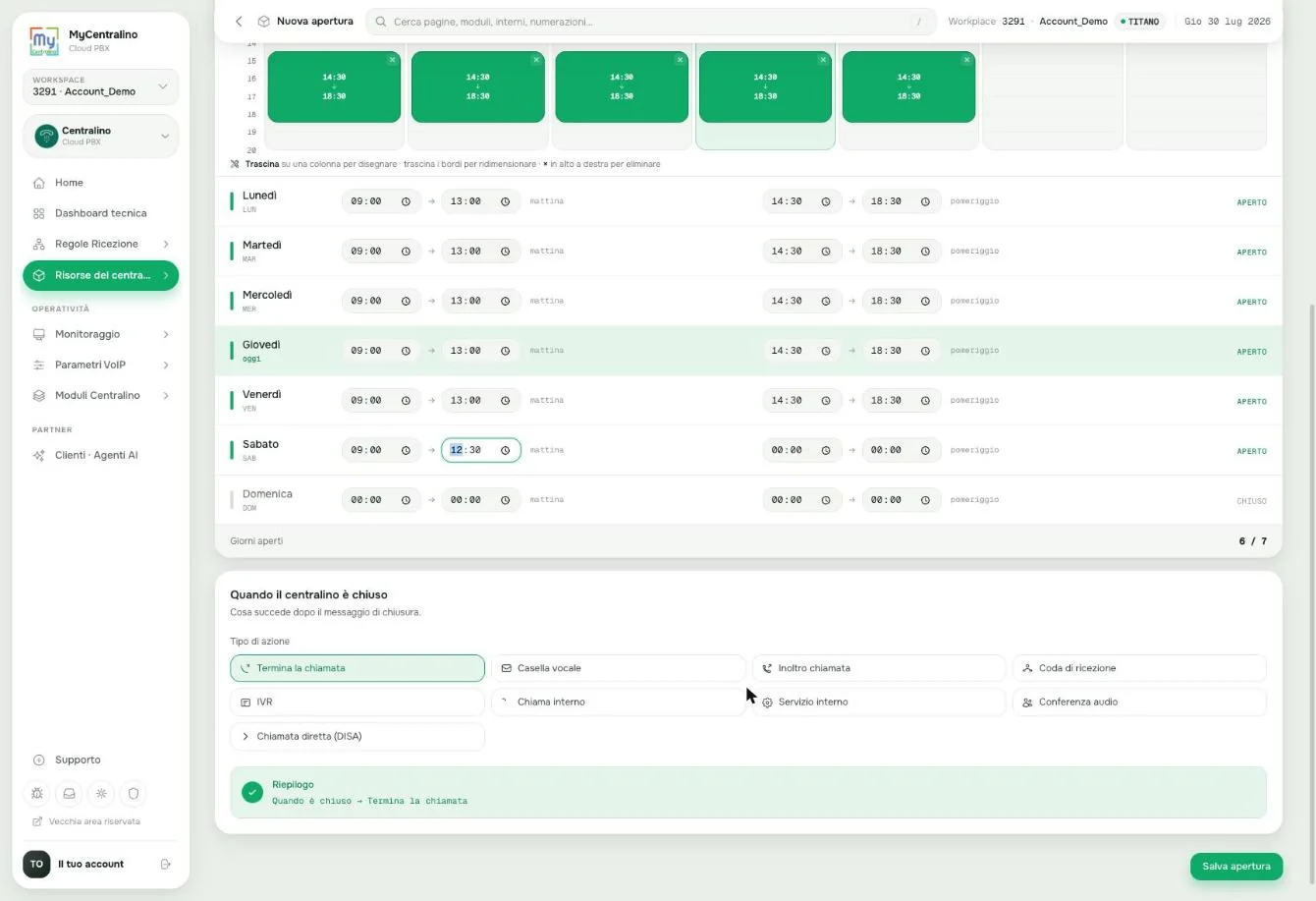
La griglia centrale e l'elenco sottostante sono due modi di modificare la stessa cosa: quello che fai in uno si riflette immediatamente nell'altro. Sulla griglia puoi trascinare sopra una colonna per disegnare una fascia, trascinarne i bordi per allungarla e premere la × in alto a destra del blocco per eliminarla. È comodo e dà una bella lettura d'insieme, ma per essere precisi al minuto conviene scrivere le ore nei campi in basso.
Compila così, riga per riga:
| Riga | Mattina · da | a | Pomeriggio · da | a |
|---|---|---|---|---|
| Lunedì | 09:00 | 13:00 | 14:30 | 18:30 |
| Martedì | 09:00 | 13:00 | 14:30 | 18:30 |
| Mercoledì | 09:00 | 13:00 | 14:30 | 18:30 |
| Giovedì | 09:00 | 13:00 | 14:30 | 18:30 |
| Venerdì | 09:00 | 13:00 | 14:30 | 18:30 |
| Sabato | 09:00 | 12:30 | 00:00 | 00:00 |
| Domenica | 00:00 | 00:00 | 00:00 | 00:00 |
Man mano che scrivi, i blocchi verdi compaiono sulla griglia e l'etichetta a destra di ogni riga passa da CHIUSO ad APERTO. In fondo all'elenco un contatore riassume quanti giorni sono aperti: alla fine deve dire 6 / 7.
Adesso torna in cima alla pagina e compila le due caselle rimaste.
GUIDA-Orario-Negozio. Questo nome comparirà nel flusso di chiamata e nella Dashboard tecnica, quindi conviene che sia descrittivo.GUIDA-Fuori e seleziona GUIDA-Fuori-Orario. Ecco il primo audio che entra in servizio.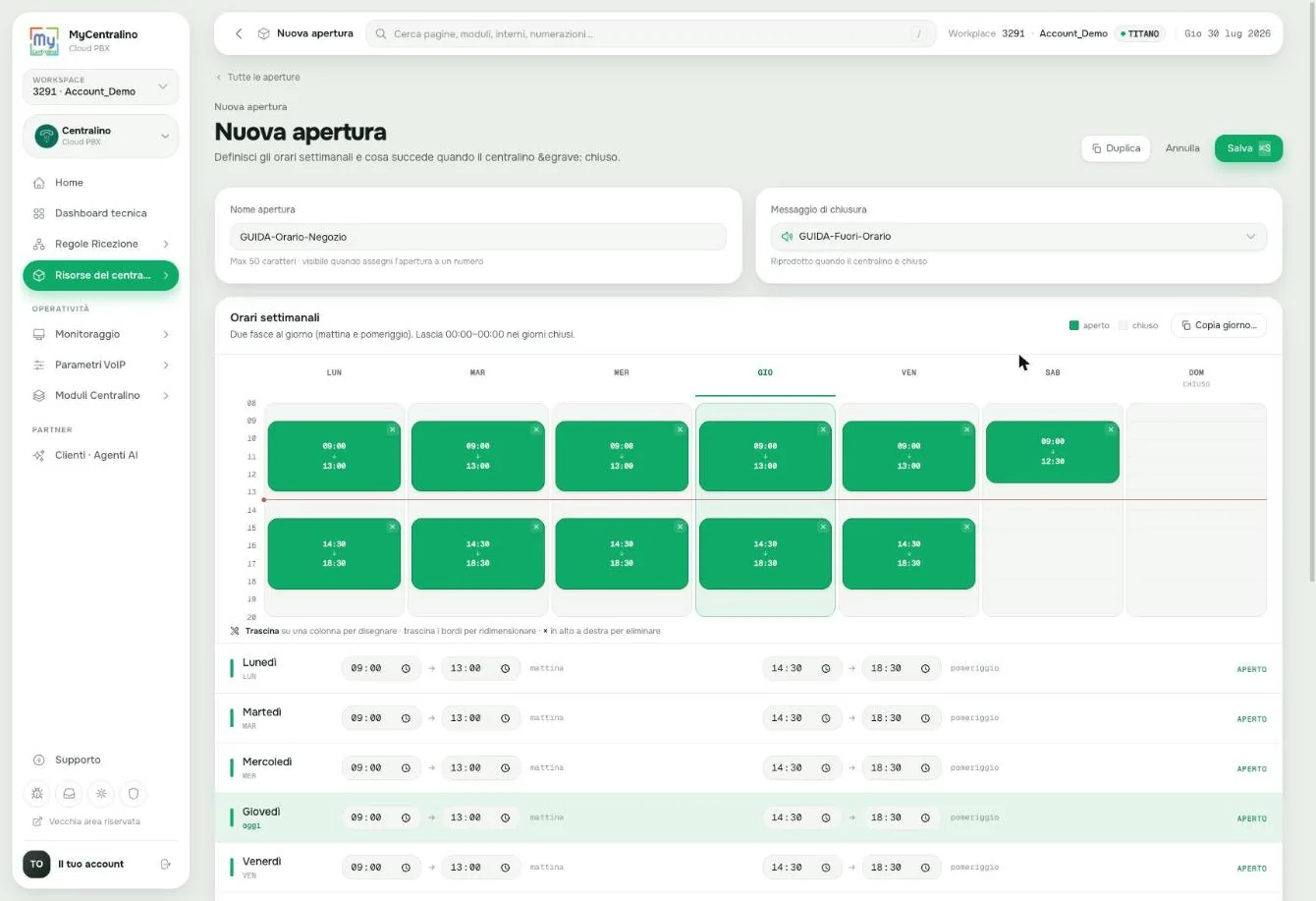
Scorri infine fino al riquadro Quando il centralino è chiuso, in fondo alla pagina. Qui decidi cosa fare dopo aver riprodotto il messaggio. Le opzioni sono nove, ma per il nostro scenario va bene quella già selezionata: Termina la chiamata. Il cliente ascolta il messaggio con gli orari e la telefonata si chiude.
La fascia verde Riepilogo in fondo conferma in una riga quello che hai impostato: «Quando è chiuso → Termina la chiamata». Leggila sempre: è il controllo più veloce che esista su questa pagina.
Premi Salva in alto a destra — oppure la scorciatoia Cmd/Ctrl + S, che funziona in tutte le pagine di configurazione del pannello. Torni all'elenco degli orari e trovi il tuo profilo appena creato.
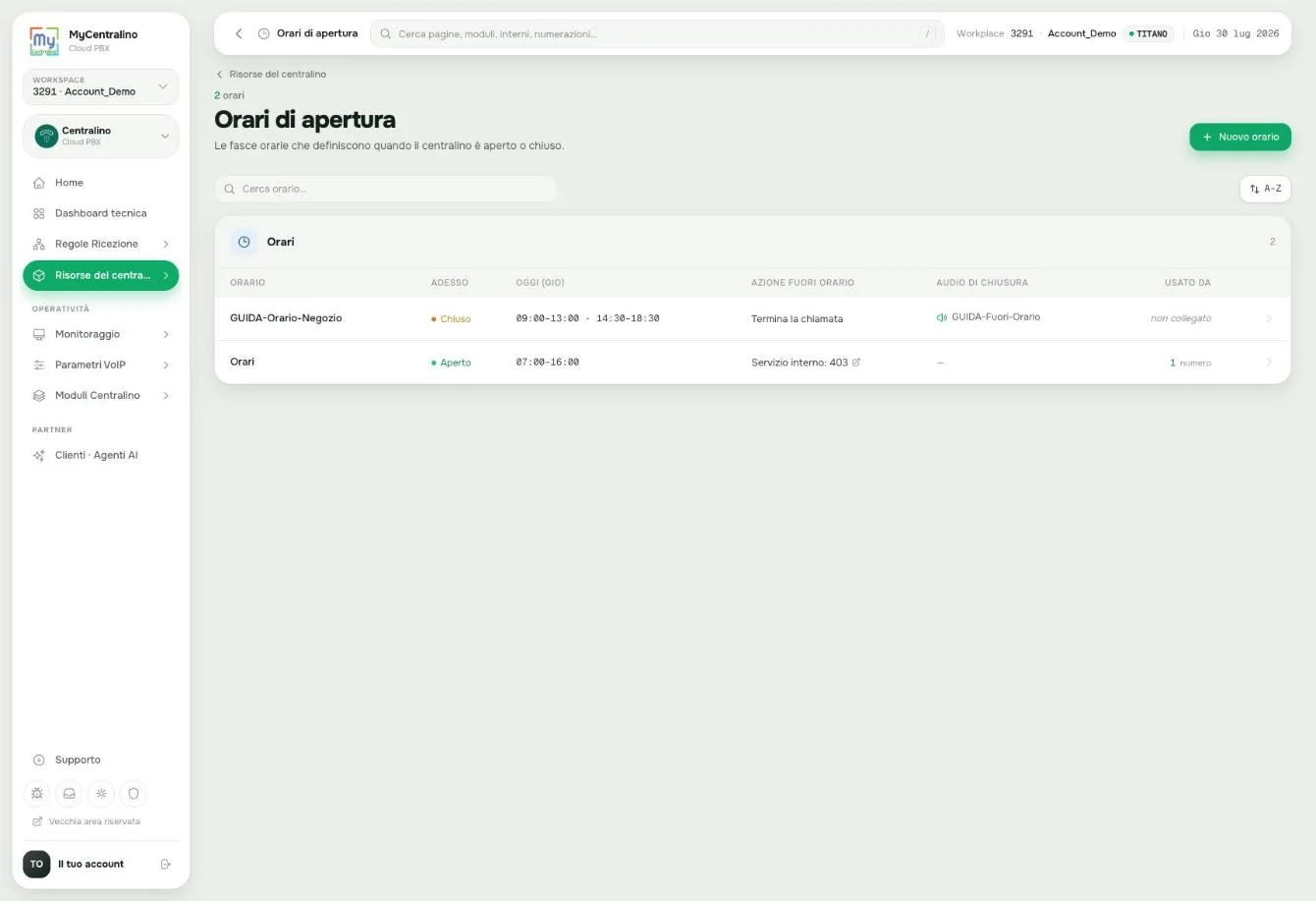
Verifica queste quattro cose nella riga:
09:00–13:00 · 14:30–18:30 in un giorno infrasettimanale)Capitolo 3
Un gruppo di date chiamato GUIDA-Chiusure-2026 che contenga le festività ricorrenti e le due chiusure lunghe del negozio, con il proprio messaggio dedicato.
Il profilo del capitolo 2 ragiona sui giorni della settimana: per lui il 15 agosto è un sabato come tutti gli altri e quindi il negozio risulta aperto dalle nove a mezzogiorno e mezzo. Il calendario, però, dice il contrario.
Le ferie e festività servono esattamente a questo: sono un elenco di date che hanno la precedenza sull'orario settimanale. Nel flusso di chiamata vengono controllate prima dell'orario, e se la data di oggi è nell'elenco la telefonata prende la deviazione senza nemmeno guardare che ore sono.
C'è anche una differenza di messaggio che vale la pena notare. «Siamo chiusi, riapriamo domani alle nove» va bene per un fuori orario ma è sbagliato il 24 dicembre. Ecco perché le due situazioni hanno audio distinti.
Da Risorse del centralino, sempre nel riquadro Gestione Aperture, apri Ferie e festività e premi + Nuova festività. Si apre una finestrella che chiede solo il nome del gruppo.
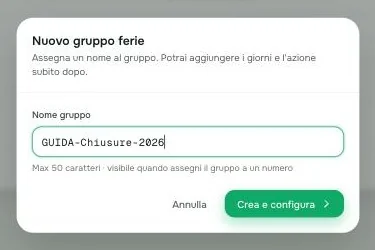
Scrivi GUIDA-Chiusure-2026 e premi Crea e configura.
Ti trovi nella pagina di configurazione del gruppo, che è divisa in tre zone: il nome e il messaggio in alto, l'elenco dei giorni al centro, l'azione in fondo.
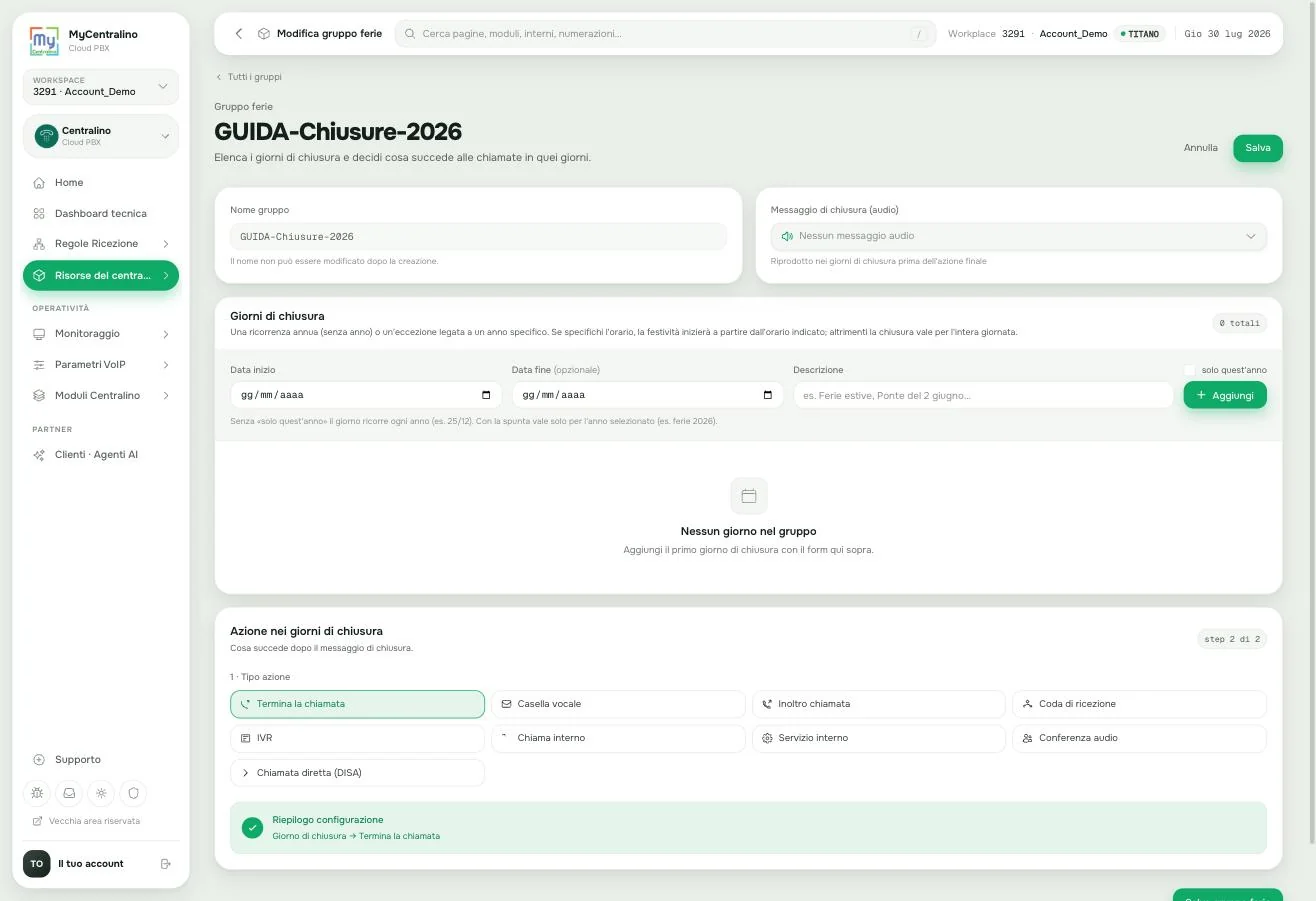
La riga di inserimento ha quattro elementi: Data inizio, Data fine (facoltativa), Descrizione e la spunta solo quest'anno. Il meccanismo è questo:
Cominciamo dalle tre festività fisse. Per ciascuna: scrivi la data in Data inizio, lascia vuota Data fine, metti la descrizione, non spuntare nulla e premi + Aggiungi.
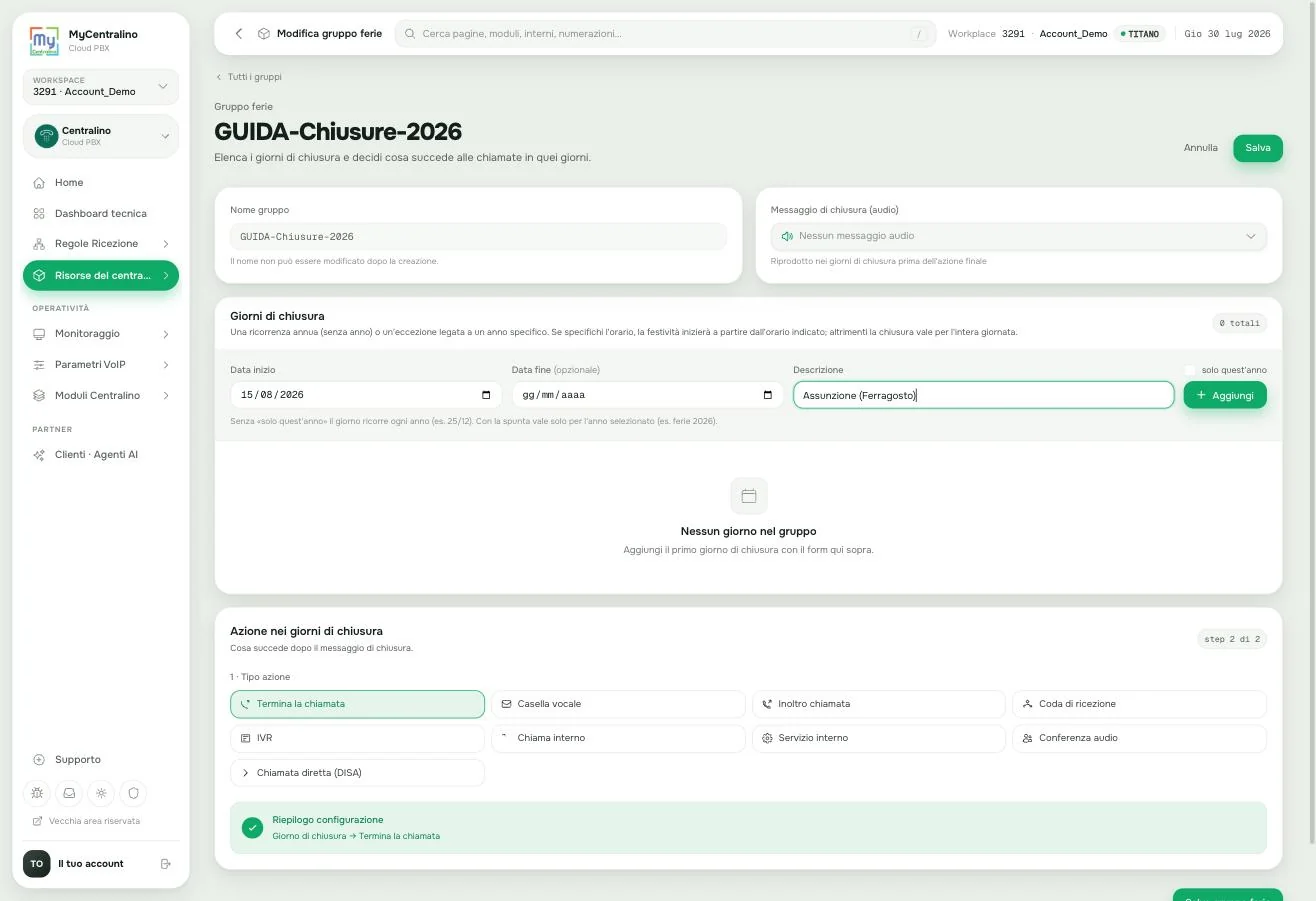
Il giorno appena aggiunto compare come una schedina. Sotto la data leggi ogni anno, che è la conferma che la ricorrenza è stata registrata come volevi.
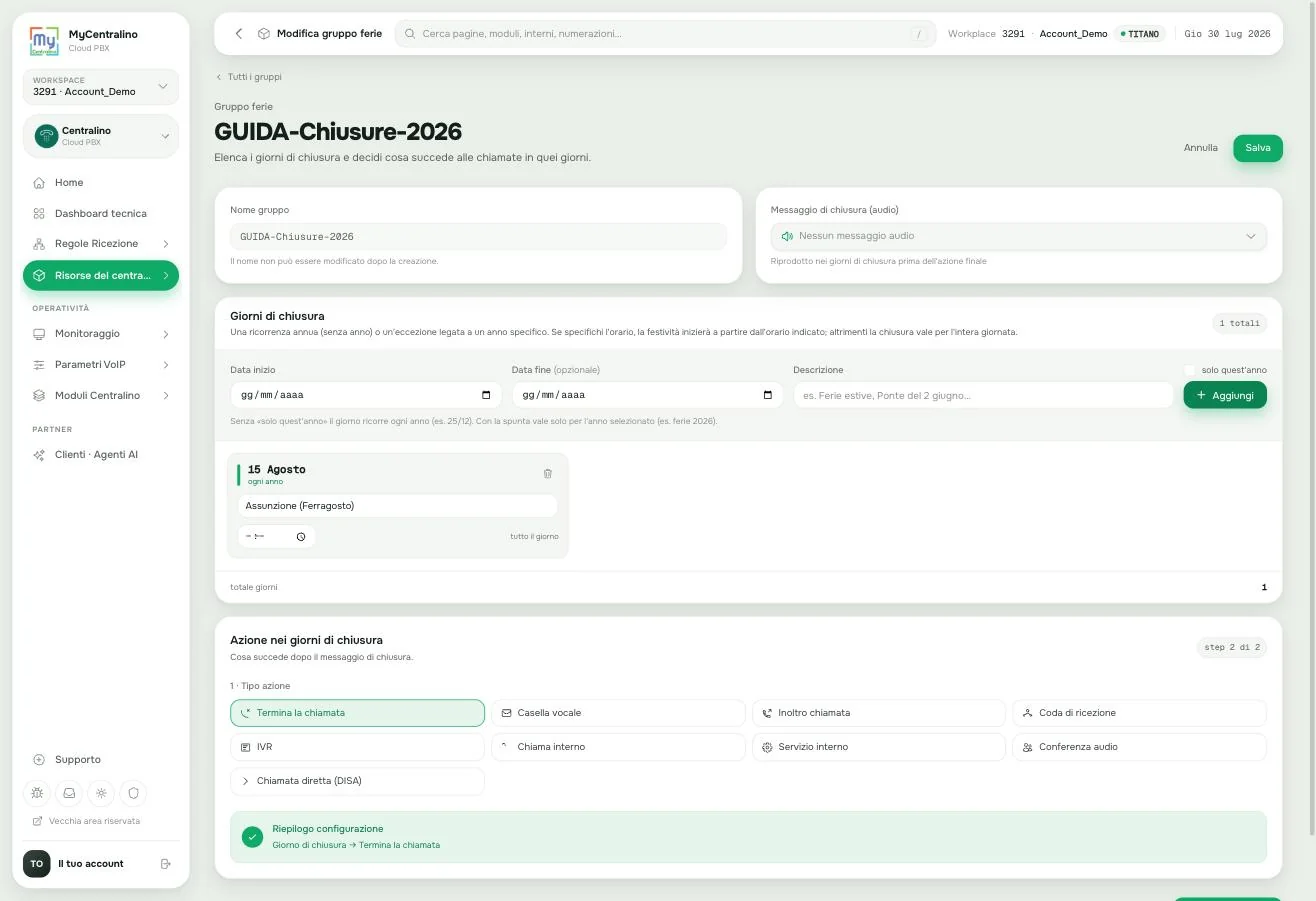
Ripeti per gli altri due:
| Data inizio | Descrizione | Spunta «solo quest'anno» |
|---|---|---|
| 15/08/2026 | Assunzione (Ferragosto) | no |
| 01/11/2026 | Ognissanti | no |
| 08/12/2026 | Immacolata Concezione | no |
Per le ferie non serve inserire un giorno alla volta: si compila anche la Data fine e il pannello espande automaticamente l'intervallo. Aggiungiamo la chiusura estiva.
10/08/202622/08/2026Chiusura estiva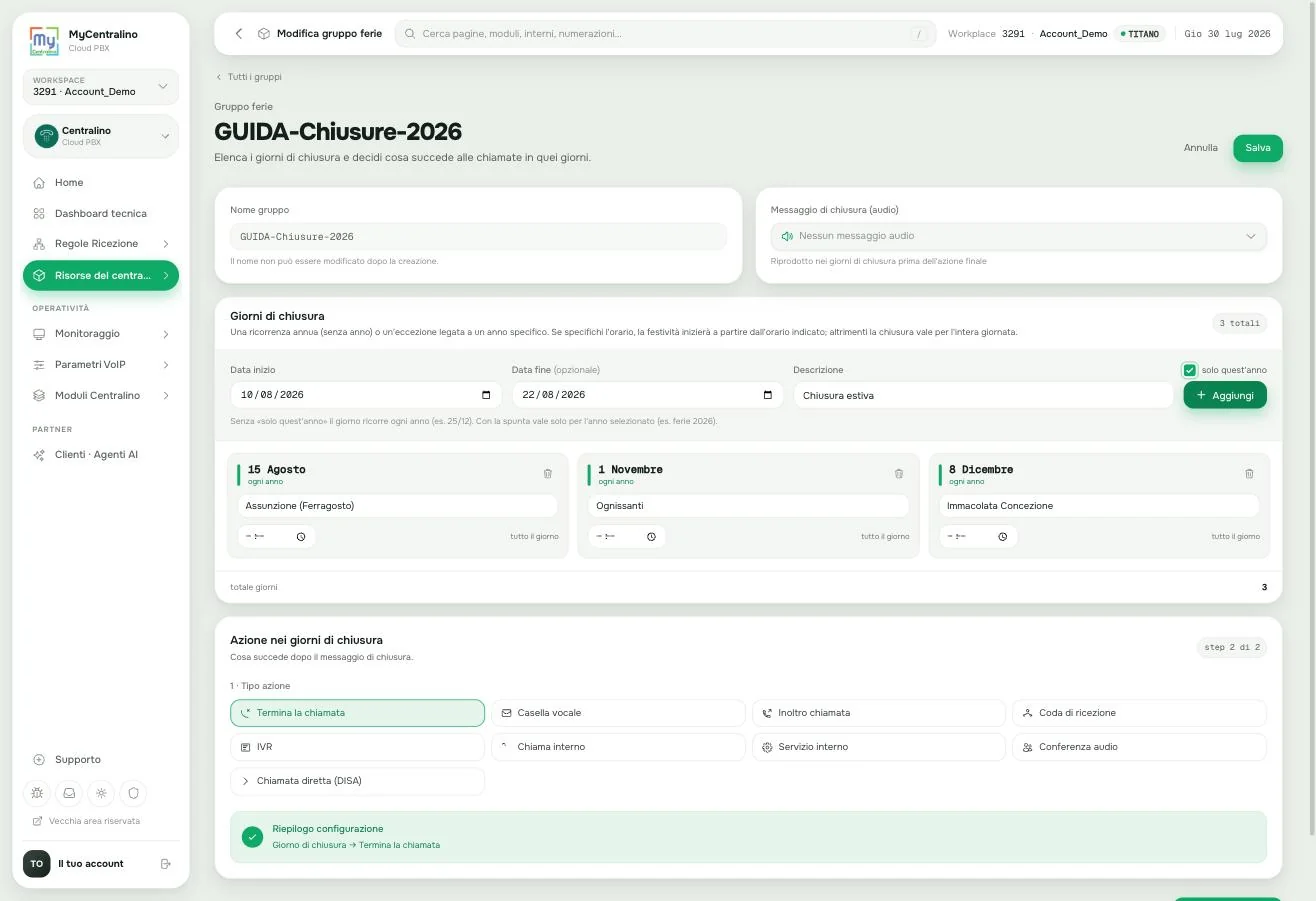
Il risultato può sorprendere la prima volta: l'intervallo non resta una riga sola, si trasforma in tredici schedine separate, una per ogni giorno, ciascuna marcata solo 2026. È il comportamento corretto — al centralino serve l'elenco delle singole date — e ha un vantaggio pratico: se poi decidi di rientrare due giorni prima, ti basta eliminare le due schedine di troppo invece di rifare l'intervallo.
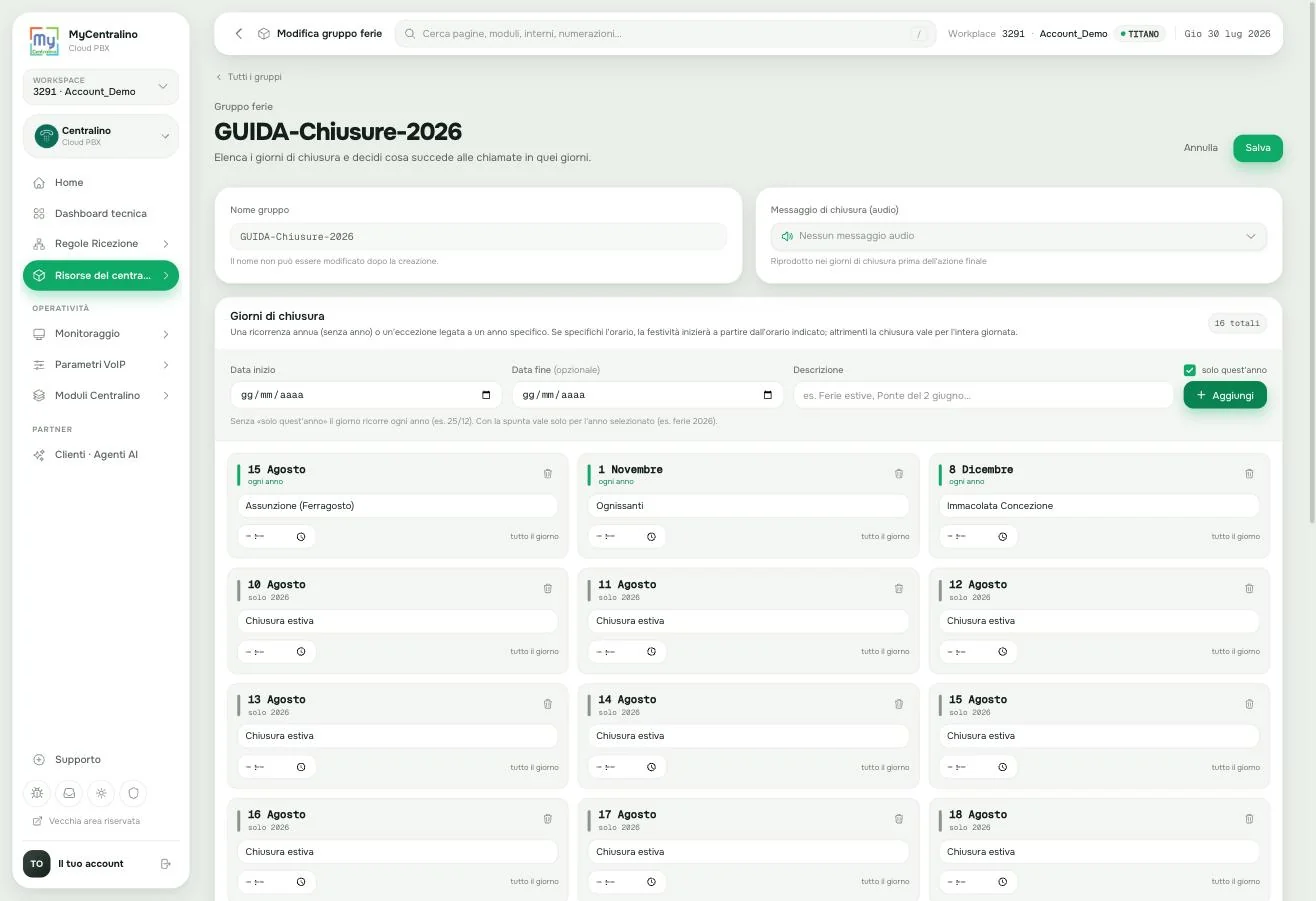
Aggiungi con lo stesso metodo la chiusura di fine anno: da 24/12/2026 a 03/01/2027, descrizione Chiusura natalizia, spunta solo quest'anno attiva. A questo punto il contatore in alto deve dire 27 totali.
Restano le due impostazioni che valgono per tutto il gruppo.
GUIDA-Chiusura e seleziona GUIDA-Chiusura-Festivi.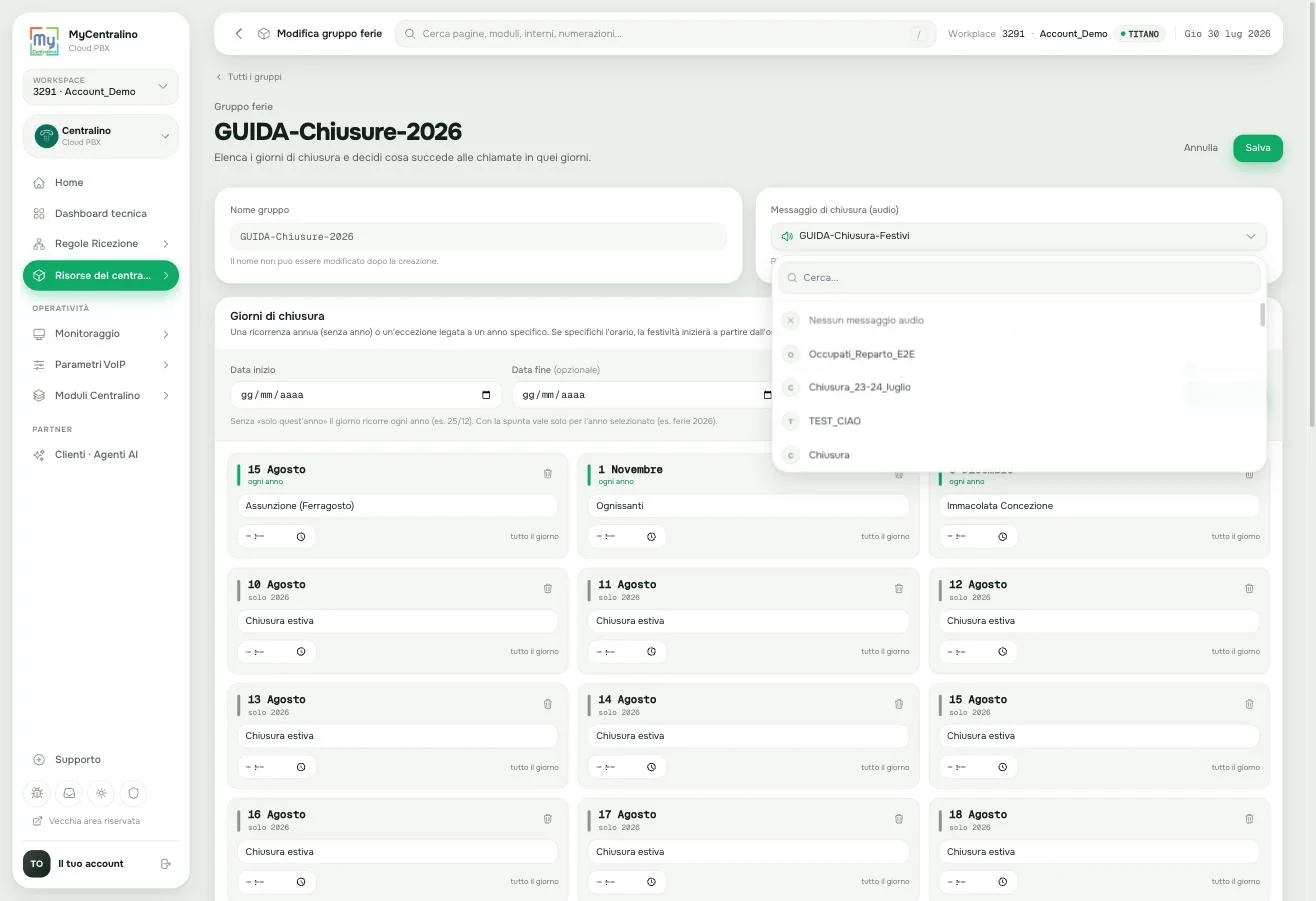
Premi Salva. Nell'elenco dei gruppi il tuo compare con il numero di giorni, l'azione e l'audio.
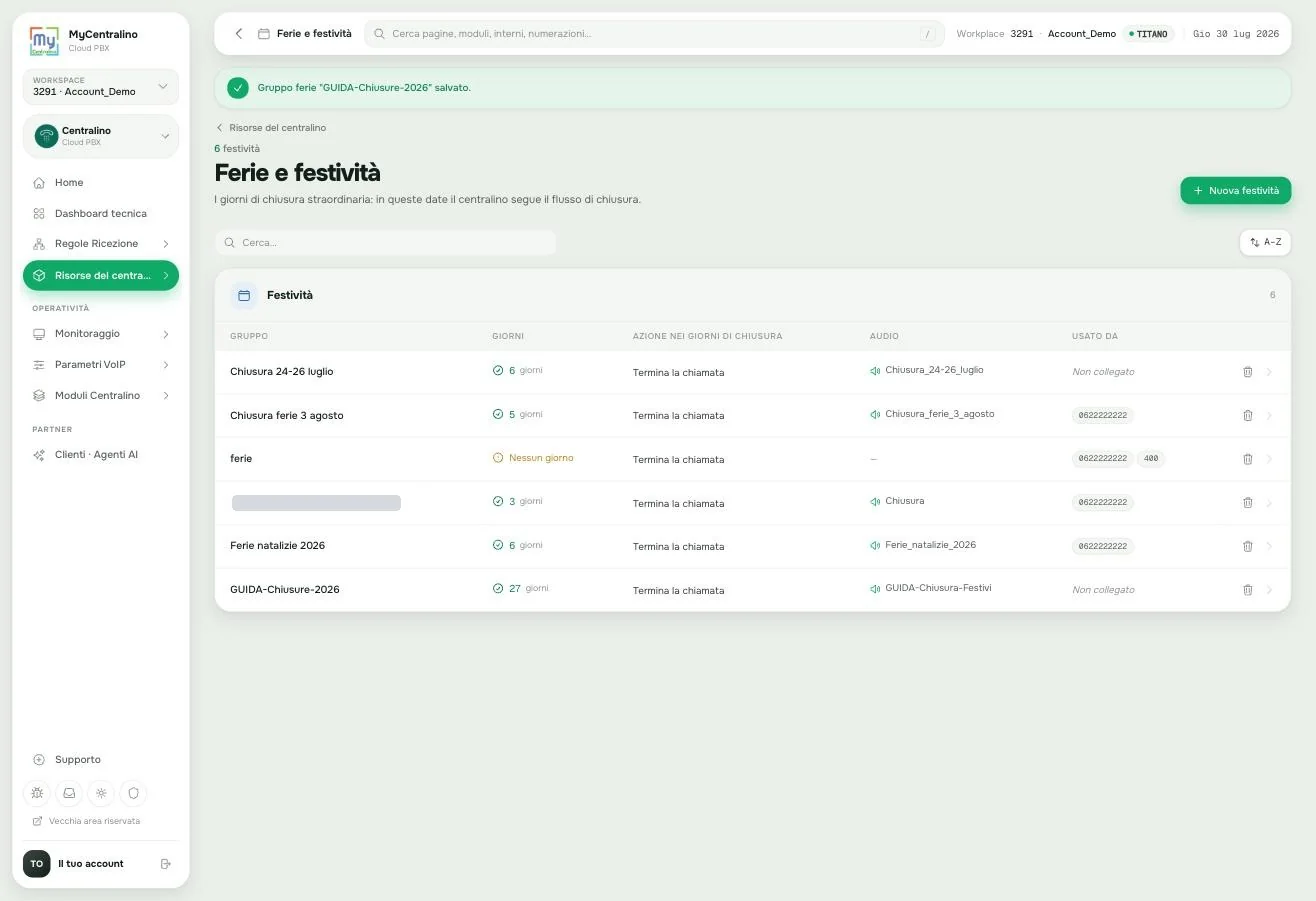
GUIDA-Chiusure-2026, 27 giorni, Termina la chiamata, audio GUIDA-Chiusura-Festivi.Capitolo 4
Una coda chiamata GUIDA_BANCONE che faccia squillare tutti insieme i tre telefoni del banco, tenga il cliente in attesa con la musica per un massimo di due minuti e, se nessuno risponde, lo restituisca al flusso invece di lasciarlo appeso.
La strada più semplice per far squillare i telefoni sarebbe la regola «Inoltro a interni VoIP»: suona, e chi c'è risponde. Funziona, ma ha un difetto: se sono tutti occupati o non c'è nessuno, la chiamata muore lì.
Una coda di ricezione aggiunge una sala d'attesa fra il cliente e gli operatori. Concretamente ti dà quattro cose che l'inoltro semplice non ha:
Le code non stanno in Gestione Aperture ma nel riquadro Flusso Chiamate della pagina Risorse del centralino. Aprilo e clicca su Code di ricezione.
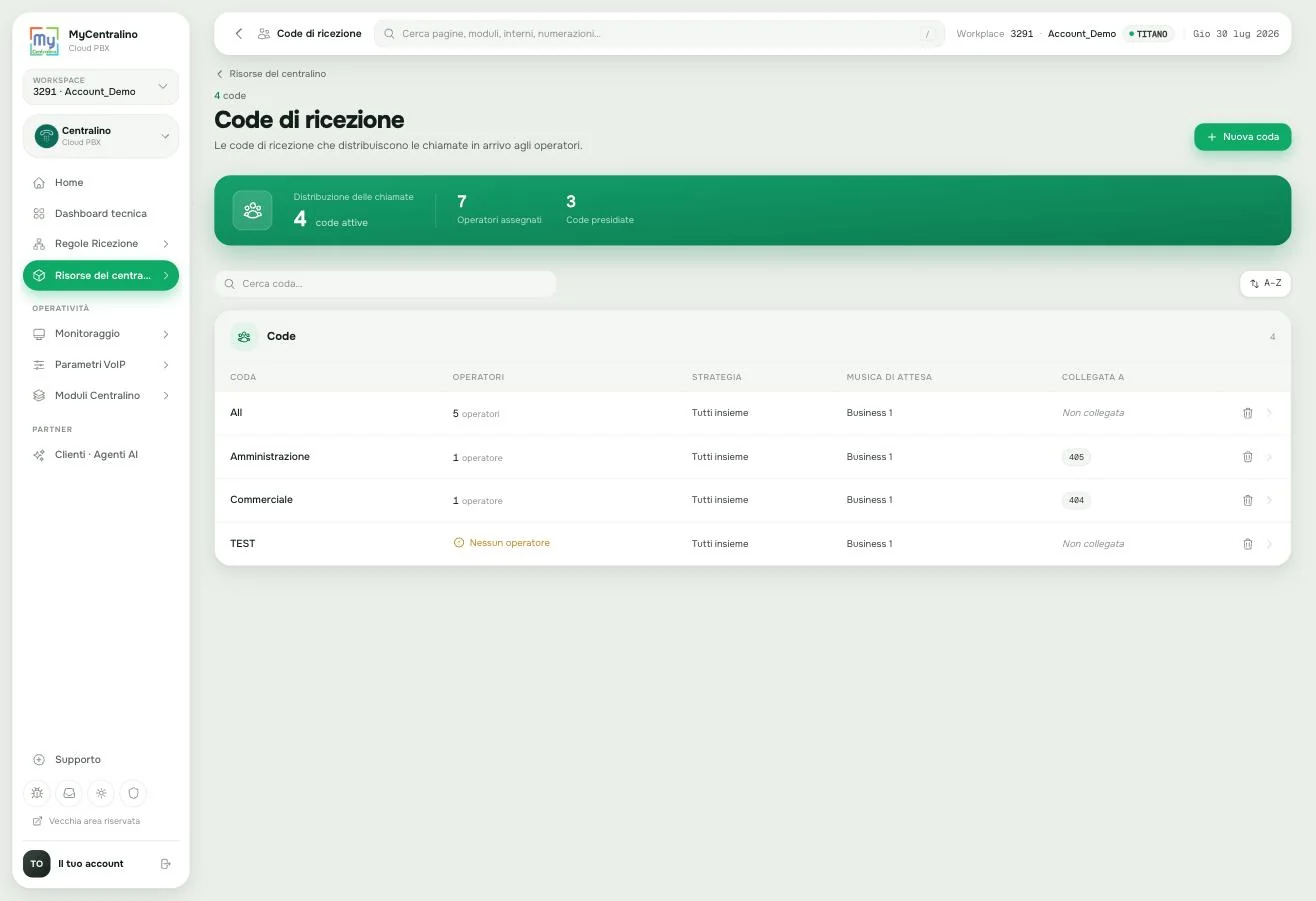
Premi + Nuova coda, scrivi il nome e conferma con Crea e configura.
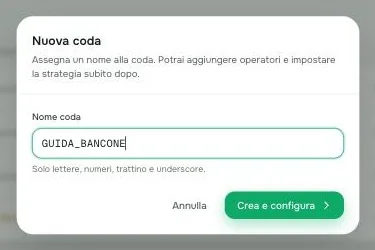
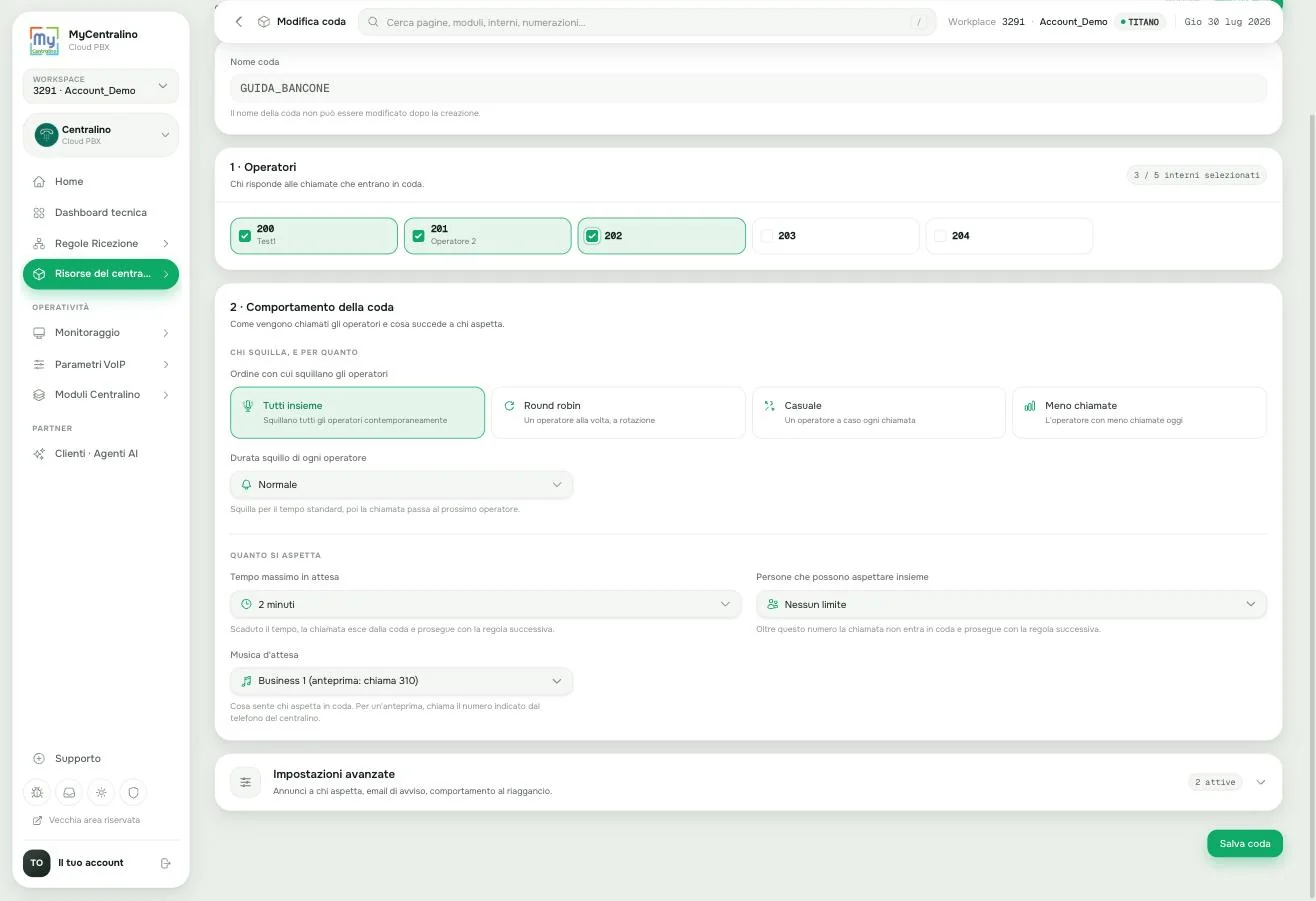
GUIDA_BANCONE. Come per le ferie, il nome non è modificabile dopo la creazione.La pagina di configurazione è divisa in due passaggi numerati più una sezione avanzata richiudibile. Il primo passaggio è Operatori: la griglia mostra tutti gli interni del centralino e tu spunti quelli che devono far parte della coda.
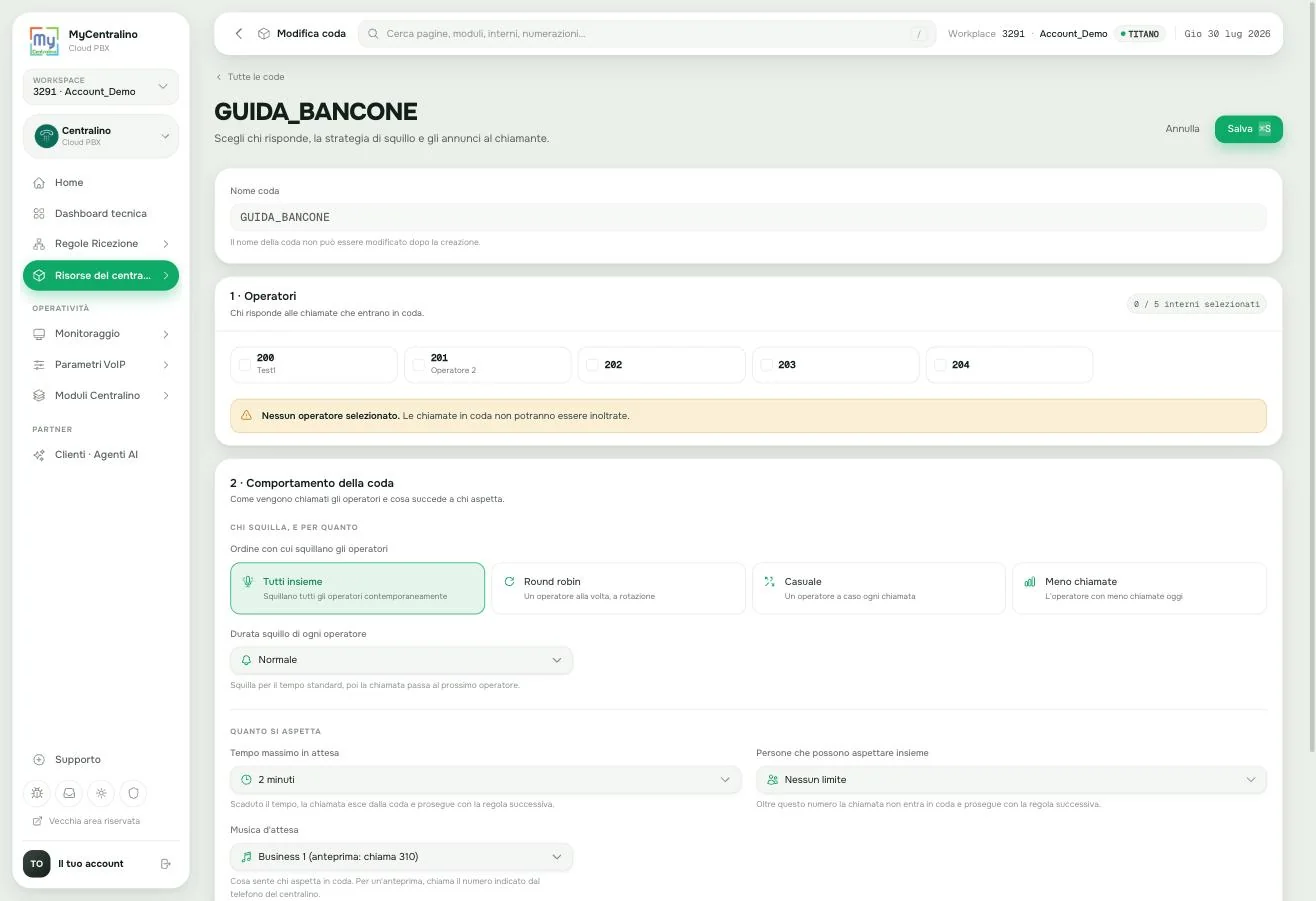
Per la Ferramenta Bramante spuntiamo i tre interni del banco: 200, 201 e 202. Il contatore in alto a destra deve passare a 3 / 5 interni selezionati e l'avviso giallo deve sparire.
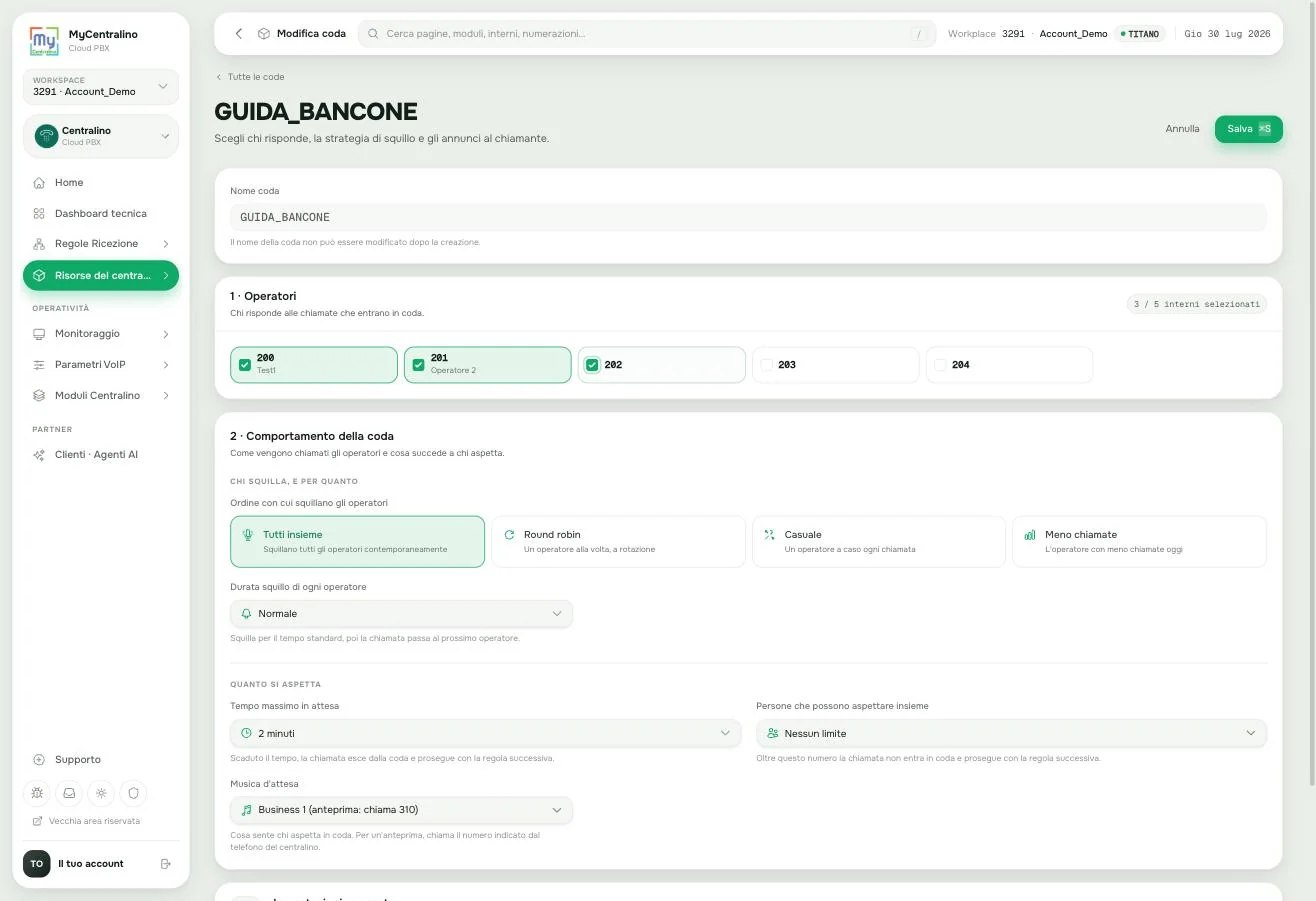
0 / 5 e l'avviso giallo non scompare, la selezione non è arrivata al sistema. Clicca di nuovo sulle caselle e attendi che il numero cambi prima di andare avanti.
Il secondo passaggio decide come vengono chiamati gli operatori e cosa succede a chi aspetta. Sono cinque impostazioni; vediamo cosa scegliere e perché.
Quattro possibilità:
| Strategia | Come si comporta | Quando usarla |
|---|---|---|
| Tutti insieme | Squillano contemporaneamente tutti i telefoni della coda | Squadre piccole, dove conta rispondere in fretta. La nostra scelta. |
| Round robin | Un operatore alla volta, a rotazione | Quando vuoi distribuire il carico in modo equo |
| Casuale | Un operatore a caso ogni chiamata | Raro; distribuzione grossolana senza memoria |
| Meno chiamate | Chi ha lavorato meno oggi | Squadre grandi, per bilanciare il carico giornaliero |
Con tre persone al banco «Tutti insieme» è la scelta giusta: chi ha le mani libere prende la telefonata, senza attese inutili.
Lascia Normale. Conta quando la strategia è a rotazione, perché stabilisce dopo quanto la chiamata passa all'operatore successivo. Con «Tutti insieme» ha un peso minore.
È l'impostazione più importante di tutta la pagina. Lascia 2 minuti. Significa: se dopo due minuti nessuno ha risposto, la chiamata esce dalla coda e prosegue con la regola successiva del flusso. Quella regola successiva, nel capitolo 5, sarà il messaggio di scuse.
Lascia Nessun limite. Serve nei centralini molto trafficati per evitare code chilometriche: oltre il numero indicato la chiamata non entra in coda e passa direttamente alla regola dopo.
Lascia Business 1. È quello che il cliente ascolta mentre aspetta. L'anteprima si fa componendo dal telefono del centralino il numero indicato sotto il campo.
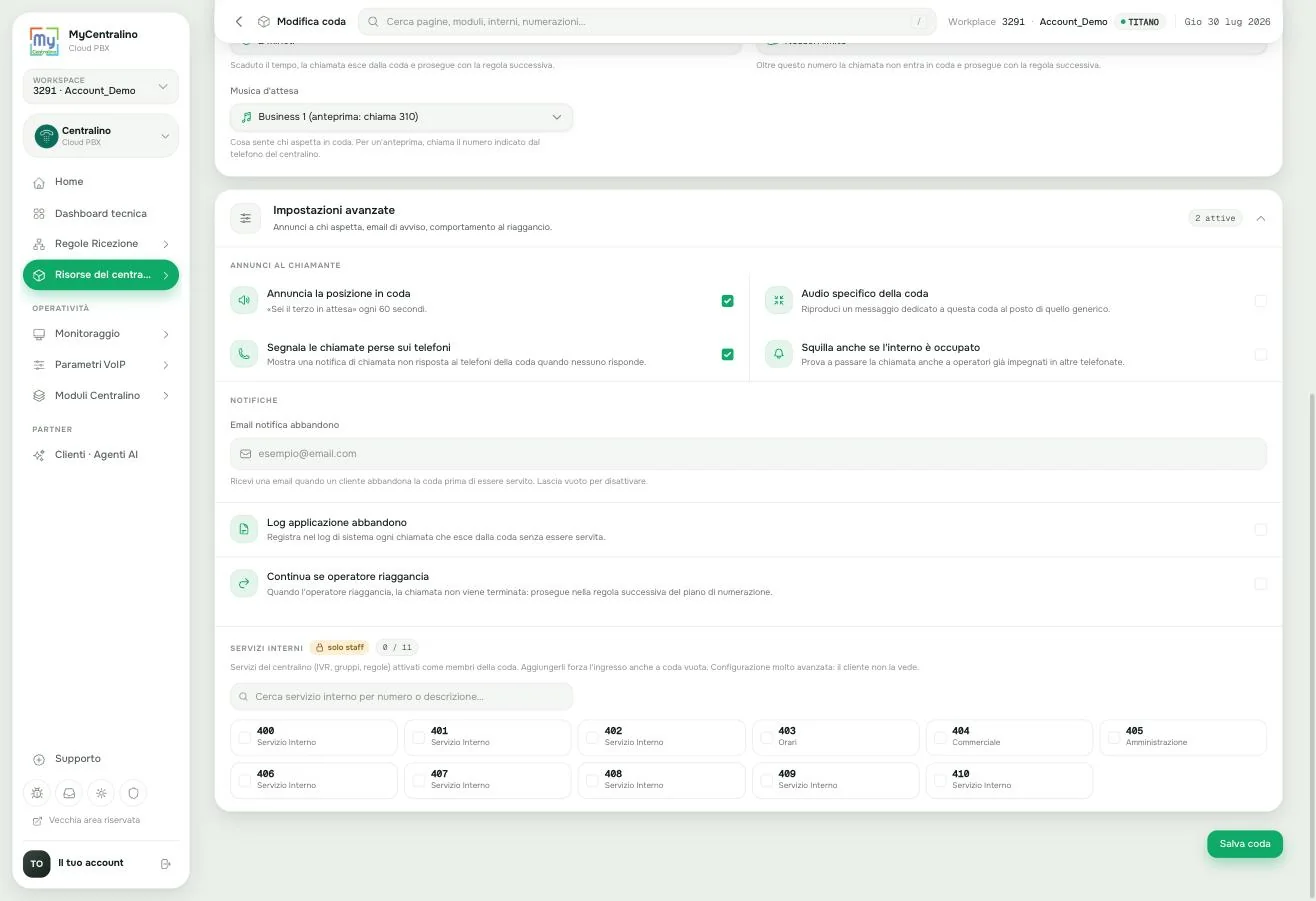
Il riquadro Impostazioni avanzate in fondo si apre con un clic. Riporta già due opzioni attive che vale la pena conoscere, perché migliorano l'esperienza senza che tu debba fare nulla.
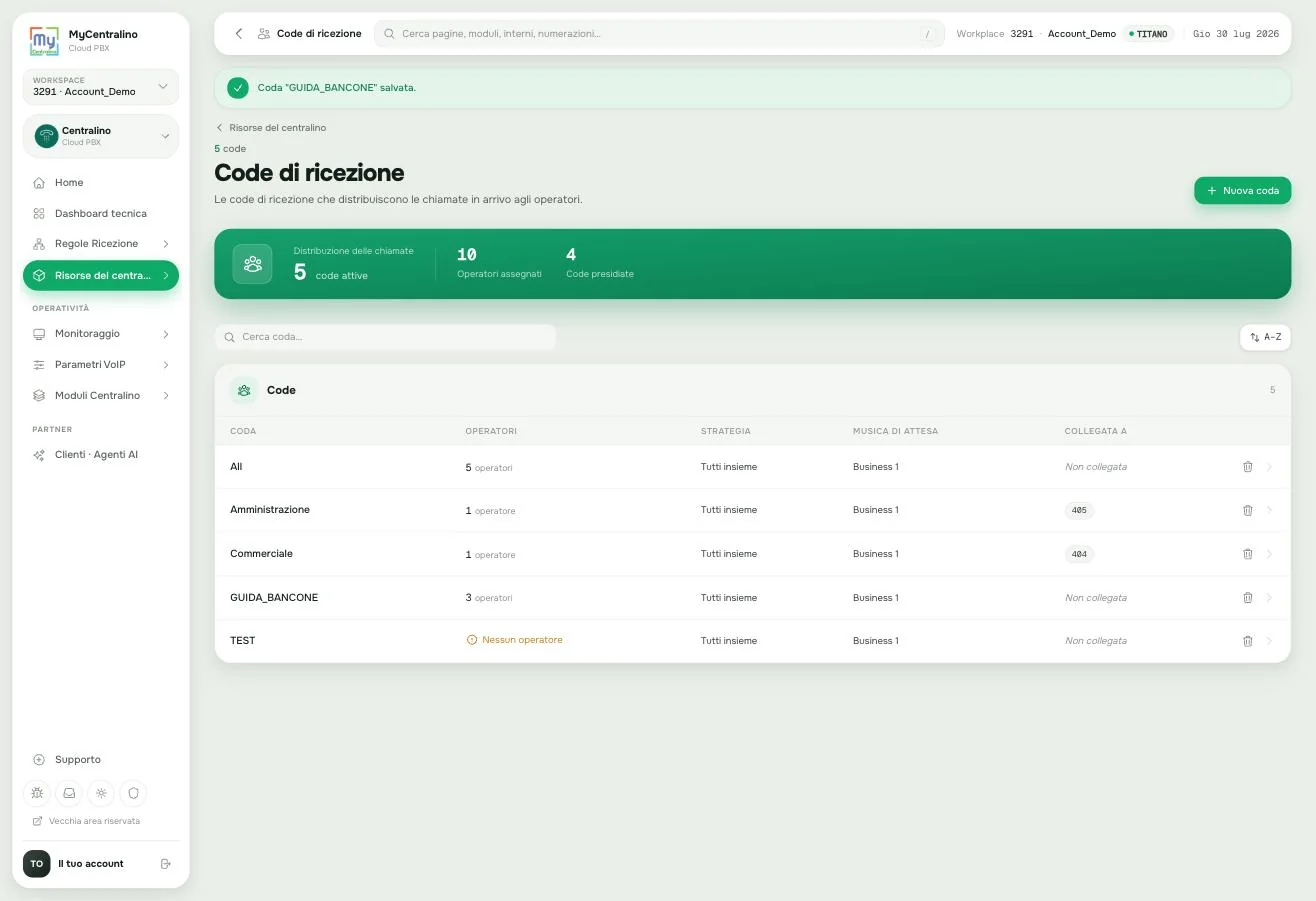
Premi Salva coda. La coda compare nell'elenco con i suoi tre operatori.
Vale la pena rileggere con attenzione questo punto, perché è il meccanismo su cui si regge tutta la seconda metà della nostra configurazione.
Secondo 0. La chiamata entra in coda. I telefoni 200, 201 e 202 iniziano a squillare tutti insieme. Il cliente sente la musica d'attesa.
Secondo 60. Nessuno ha risposto. Il cliente sente l'annuncio della sua posizione e la musica riprende.
Secondo 120. Scade il tempo massimo. La chiamata esce dalla coda. Sui telefoni compare la notifica di chiamata persa. La telefonata non si chiude: prosegue con la regola successiva del flusso.
Subito dopo. La regola successiva riproduce GUIDA-Scuse-Nessuna-Risposta e l'ultima chiude la telefonata. Il cliente riceve una risposta umana anziché uno squillo infinito.
Se invece un operatore risponde in qualunque momento prima del secondo 120, la conversazione parte e le regole successive non vengono eseguite: la pipeline si interrompe lì. È il comportamento che vogliamo.
Capitolo 5
Mettere in fila i quattro pezzi costruiti nei capitoli precedenti, così che ogni telefonata li attraversi nell'ordine giusto. È il capitolo in cui il centralino comincia davvero a funzionare.
Il posto dove si monta tutto si chiama Regole Ricezione, nel menu di sinistra. La pagina elenca ogni oggetto capace di ricevere una chiamata: le numerazioni, cioè i numeri pubblici su cui i clienti chiamano dall'esterno, e le risorse locali, cioè i servizi interni richiamabili da un menu vocale o da un altro flusso.
Ognuno di questi oggetti ha la sua pipeline: una sequenza ordinata di regole eseguite dall'alto verso il basso. Tre concetti bastano per leggerla:
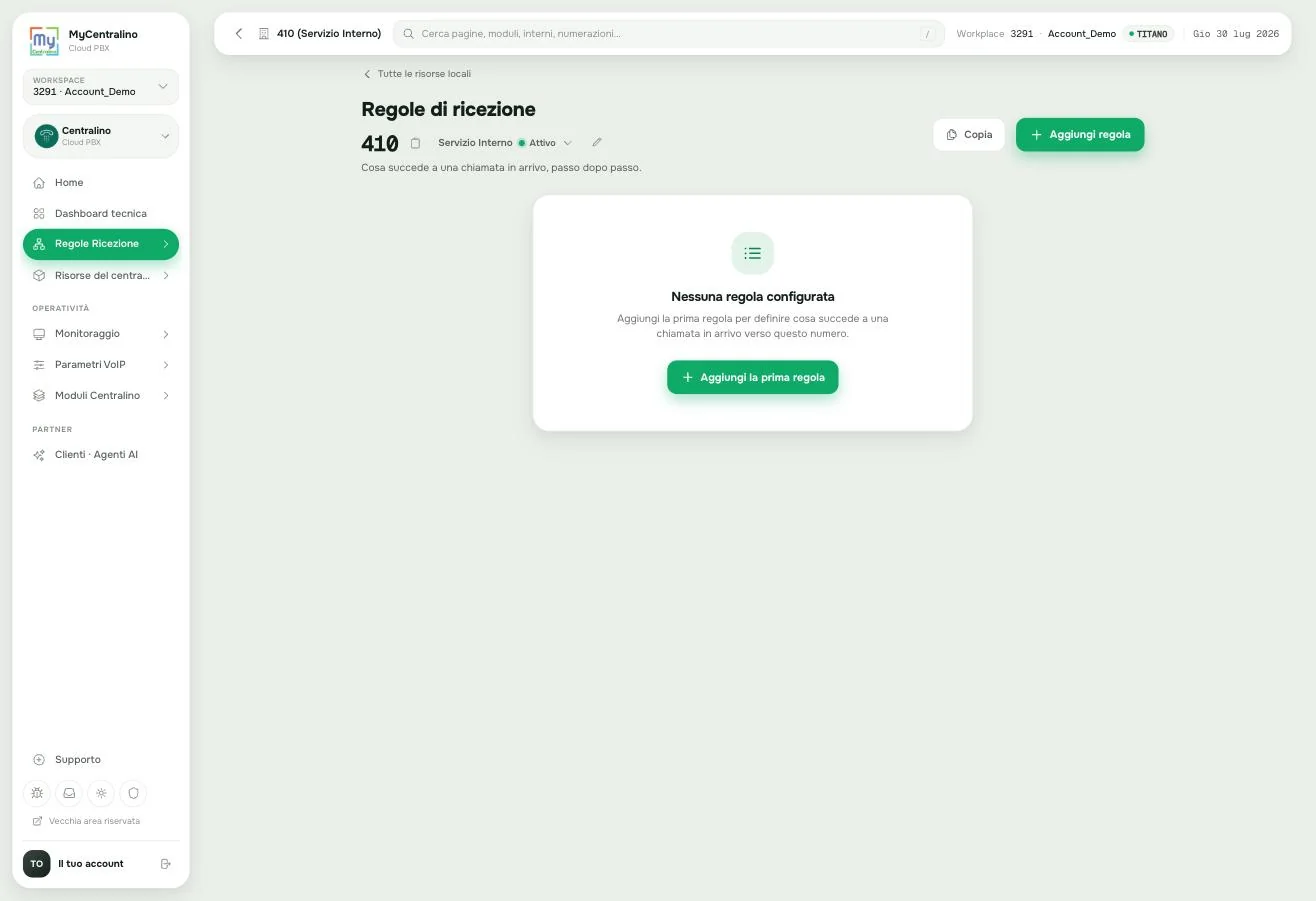
Apri l'oggetto su cui vuoi lavorare. Se la sua pipeline è vuota vedi questa schermata, con un unico pulsante al centro.
Ecco la sequenza che costruiremo. Leggila una volta prima di iniziare: capire perché l'ordine è questo rende i sette passi successivi quasi automatici.
Le due scelte di ordinamento che contano davvero:
Premi Aggiungi la prima regola. Dal bordo destro entra il catalogo delle regole disponibili, diviso per categorie tematiche con una casella di ricerca in cima.
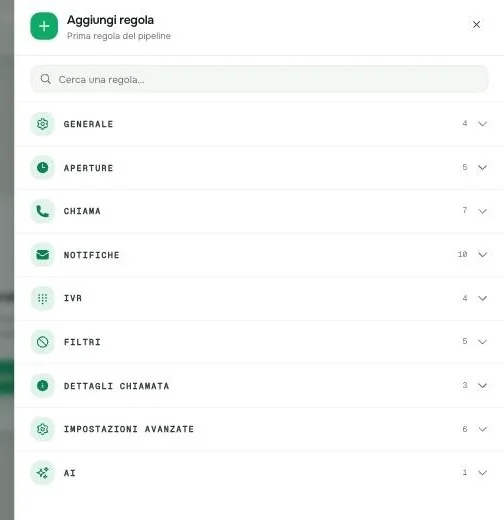
Apri la categoria Generale: contiene le quattro regole di base.
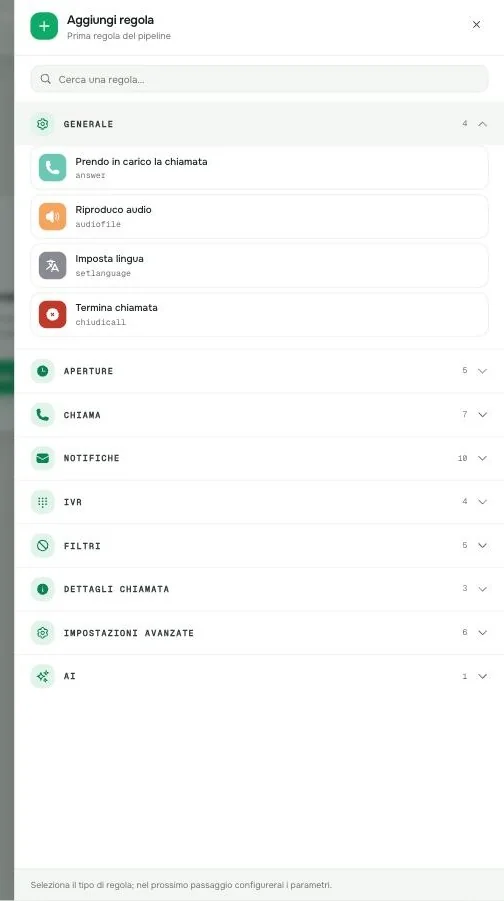
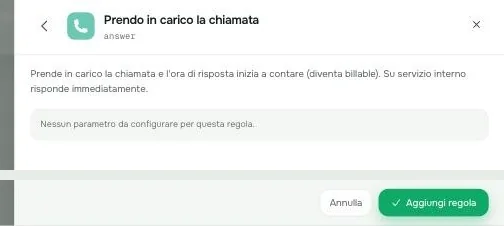
Clicca su Prendo in carico la chiamata. Il pannello passa alla schermata dei parametri, che per questa regola non ce ne sono: c'è solo la spiegazione di cosa fa.
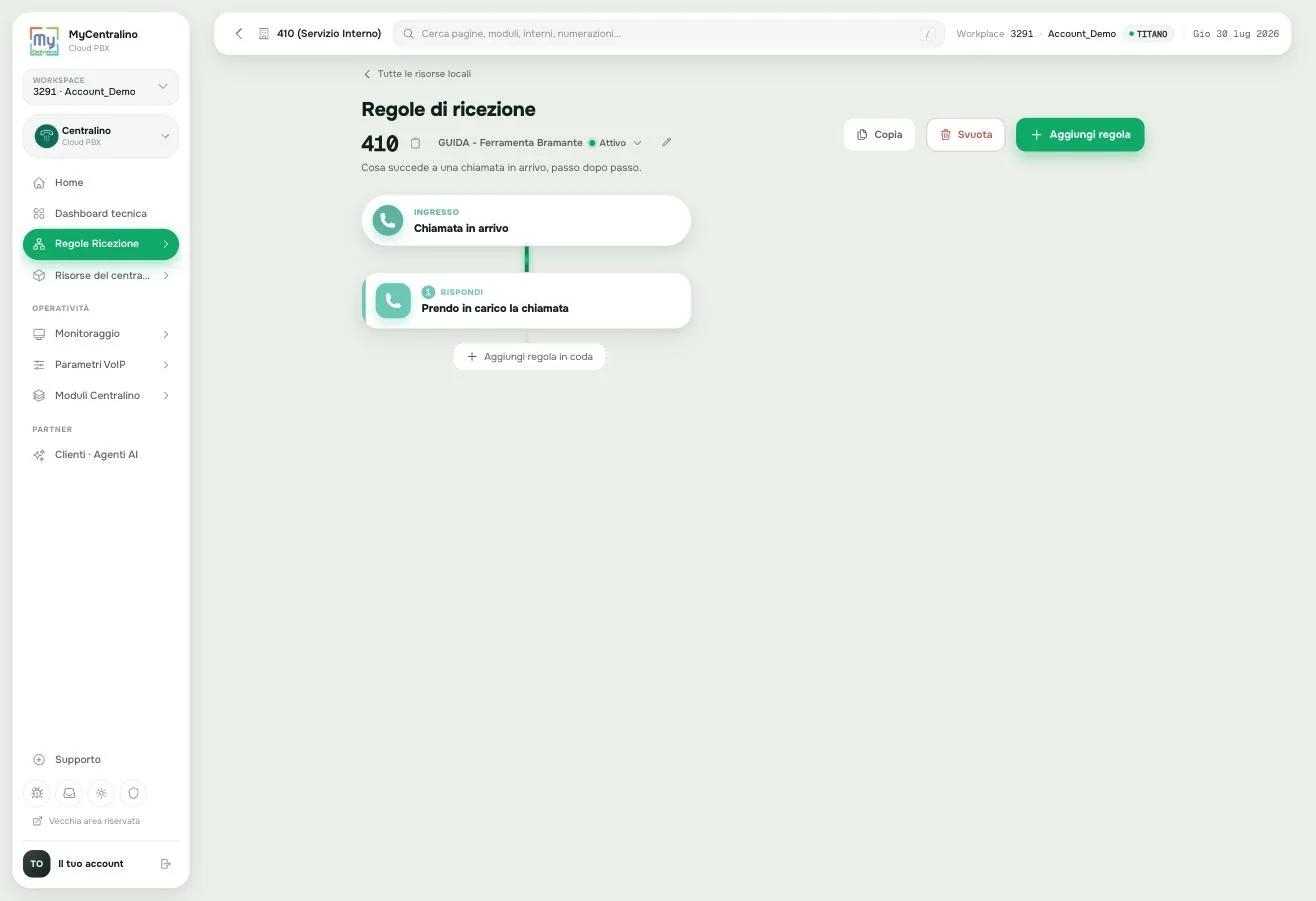
La prima regola compare nel diagramma, numerata 1 e con l'etichetta RISPONDI. Sotto di essa appare il pulsante + Aggiungi regola in coda, che useremo per tutte le regole successive.
Premi + Aggiungi regola in coda. Questa volta, invece di aprire la categoria a mano, usa la casella di ricerca in cima al pannello e scrivi Ferie: il catalogo si riduce alla sola regola Ferie e festività, nella categoria Aperture. È il modo più veloce quando sai già come si chiama la regola che ti serve.
Selezionala. Il pannello chiede quale gruppo di date usare. Anche qui c'è una casella di ricerca: scrivi GUIDA e seleziona GUIDA-Chiusure-2026, che riporta 27 date configurate.
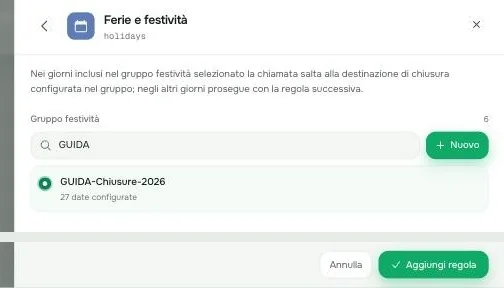
Confermare con Aggiungi regola produce nel diagramma qualcosa di nuovo: la regola numero 2 ha una deviazione laterale. Sul ramo «Festivo» sono già collegati l'audio del gruppo e la chiusura della chiamata — non li hai messi tu, arrivano dalla configurazione del gruppo di ferie del capitolo 3. Sul ramo «Non festivo» il flusso continua verso il basso.
Il blocco riporta anche una riga utile: Prossimo giorno festivo: 10 Agosto 2026. È la conferma immediata che il gruppo contiene le date che credi.
Stesso procedimento. + Aggiungi regola in coda, cerca Apertura e seleziona Apertura settimanale. Poi scegli il profilo GUIDA-Orario-Negozio.
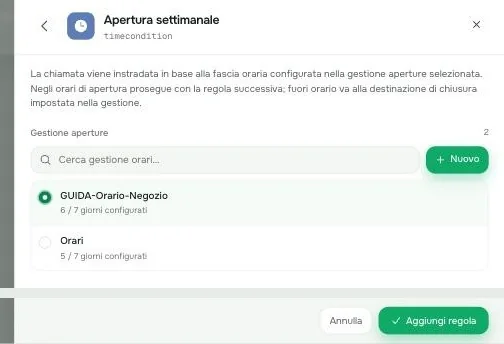
Anche questa regola genera una deviazione. Sul ramo «Chiusi» trovi l'audio con gli orari e la chiusura; sul ramo «Aperti» si prosegue. La pipeline ha ora tre regole e due deviazioni.
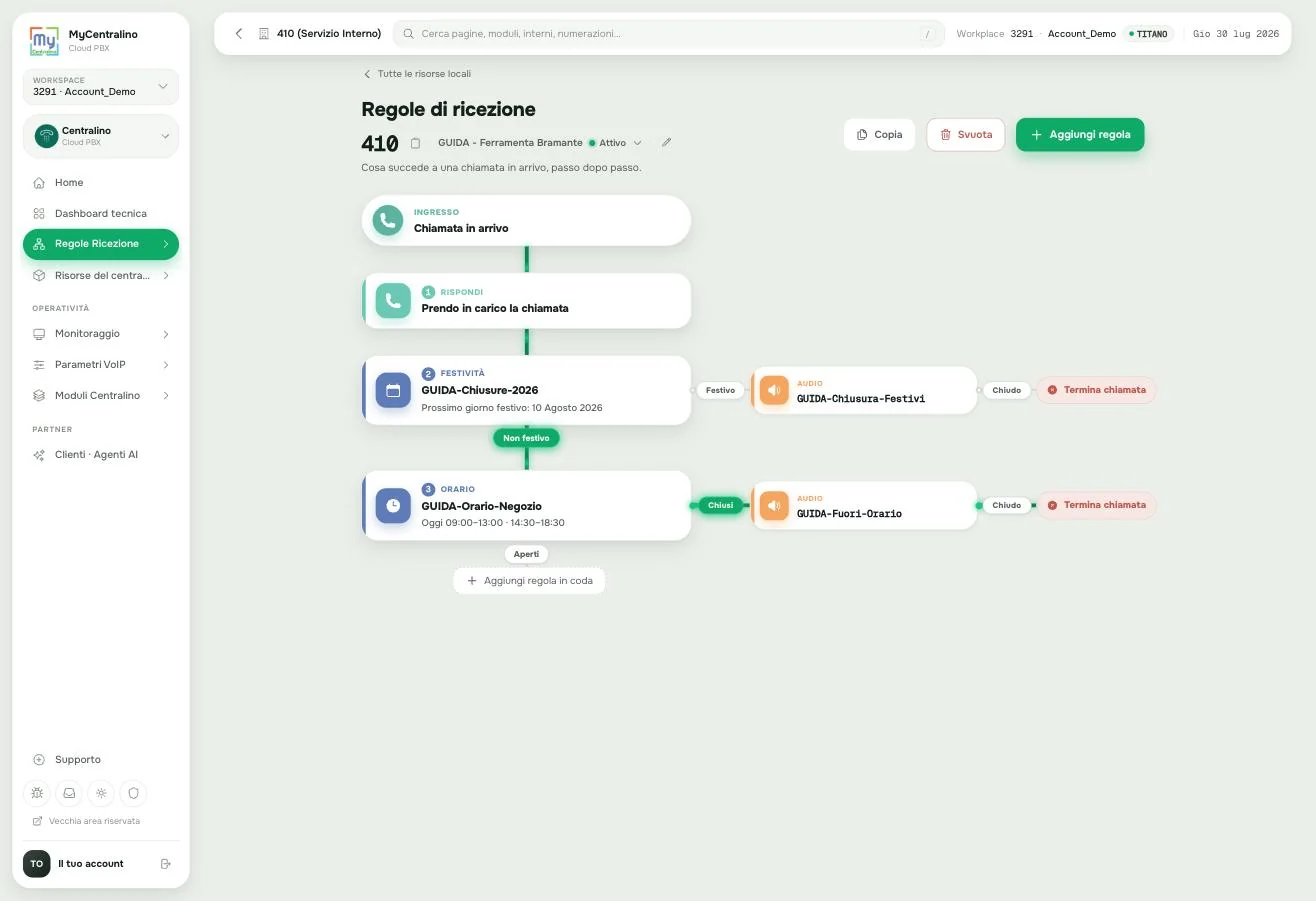
Vale la pena fermarsi un momento su questa immagine, perché contiene già metà del lavoro. Arrivare in fondo alla colonna centrale significa una cosa sola: oggi non è un giorno di chiusura e siamo dentro l'orario di apertura. Tutto quello che aggiungiamo da qui in poi riguarda solo il caso «negozio aperto».
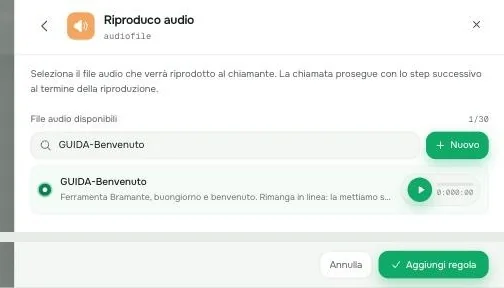
+ Aggiungi regola in coda, categoria Generale, regola Riproduco audio. Nell'elenco dei file cerca GUIDA-Benvenuto e selezionalo.
Questa regola sta nella categoria Chiama. Attenzione: cercare «coda» nella casella di ricerca non dà risultati, perché la ricerca lavora sui nomi tecnici. Apri la categoria a mano.
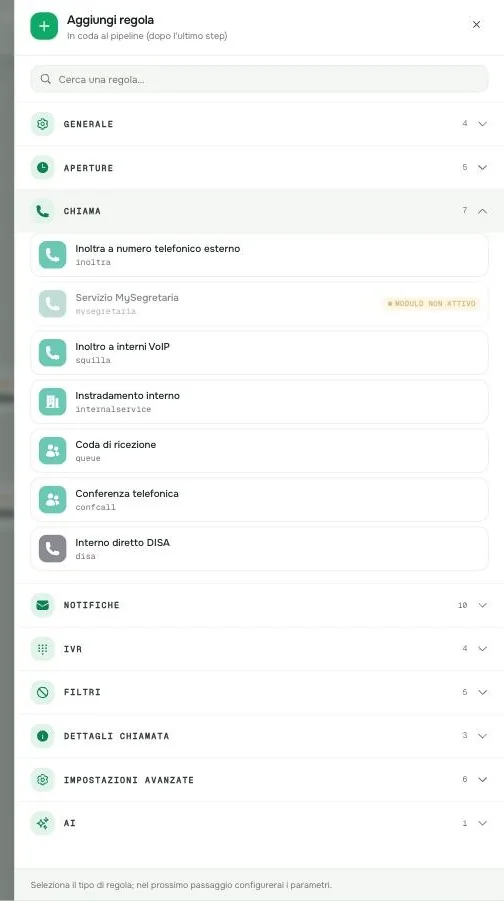
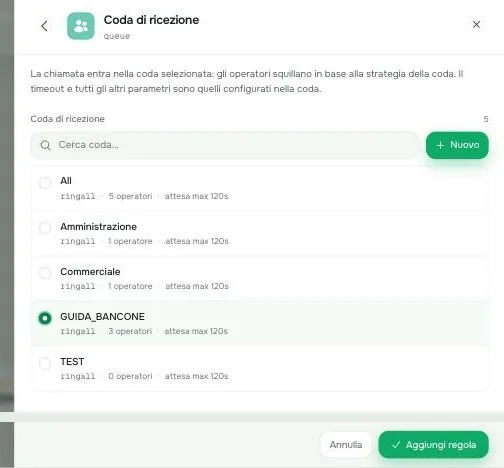
Seleziona Coda di ricezione e poi la coda GUIDA_BANCONE. La riga sotto il nome riassume la configurazione del capitolo 4: ringall (che è il nome tecnico di «Tutti insieme»), 3 operatori, attesa massima 120 secondi.
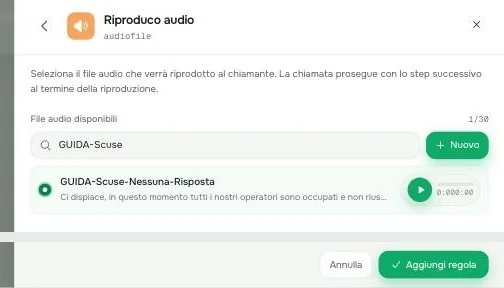
Siamo all'ultimo pezzo, quello che risolve il problema da cui siamo partiti: cosa succede se nessuno risponde.
Aggiungi un'altra regola Riproduco audio, questa volta con GUIDA-Scuse-Nessuna-Risposta.
Infine aggiungi la settima e ultima regola: categoria Generale, regola Termina chiamata. Nessun parametro, solo la conferma.
Questo è il risultato. Confrontalo con il tuo: devi avere sette regole numerate nella colonna centrale e due deviazioni sulla destra.
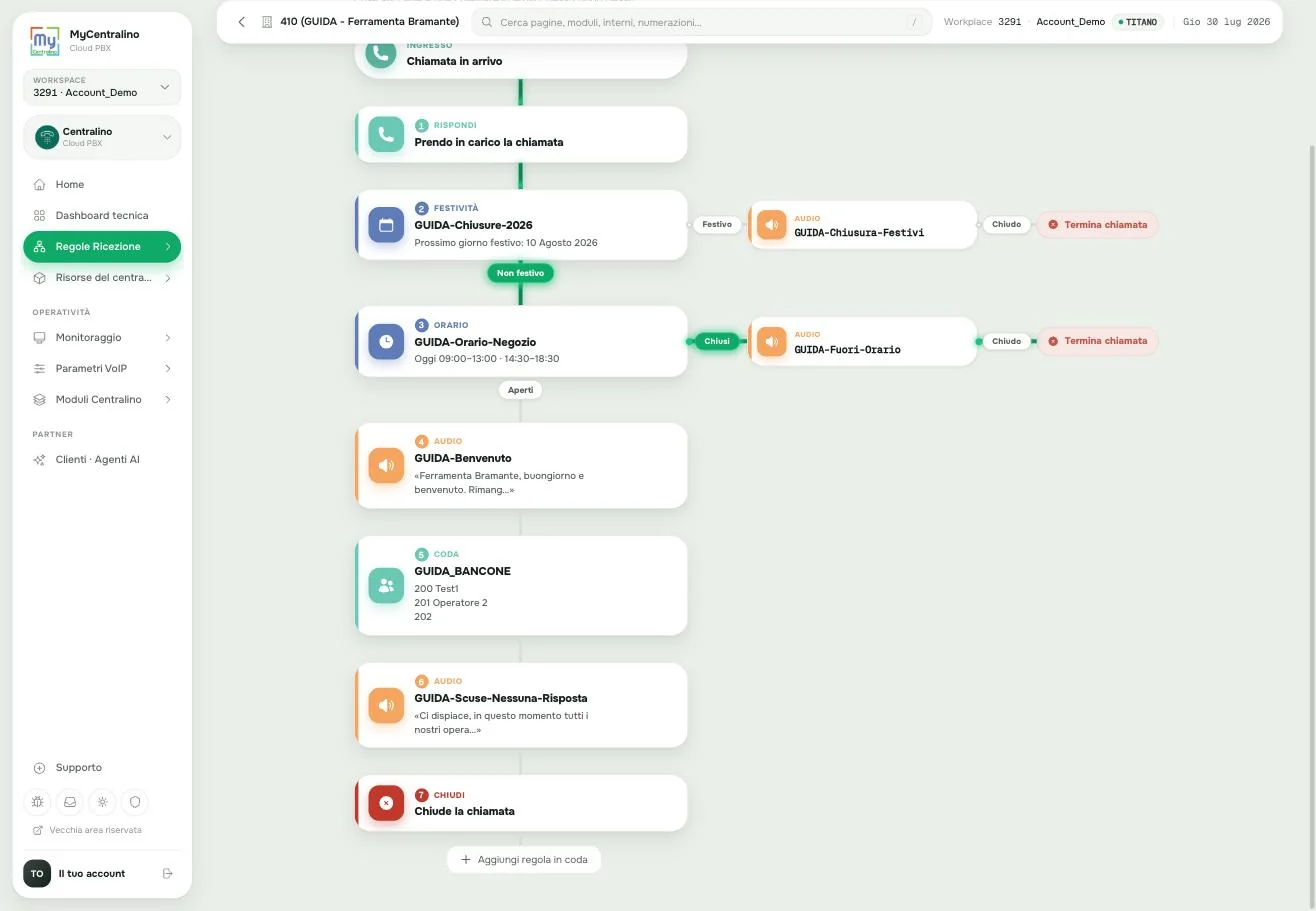
Adesso i tre percorsi possibili, raccontati come li vive chi chiama:
Capitolo 6
La configurazione è finita, ma non è ancora collaudata. Questo capitolo serve a passare da «l'ho impostato» a «funziona» — che nella pratica sono due cose molto diverse.
Apri Dashboard tecnica dal menu di sinistra. È la fotografia in tempo reale del centralino e il primo posto dove guardare quando qualcosa non torna.
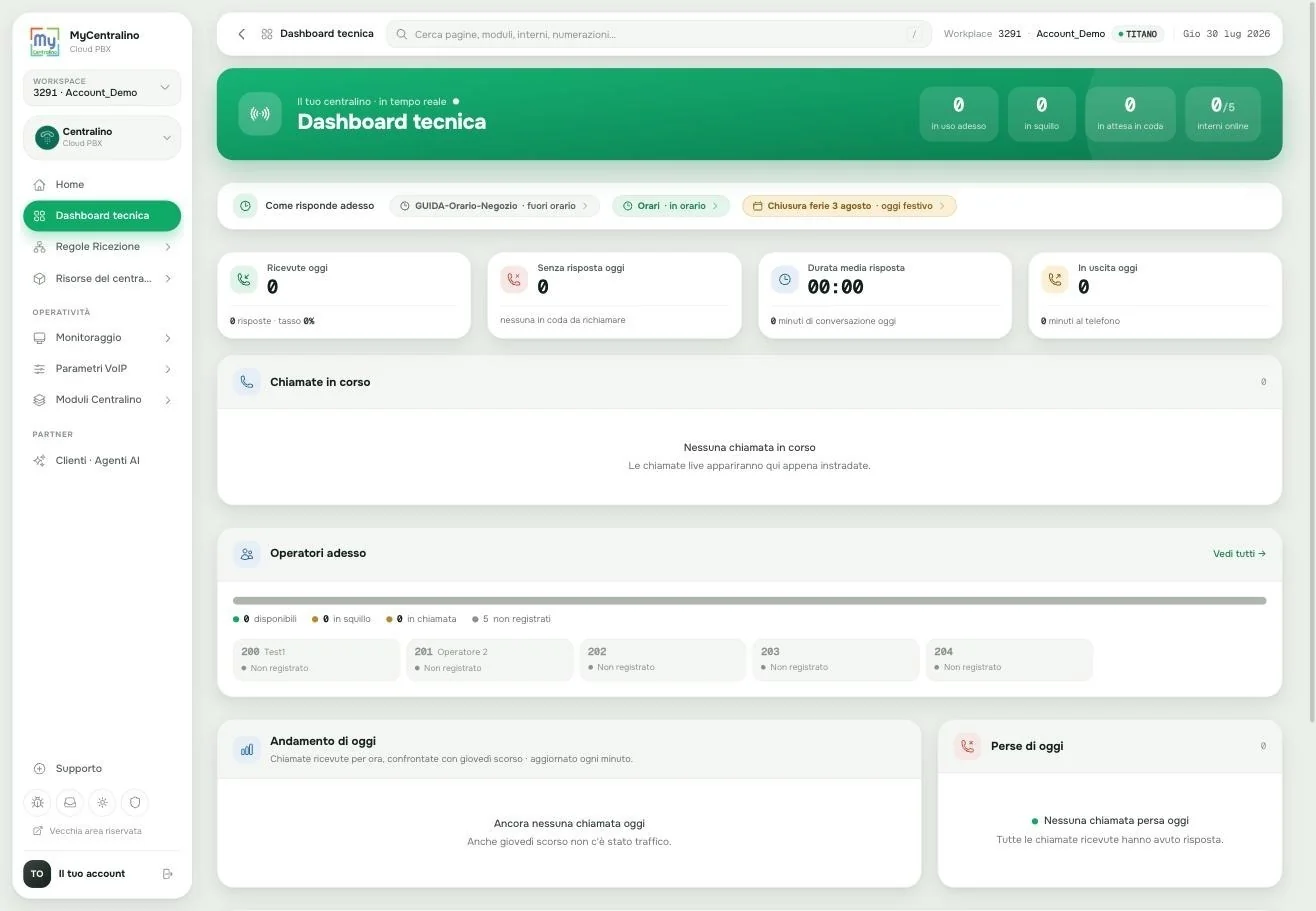
Quella riga di etichette mostra lo stato di tutti gli elementi che decidono il comportamento del centralino in questo momento. Nell'immagine si legge GUIDA-Orario-Negozio · fuori orario: lo scatto è stato fatto durante la pausa pranzo e il profilo lo conferma. Ogni etichetta è cliccabile e porta alla pagina di configurazione del relativo elemento.
È il controllo più veloce che esista: se ti aspetti «in orario» e leggi «fuori orario», il problema è nelle fasce del capitolo 2 e sai già dove andare.
Nella stessa pagina, più in basso, il riquadro Operatori adesso elenca gli interni con il loro stato. Se un interno risulta Non registrato significa che il suo telefono non è collegato: quella persona non squillerà, anche se l'hai messa nella coda. È di gran lunga la causa più frequente di «la coda non funziona».
Torna nella libreria audio e filtra di nuovo per GUIDA. Rispetto al capitolo 1 è cambiata una cosa: dove prima leggevi Non collegato, adesso c'è scritto dove ogni file è utilizzato.
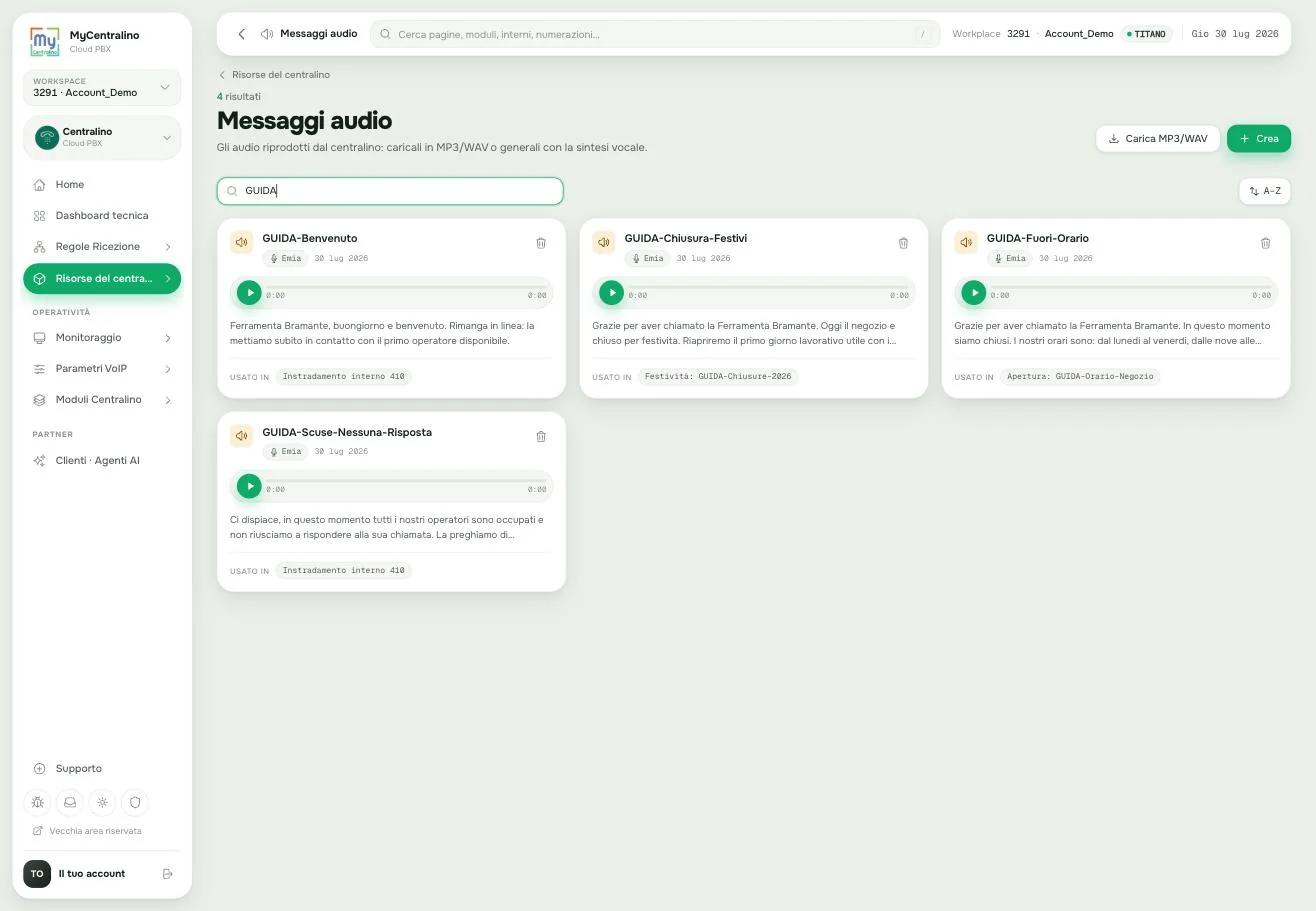
Questo controllo serve a due cose. La prima: se un audio è ancora Non collegato hai dimenticato un passaggio. La seconda: prima di eliminare o sostituire un file, il riquadro usato in ti dice quali flussi ne verrebbero toccati.
Nessuna schermata sostituisce una telefonata vera. Prendi un cellulare che non sia un interno del centralino e prova i tre casi. Il modo più semplice per verificare le condizioni senza attendere il calendario è modificare temporaneamente le fasce dell'orario — ricordandoti di rimetterle a posto dopo.
| Prova | Come preparare la condizione | Cosa devi sentire |
|---|---|---|
| Negozio aperto, risposta | Chiama in un momento dentro l'orario | Benvenuto, poi i telefoni squillano. Rispondi da un interno: la conversazione parte. |
| Negozio aperto, nessuna risposta | Chiama in orario e non rispondere a nessun telefono | Benvenuto, musica, annuncio della posizione dopo un minuto, messaggio di scuse al secondo 120, poi chiusura. |
| Fuori orario | Chiama fuori dalle fasce, o restringi temporaneamente l'orario di oggi | Solo il messaggio con gli orari, poi chiusura. Nessuno squillo. |
| Giorno di chiusura | Aggiungi la data di oggi al gruppo ferie, prova, poi rimuovila | Solo il messaggio festivo, poi chiusura. L'orario non viene nemmeno consultato. |
Durante la prova numero due tieni aperta la Dashboard tecnica su un secondo schermo: vedrai il contatore in attesa in coda salire a 1, gli operatori passare in stato «in squillo» e, allo scadere dei due minuti, la chiamata comparire nell'elenco delle perse. È il modo migliore per capire davvero cosa sta facendo il centralino.
Quasi sempre l'interno non è registrato. Guarda Operatori adesso nella Dashboard tecnica: se accanto al numero c'è Non registrato, il problema è sul dispositivo o sulla rete locale, non sulla configurazione del centralino.
Manca la regola Prendo in carico la chiamata, oppure non è la prima. Prima di rispondere il centralino non può riprodurre audio.
L'ordine delle regole 2 e 3 è invertito: l'orario viene controllato prima delle festività. Il controllo più specifico va sempre prima.
Manca la regola dopo la coda, oppure il tempo massimo in attesa è impostato a un valore che non scade mai. Controlla che dopo la coda ci siano l'audio di scuse e la chiusura.
Controlla in alto a destra di essere sul centralino giusto, e di aver modificato l'oggetto giusto: una numerazione e una risorsa locale con lo stesso nome sono due pipeline diverse. La colonna Usato da aiuta a capire cosa è davvero in servizio.
Capitolo 7
Alla fine di questa guida nel centralino esistono sette oggetti nuovi. Averli sotto gli occhi in un elenco aiuta a orientarsi quando, fra sei mesi, dovrai modificare qualcosa.
| Oggetto | Dove si trova nel pannello | A cosa serve |
|---|---|---|
| GUIDA-Benvenuto | Risorse › Audio › Messaggi audio | Accoglie il cliente a negozio aperto |
| GUIDA-Fuori-Orario | Risorse › Audio › Messaggi audio | Comunica gli orari quando è chiuso |
| GUIDA-Chiusura-Festivi | Risorse › Audio › Messaggi audio | Avvisa della chiusura per festività o ferie |
| GUIDA-Scuse-Nessuna-Risposta | Risorse › Audio › Messaggi audio | Si scusa quando nessuno risponde in tempo |
| GUIDA-Orario-Negozio | Risorse › Gestione Aperture › Orari | Fasce settimanali di apertura, 6 giorni su 7 |
| GUIDA-Chiusure-2026 | Risorse › Gestione Aperture › Ferie | 27 date di chiusura fra festività e ferie |
| GUIDA_BANCONE | Risorse › Flusso Chiamate › Code | Coda con 3 operatori e attesa massima 2 minuti |
Più la pipeline di sette regole, che non è un oggetto a sé ma la configurazione dell'oggetto che riceve le chiamate.
L'impianto che hai costruito copre il caso più comune: un numero, un gruppo di operatori, orari e chiusure. È una base solida, e i due livelli successivi partono da qui senza buttare via niente.
Nel frattempo, due letture utili: il Manuale del pannello cloud.mycentralino.com v1.0 per il catalogo completo di tutte le regole disponibili, e la sezione Monitoraggio del pannello, dove trovi lo storico delle chiamate e l'analisi delle code — i dati che dicono se il dimensionamento della squadra al banco è quello giusto.
MyCentralino Cloud PBX · Guida livello FACILE, versione 1.0 · redatta il 30 luglio 2026 sull'interfaccia in produzione. Le schermate provengono da un centralino dimostrativo; numeri, nomi e dati sono di esempio o oscurati.
Parla gratis con i nostri esperti: saranno felici di aiutarti!
Prenota una callScegli l'interfaccia che usi di solito.
Si apre in una nuova scheda. Non sai quale usi? Scrivici in chat.