
Guida completa alle aree, alle funzioni e alle tecnologie della nuova Area Riservata.
Questo documento descrive tutte le sezioni del pannello di controllo MyCentralino: la home di sintesi, la dashboard in tempo reale, le regole di ricezione delle chiamate, l'archivio delle risorse del centralino, gli strumenti di monitoraggio e reportistica, i parametri VoIP, i moduli opzionali (AI, WhatsApp, Contact Center, Reperibilità, VideoConferenza, Costi FLAT), le aree prodotto Wave AI / WhatsApp API / MyFlow / Live Chat, il supporto e la gestione dell'account.
Capitolo 1
MyCentralino Cloud PBX è un centralino telefonico in cloud: i numeri di telefono, gli interni, i menu vocali, le code di ricezione e le registrazioni vivono su server gestiti dall'operatore, mentre tutta la configurazione avviene da questo pannello web, raggiungibile all'indirizzo cloud.mycentralino.com.
Il pannello è organizzato in aree prodotto indipendenti ma collegate fra loro: il Centralino (Cloud PBX), gli Agenti AI (Wave), la messaggistica WhatsApp Business (WhatsApp API), l'helpdesk su WhatsApp (MyFlow) e la chat per il sito web (Live Chat). Si passa da un'area all'altra dal selettore prodotto in alto a sinistra, subito sotto il nome del workspace.
L'interfaccia si compone di tre elementi costanti. A sinistra la barra di navigazione, con il selettore di workspace, il selettore di prodotto, le voci di menu raggruppate per ambito e, in basso, le scorciatoie a supporto e account. In alto la barra contestuale, con la posizione corrente (breadcrumb), la ricerca globale, l'indicazione del workspace attivo, il profilo di abbonamento e la data. Al centro il contenuto della pagina.
/ e trova pagine, moduli, interni e numerazioni.Cmd/Ctrl + S.| Gruppo | Voce | A cosa serve |
|---|---|---|
| — | Home | Sintesi di stato, account, credito e moduli attivi |
| — | Dashboard tecnica | Fotografia in tempo reale di chiamate, interni e code |
| — | Regole Ricezione | Pipeline di risposta di numerazioni e risorse locali |
| — | Risorse del centralino | Archivio di audio, orari, code, IVR, servizi |
| Operatività | Monitoraggio | Stato live e storico delle chiamate, statistiche, log |
| Operatività | Parametri VoIP | Interni SIP, numerazioni in ingresso, provider in uscita |
| Operatività | Moduli Centralino | Attivazione e configurazione dei moduli opzionali |
| Fondo pagina | Supporto | Ticket, documenti contrattuali, richieste numerazioni |
| Fondo pagina | Il tuo account | Anagrafica, abbonamento, credito, utenti, API |
Il workspace identifica il centralino su cui si sta lavorando: è composto da un codice numerico (context) e dal nome dell'intestatario. Chi amministra più centralini, come i partner e i rivenditori, usa il selettore di workspace per passare da un cliente all'altro e torna al proprio con la voce dedicata in cima all'elenco.
Accanto al nome del workspace compare il profilo commerciale attivo, che determina quali moduli e quali limiti sono disponibili. Il numero di numerazioni e di interni acquistati è sempre visibile nella barra di stato della Home.
Il pannello è un'applicazione web server-rendered con aggiornamenti reattivi: è costruito su stack PHP/Laravel con Livewire per i componenti dinamici, asset compilati con Vite e interfaccia in stile utility-first. Le pagine che mostrano dati dal vivo, come la dashboard tecnica e lo stato degli interni, si aggiornano da sole con polling a intervalli brevi (tipicamente 10 secondi).
| Ambito | Tecnologia |
|---|---|
| Interfaccia | Applicazione web responsive, componenti dinamici Livewire, build Vite, tipografia Onest e Geist Mono |
| Installazione | Web app installabile (PWA) con manifest e icone dedicate per le aree Live Chat e messaggistica |
| Telefonia | SIP con registrazione presso il provider, trunk in ingresso e in uscita, SBC dell'operatore |
| Audio | Codec ad alta definizione Opus e G.722, oltre ai codec tradizionali |
| Client software | Softphone per iOS e Android (Cloud Softphone), softphone per Windows e macOS, telefoni VoIP da tavolo e cordless, WebRTC nel browser |
| Voce e AI | Sintesi vocale per i messaggi audio, trascrizione automatica, modelli linguistici di più fornitori per gli agenti conversazionali |
| Integrazioni | API REST pubbliche con chiave, webhook in uscita, WhatsApp Business Platform (Meta Cloud API), calendari esterni per gli appuntamenti |
| Videoconferenza | Sistema self-hosted su infrastruttura italiana, accesso via link senza account |
Capitolo 2
La Home è la pagina di apertura del pannello e risponde a una domanda sola: il centralino sta funzionando? Il titolo cambia in base allo stato rilevato e la fascia verde riassume lo stato del servizio, il numero di chiamate ricevute nella giornata, quante sono rimaste senza risposta e la presenza di eventuali avvisi.
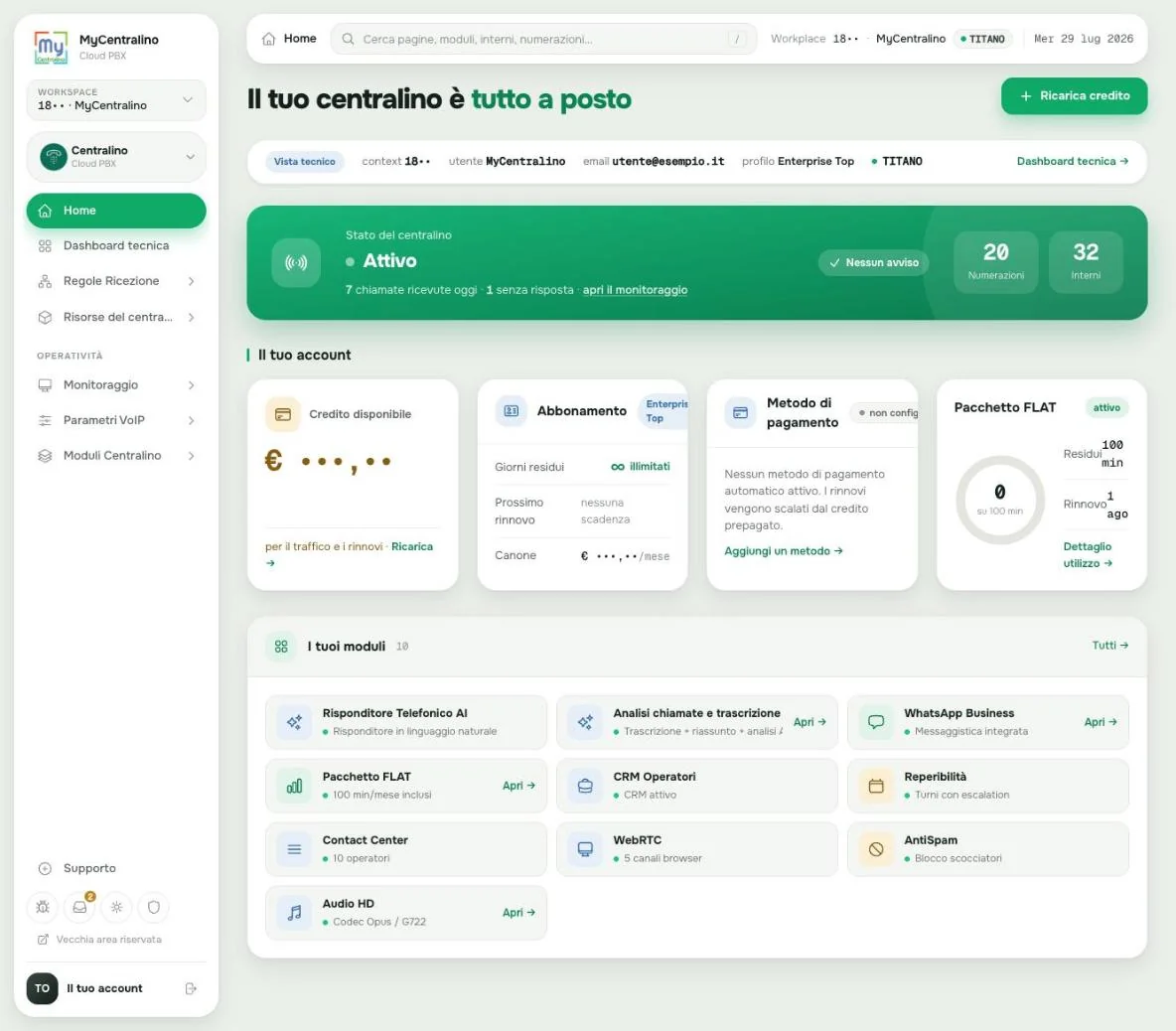
Quattro schede riassumono la parte amministrativa del servizio e portano alle rispettive pagine di dettaglio.
L'ultima sezione elenca i moduli attivi sul profilo con una riga di sintesi per ciascuno, ad esempio il numero di operatori del Contact Center, i canali WebRTC disponibili o i codec audio in uso. Da qui si aprono direttamente i moduli configurabili; il collegamento «Tutti» porta al catalogo completo.
Capitolo 3
La Dashboard tecnica è la pagina di controllo operativo: mostra cosa sta succedendo adesso sul centralino e come si comporta il flusso di risposta in questo momento. È lo strumento da tenere aperto durante le giornate di traffico intenso o durante una modifica alla configurazione.
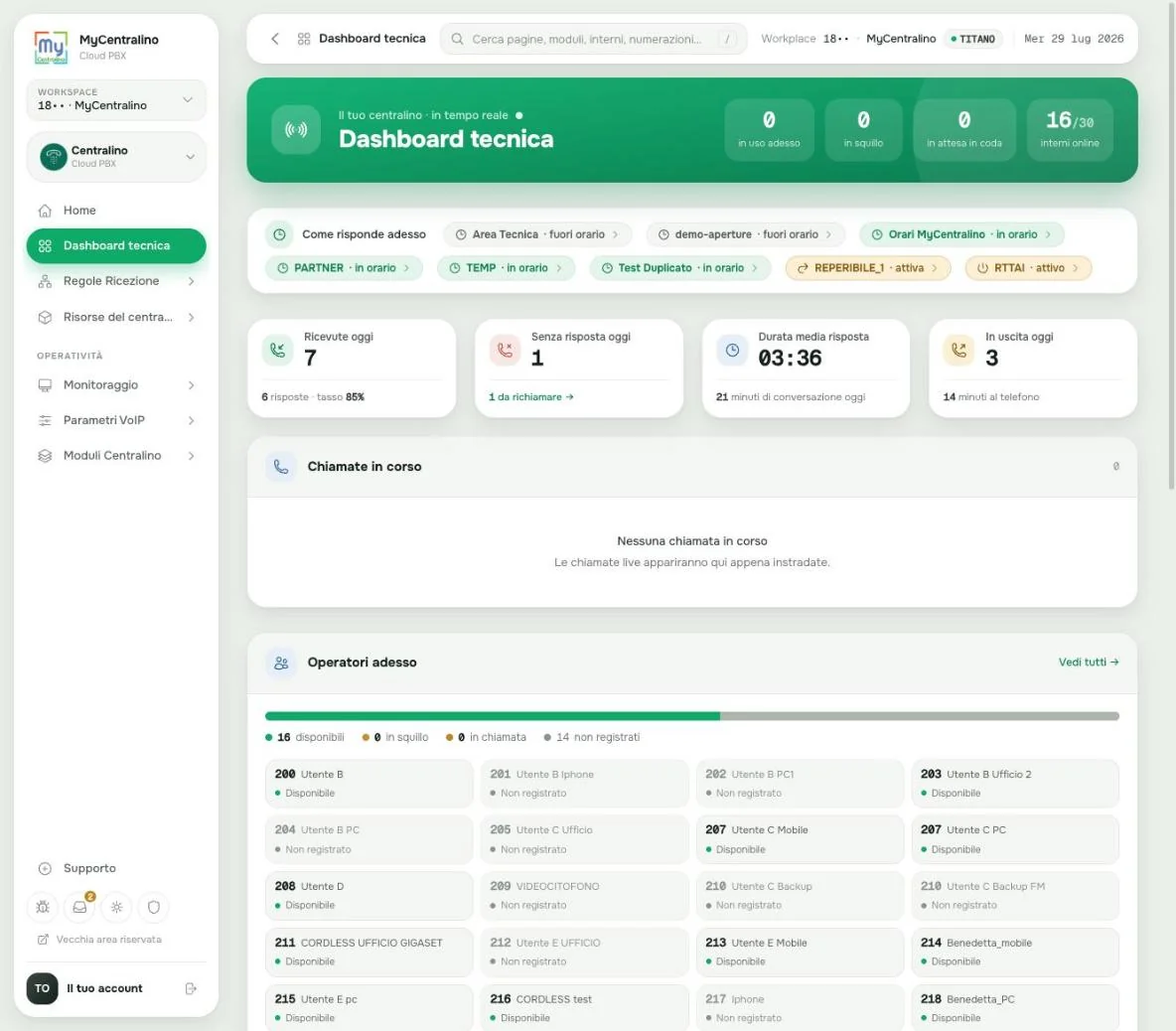
La riga di badge indica lo stato di tutti gli elementi che decidono il comportamento del centralino in questo momento: ogni orario di apertura viene mostrato come «in orario» oppure «fuori orario», ogni deviazione temporale come attiva o in attesa, ogni switch manuale come acceso o spento. Ogni badge è cliccabile e porta alla pagina di configurazione del relativo elemento.
La tabella elenca ogni chiamata attiva con tipo (in entrata o in uscita), numero chiamante, servizio o numerazione di destinazione, operatore o risorsa che la sta gestendo e durata progressiva. Se la chiamata è in corso su un annuncio audio o su un menu vocale, è la risorsa stessa a comparire nella colonna operatore.
Una griglia mostra tutti gli interni con il loro stato: disponibile, in squillo, in chiamata o non registrato. La barra in cima riassume la distribuzione. È il modo più rapido per capire se un dispositivo non è collegato prima di aprire una segnalazione.
Il grafico di andamento confronta le chiamate ricevute ora per ora con lo stesso giorno della settimana precedente, evidenziando la variazione percentuale e l'ora di picco. Più in basso, la sezione dedicata alle code di ricezione mostra per ogni coda quante persone sono in attesa e quante conversazioni sono in corso. Chiude la pagina l'elenco delle chiamate perse della giornata, con orario e numerazione su cui sono arrivate.
Capitolo 4
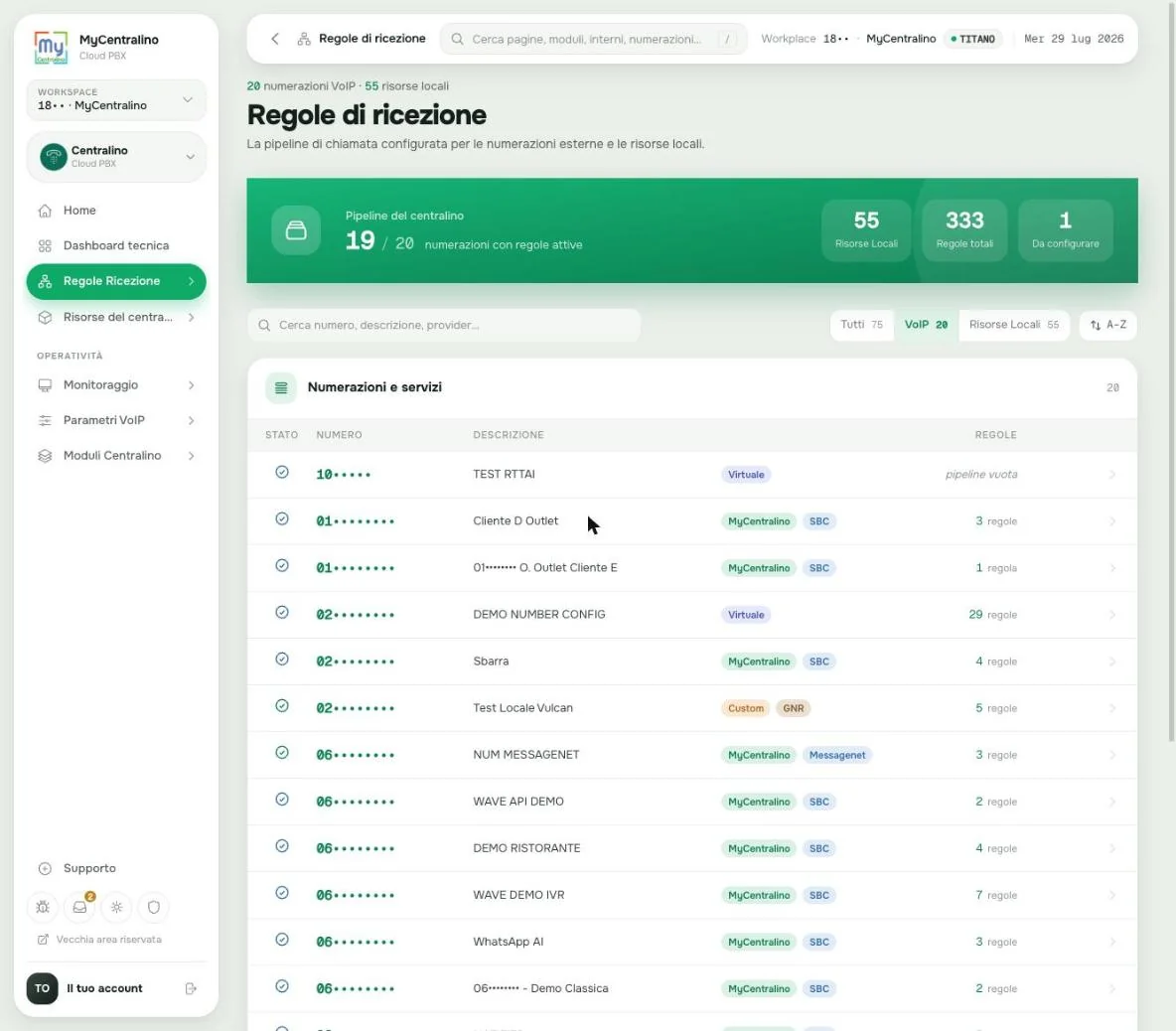
Le regole di ricezione sono il cuore del centralino: definiscono, passo dopo passo, cosa succede a una chiamata dal momento in cui arriva. Ogni numerazione pubblica e ogni risorsa locale ha una propria pipeline, cioè una sequenza ordinata di regole eseguite dall'alto verso il basso.
La pagina di apertura elenca tutti gli oggetti che possono ricevere una chiamata e riassume lo stato della configurazione: quante numerazioni hanno regole attive, quante risorse locali esistono, quante regole sono state scritte in totale e quante pipeline sono ancora da configurare.
Il dettaglio mostra la pipeline come un diagramma verticale. Il primo blocco rappresenta la chiamata in arrivo; i blocchi successivi sono numerati e riportano il tipo di regola in alto, il nome della risorsa coinvolta e una riga di riepilogo. Alcune regole sono di tipo condizionale: da queste si aprono rami laterali, uno per ogni esito possibile, ad esempio «aperti» e «chiusi» per un orario oppure «attivo» e «disattivo» per uno switch.
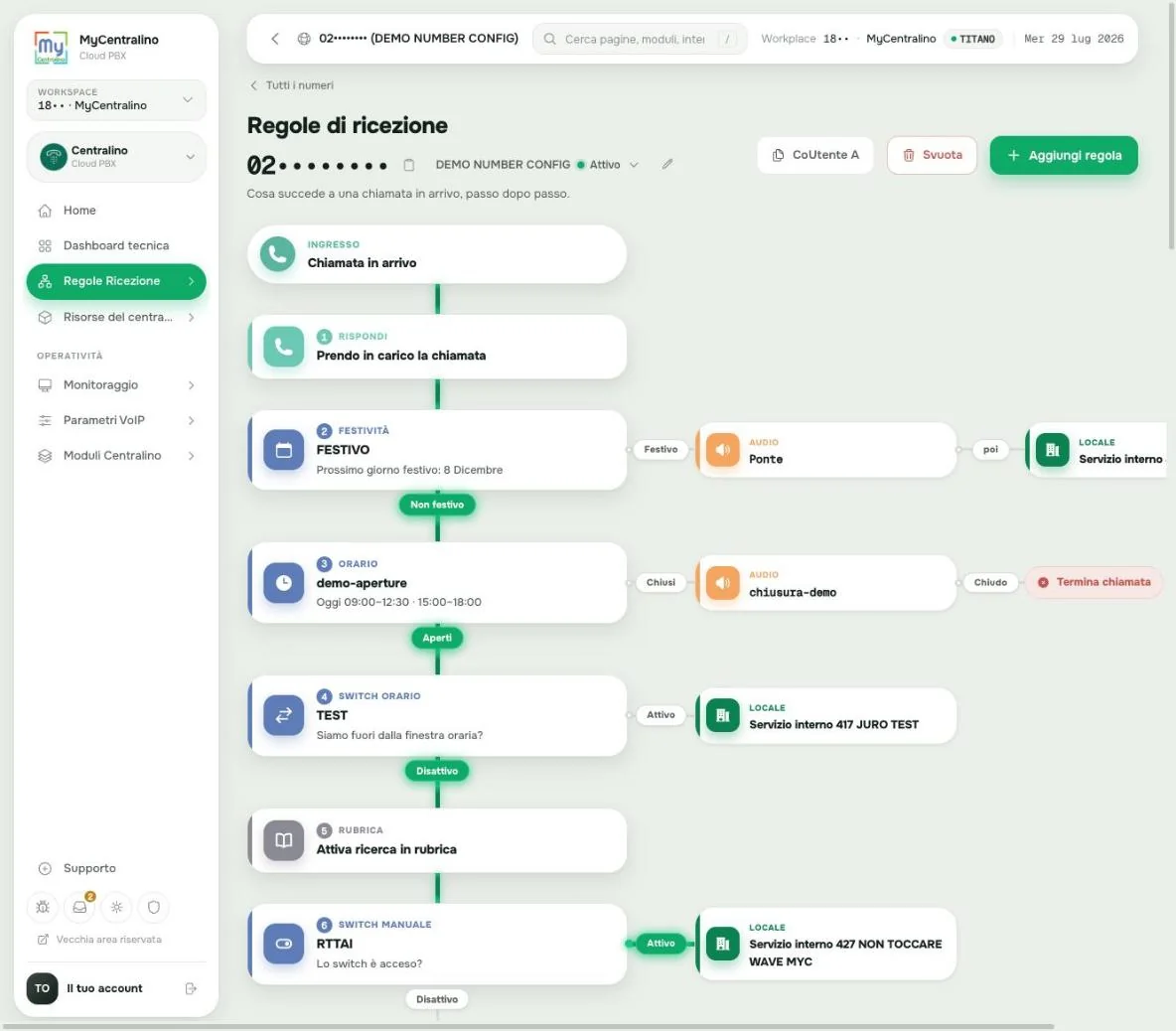
Il pulsante con il segno più, presente fra un blocco e l'altro, inserisce una nuova regola in quella posizione esatta; il pulsante in fondo aggiunge una regola in coda. Le tre azioni in alto a destra permettono di duplicare la pipeline su un'altra numerazione, di svuotarla completamente e di aggiungere una regola.
Il catalogo delle regole si apre dal pulsante Aggiungi regola ed è diviso in categorie tematiche, con una casella di ricerca per trovare rapidamente la funzione desiderata. Le regole marcate come condizionali generano rami nel diagramma.
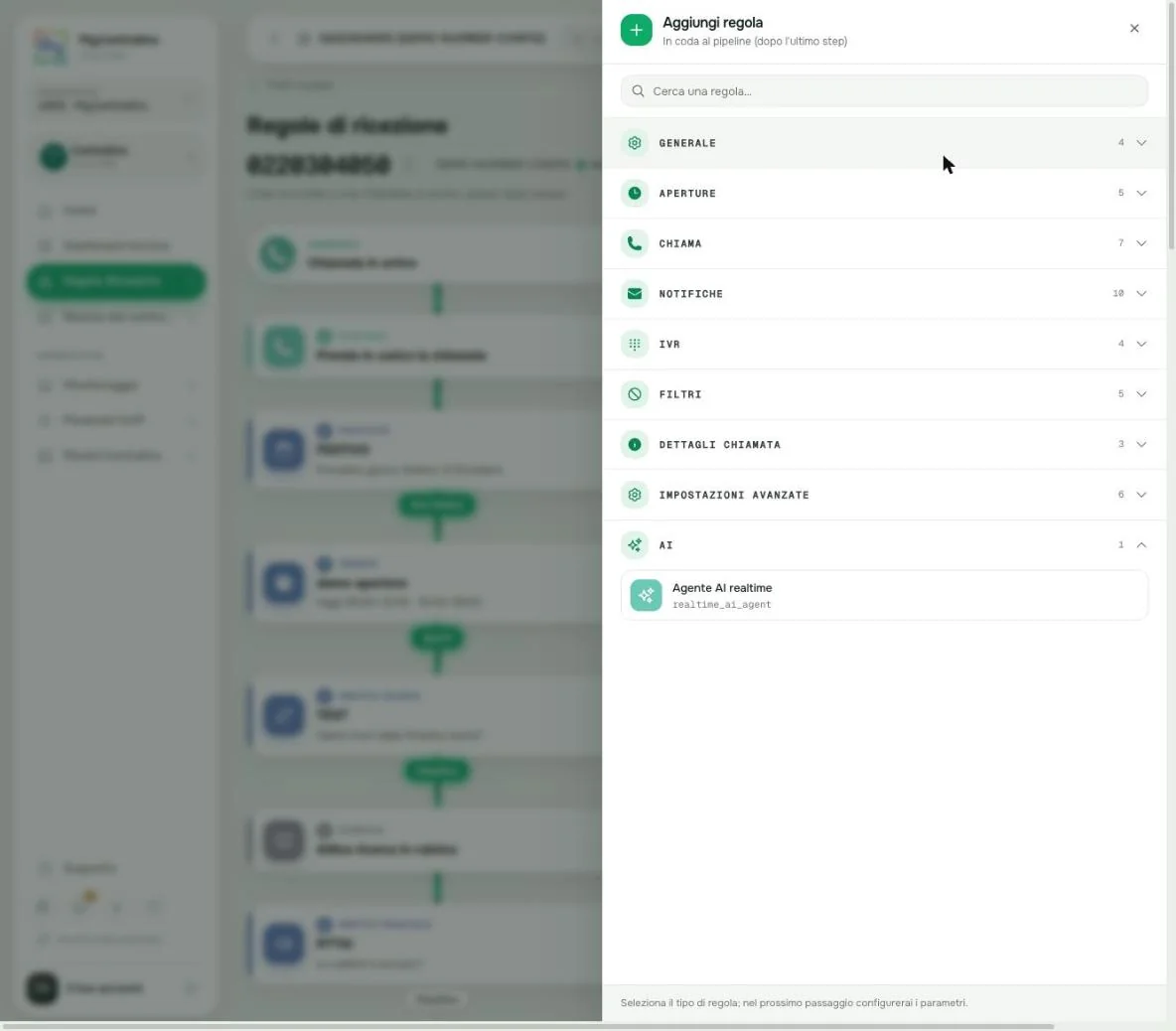
| Regola | Descrizione |
|---|---|
| Prendo in carico la chiamata | Risponde alla chiamata: da questo momento la telefonata è connessa e conteggiata |
| Riproduco audio | Riproduce un messaggio della libreria audio |
| Imposta lingua | Definisce la lingua dei messaggi di sistema del centralino |
| Termina chiamata | Chiude la telefonata |
| Regola | Descrizione |
|---|---|
| Apertura settimanale | Condizionale: verifica se si è dentro o fuori le fasce orarie di un profilo di apertura |
| Ferie e festività | Condizionale: verifica se la data corrente rientra nei giorni di chiusura straordinaria |
| Switch temporale | Condizionale: deviazione che si attiva automaticamente in una finestra oraria |
| Switch manuale | Condizionale: interruttore acceso o spento manualmente, anche da telefono con un codice |
| Verifica reperibilità | Instrada la chiamata sull'operatore di turno secondo il calendario di reperibilità |
| Regola | Descrizione |
|---|---|
| Inoltra a numero esterno | Trasferisce la chiamata su un numero fisso o mobile, specificando il provider di uscita |
| Inoltro a interni VoIP | Fa squillare uno o più interni del centralino |
| Instradamento interno | Passa la chiamata a una risorsa locale, cioè a un altro flusso del centralino |
| Coda di ricezione | Mette il chiamante in coda e distribuisce la chiamata agli operatori |
| Conferenza telefonica | Porta il chiamante in una stanza di conferenza protetta da PIN |
| Interno diretto (DISA) | Permette al chiamante di comporre direttamente il numero di interno |
| Servizio MySegretaria | Instrada la chiamata al servizio di segretariato remoto (modulo dedicato) |
| Regola | Descrizione |
|---|---|
| Segreteria telefonica | Registra un messaggio nella casella vocale indicata |
| Segretaria con trascrizione AI | Casella vocale con trascrizione automatica del messaggio |
| Notifica email | Invia una email al verificarsi del passaggio |
| Registra chiamata | Registra la conversazione e la rende disponibile per l'ascolto |
| Registra chiamata GDPR | Registrazione con avviso e gestione del consenso |
| Registra chiamata (solo operatore) | Registra unicamente il canale dell'operatore |
| Analisi chiamata AI | Attiva trascrizione, riassunto e analisi qualitativa sulla chiamata |
| Notifica WhatsApp | Invia un messaggio WhatsApp collegato all'evento |
| Notifica WhatsApp API (Meta) | Invia un messaggio tramite l'integrazione ufficiale Meta |
| Log CloudSoftphone | Registra l'evento per il richiamo dall'app del centralino |
| Regola | Descrizione |
|---|---|
| Menu IVR | Condizionale: riproduce un messaggio e instrada in base al tasto premuto |
| Menu IVR a due cifre | Condizionale: attende due cifre e instrada al servizio interno formato da prefisso più cifre |
| Servizi basati su PIN | Chiede un PIN personale e dà accesso al servizio associato |
| Filtro per codice numerico | Chiede un codice cliente e instrada di conseguenza |
| Regola | Descrizione |
|---|---|
| Blacklist / Whitelist | Blocca o consente numeri specifici, comprese le chiamate anonime |
| Filtra per numero chiamante | Instrada in modo diverso in base al numero di chi chiama |
| Blocca chiamate SPAM | Applica il filtro antispam del centralino |
| Filtra fissi / mobili | Distingue le chiamate da rete fissa e da rete mobile |
| Filtra per prefisso | Instrada in base al prefisso geografico o internazionale |
| Regola | Descrizione |
|---|---|
| Attiva ricerca in rubrica | Sostituisce il numero con il nome del contatto sui telefoni e nei log |
| Imposta dettaglio chiamata | Aggiunge un'etichetta descrittiva mostrata sul display |
| Nascondi numero chiamante | Presenta la chiamata come anonima |
| Regola | Descrizione |
|---|---|
| Servizi basati su CallerID | Attiva servizi diversi in base al numero chiamante |
| Invia dettagli chiamata via API | Chiama un endpoint esterno con i dati della telefonata |
| Custom CALLERID via API | Recupera da un sistema esterno il nome da mostrare |
| Riproduci audio per operatore | Fa ascoltare un messaggio al solo operatore prima della conversazione |
| Invia API alla risposta di coda | Notifica un endpoint quando un operatore risponde in coda |
| Imposta variabile di canale | Imposta un parametro tecnico da usare nei passaggi successivi |
| Agente AI realtime | Fa rispondere un agente conversazionale AI (area Wave) |
Capitolo 5
Le risorse sono i mattoni riutilizzabili con cui si costruiscono le pipeline: messaggi audio, profili di orario, code, menu vocali, caselle vocali e servizi accessori. La pagina di archivio le raggruppa in quattro famiglie e riporta per ciascuna il numero di elementi presenti.
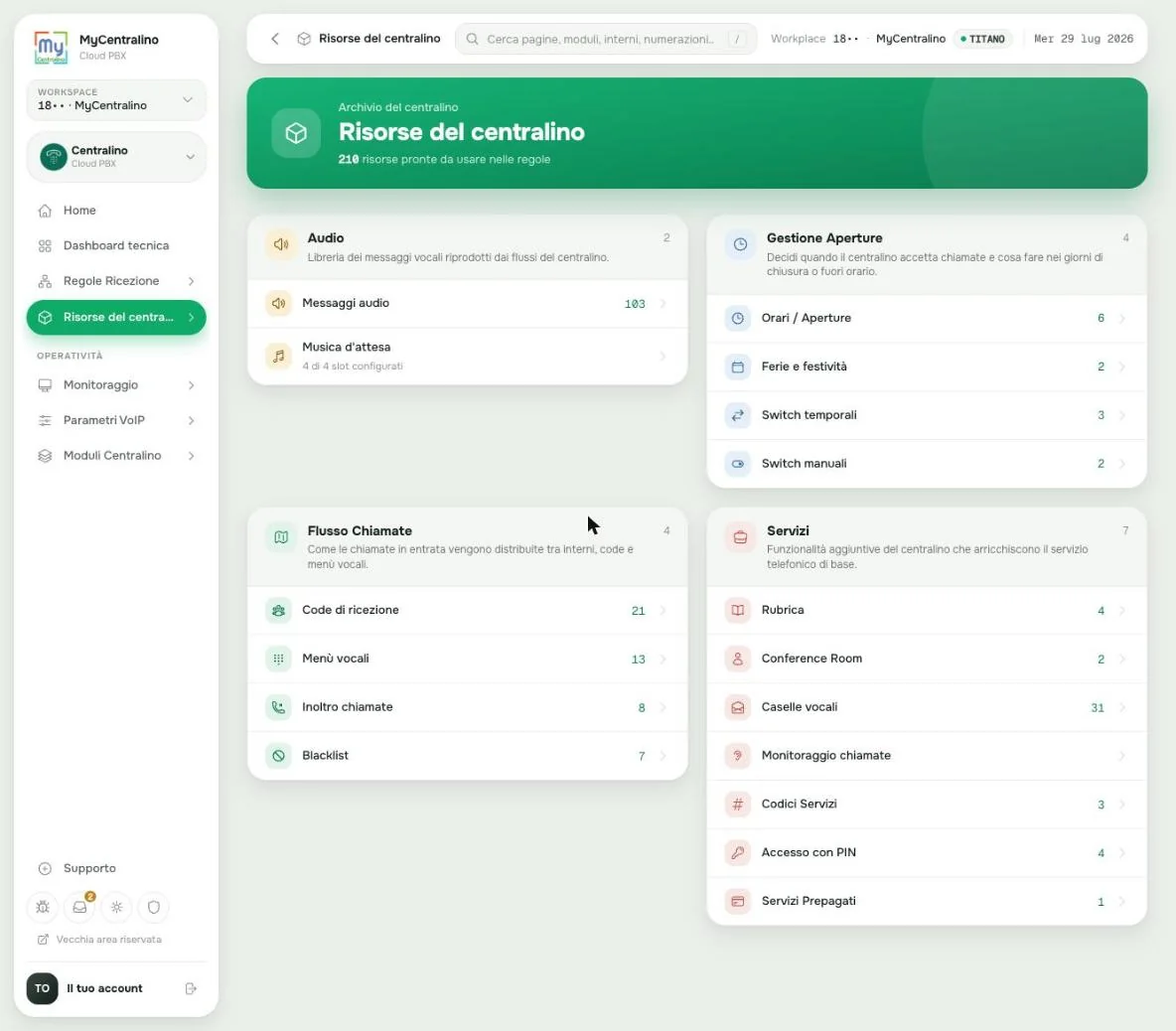
La libreria dei messaggi riprodotti dal centralino. Ogni messaggio si può caricare come file MP3 o WAV, oppure generare direttamente dal pannello con la sintesi vocale scegliendo la voce. Per ogni audio la scheda mostra la durata, un lettore di anteprima, il testo o la descrizione e, soprattutto, l'elenco dei punti in cui è utilizzato: numerazioni, menu vocali, servizi interni. Gli audio non collegati sono contrassegnati come tali.
Quattro profili di musica di attesa. Il profilo Default suona nelle attese manuali e nei trasferimenti, mentre i profili numerati da 1 a 3 si associano alle singole code di ricezione. Per ogni profilo si sceglie il brano dalla libreria audio.
Un profilo di orario descrive le fasce in cui il centralino è considerato aperto, giorno per giorno, con la possibilità di più fasce al giorno (per esempio mattina e pomeriggio). Per ogni profilo l'elenco mostra lo stato attuale (aperto o chiuso), le fasce di oggi, l'azione da eseguire fuori orario, l'eventuale audio di chiusura e quali numerazioni lo utilizzano.
I gruppi di giorni di chiusura straordinaria. In quelle date la pipeline segue il ramo festivo: riproduce l'audio previsto e poi esegue l'azione configurata, tipicamente l'instradamento a un servizio interno di cortesia. Un gruppo può contenere più date e viene richiamato dalla regola «Ferie e festività».
Interruttori che cambiano stato in automatico su base oraria e giornaliera. Servono per deviare il flusso in fasce specifiche, per esempio nel pomeriggio di un giorno particolare, senza toccare il profilo di apertura generale. L'elenco indica per ciascuno se è in attesa o se sta deviando in questo momento, l'azione da eseguire nella finestra e i giorni configurati.
Interruttori accesi e spenti a mano. Ogni switch ha un codice breve (per esempio *11) che si può comporre da un telefono del centralino per cambiarne lo stato senza aprire il pannello. Quando lo switch è attivo la pipeline segue il ramo dedicato: è lo strumento tipico per una chiusura temporanea o per attivare un risponditore particolare.
Una coda distribuisce le chiamate in arrivo a un gruppo di operatori. La pagina di elenco riassume quante code sono attive, quanti operatori sono assegnati complessivamente e quante code sono presidiate; per ogni coda mostra il numero di operatori, la strategia di distribuzione, la musica d'attesa e i flussi a cui è collegata.
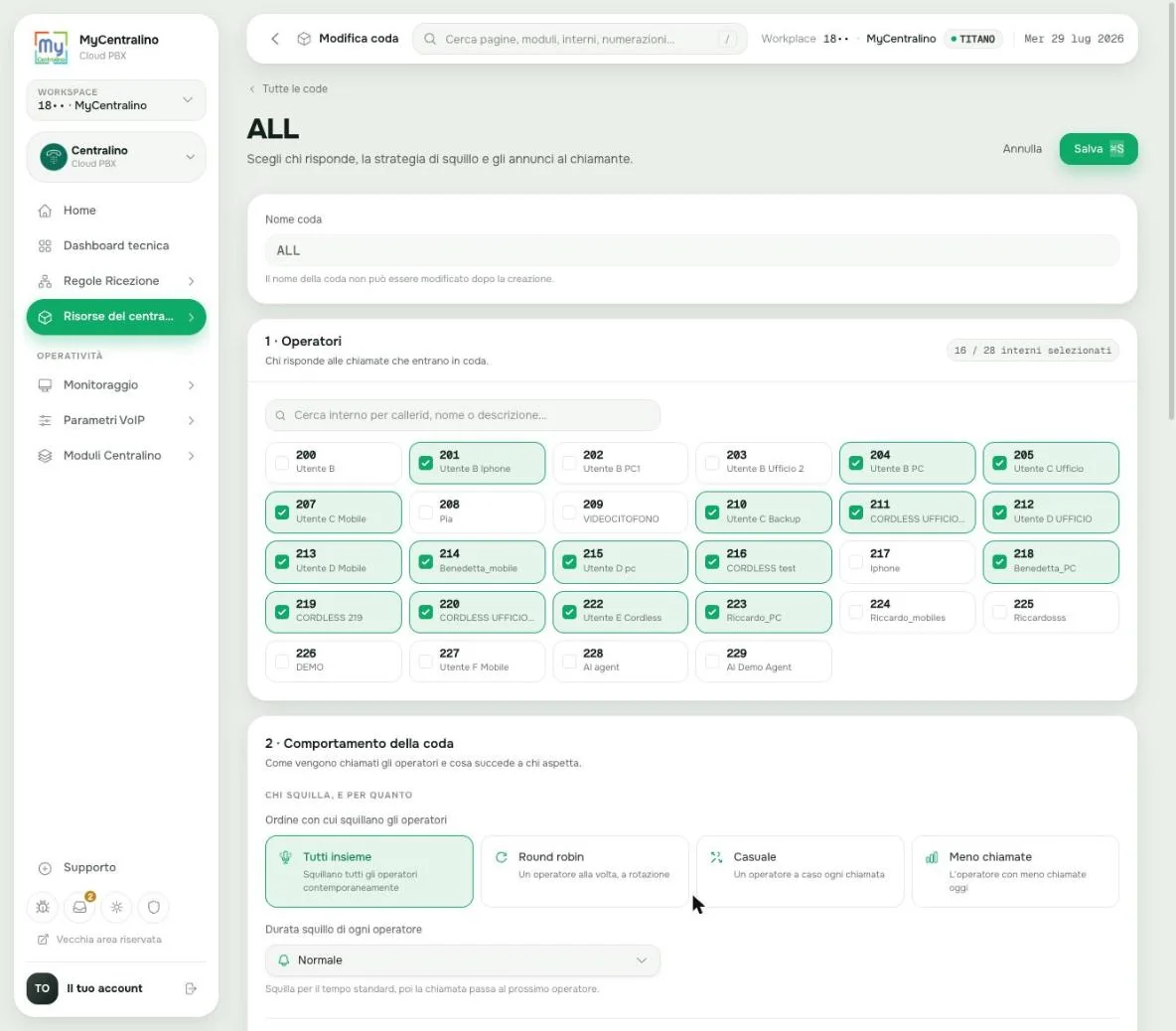
La configurazione è divisa in due passaggi più una sezione avanzata. Nel primo si scelgono gli operatori fra tutti gli interni disponibili, con ricerca per numero, nome o descrizione. Nel secondo si definisce il comportamento.
| Parametro | Valori e significato |
|---|---|
| Ordine di squillo | Tutti insieme, Round robin (a rotazione), Casuale, Meno chiamate (chi ha lavorato meno oggi) |
| Durata squillo | Per quanto suona ogni operatore prima di passare al successivo |
| Tempo massimo in attesa | Scaduto il tempo la chiamata esce dalla coda e prosegue con la regola successiva |
| Persone in attesa insieme | Oltre il limite la chiamata non entra in coda e prosegue nella pipeline |
| Musica d'attesa | Profilo audio sentito da chi aspetta |
Un menu vocale riproduce un messaggio e instrada il chiamante in base al tasto premuto. Per ogni menu l'elenco mostra quanti tasti sono configurati, quale audio viene riprodotto e da quante numerazioni è utilizzato. Ogni tasto punta a una destinazione: un servizio interno, una coda, un interno, un altro menu. Esiste anche la variante a due cifre, in cui la destinazione viene calcolata come prefisso più le due cifre digitate.
L'anagrafica dei numeri esterni verso cui il centralino può inoltrare, con una descrizione che ne rende leggibile l'uso nelle pipeline. Averli censiti qui evita di riscrivere il numero in ogni regola.
Gruppi di numeri bloccati in ingresso. Ogni blacklist può contenere numeri specifici e, in aggiunta, l'opzione per bloccare tutte le chiamate anonime. Le chiamate bloccate vengono rifiutate prima di entrare nel flusso.
I contatti noti al centralino. Quando la regola di ricerca in rubrica è attiva, il nome del contatto compare al posto del numero sui telefoni, nei log e nei report. La rubrica si può importare ed esportare, e ogni contatto può avere azienda e note. Dal dettaglio di una chiamata ricevuta è possibile aggiungere il chiamante alla rubrica con un clic.
Stanze per le chiamate in conferenza: ogni partecipante compone il numero dedicato e digita il PIN comune della stanza. L'elenco riporta nome, PIN di accesso e stato di attivazione.
Per ogni interno è disponibile una casella vocale con un numero di mailbox, un nome, un indirizzo email di notifica e la modalità di avviso: notifica via email con allegato oppure segnalazione solo sul telefono.
Funzione di ascolto passivo delle conversazioni in corso sugli interni autorizzati, pensata per il controllo qualità e la formazione. Ogni interno va abilitato singolarmente e riceve un codice di ascolto; il pannello mostra quanti canali di ascolto sono attivi.
Codici brevi a quattro cifre che, composti dal chiamante, instradano direttamente al servizio interno corrispondente. Utili per dare a un cliente o a un reparto una scorciatoia dedicata.
Anagrafica di utenti che accedono a un servizio del centralino con un PIN personale, ciascuno con un proprio saldo di minuti, la data dell'ultima chiamata e la durata consumata. È il meccanismo tipico dei servizi a consumo riservati.
Clienti con credito telefonico prepagato: numero associato, minuti residui, storico delle chiamate, ultima ricarica e profilo tariffario applicato.
Capitolo 6
La sezione Monitoraggio raccoglie sei strumenti: due mostrano lo stato dal vivo, gli altri lavorano sullo storico. Tutti condividono lo stesso schema di filtri per periodo e la possibilità di esportare i dati.
Elenco live di tutte le estensioni SIP con aggiornamento automatico ogni dieci secondi. Per ogni interno vengono mostrati numero, mailbox, nome, indirizzo e porta di registrazione e il dispositivo rilevato (per esempio l'app mobile, un softphone per computer, un telefono da tavolo o un router con base cordless). Gli interni non collegati sono indicati come non registrati. I contatori in alto riassumono quanti sono registrati, quanti sono in chiamata e quanti offline.
Lo storico completo delle chiamate ricevute sulle numerazioni del centralino. La barra dei filtri permette di scegliere un intervallo di date, usare gli intervalli rapidi (oggi, ultimi sette giorni, ultimi trenta giorni, mese corrente), filtrare per numerazione e cercare per numero chiamante. I dati si esportano in Excel e in PDF.
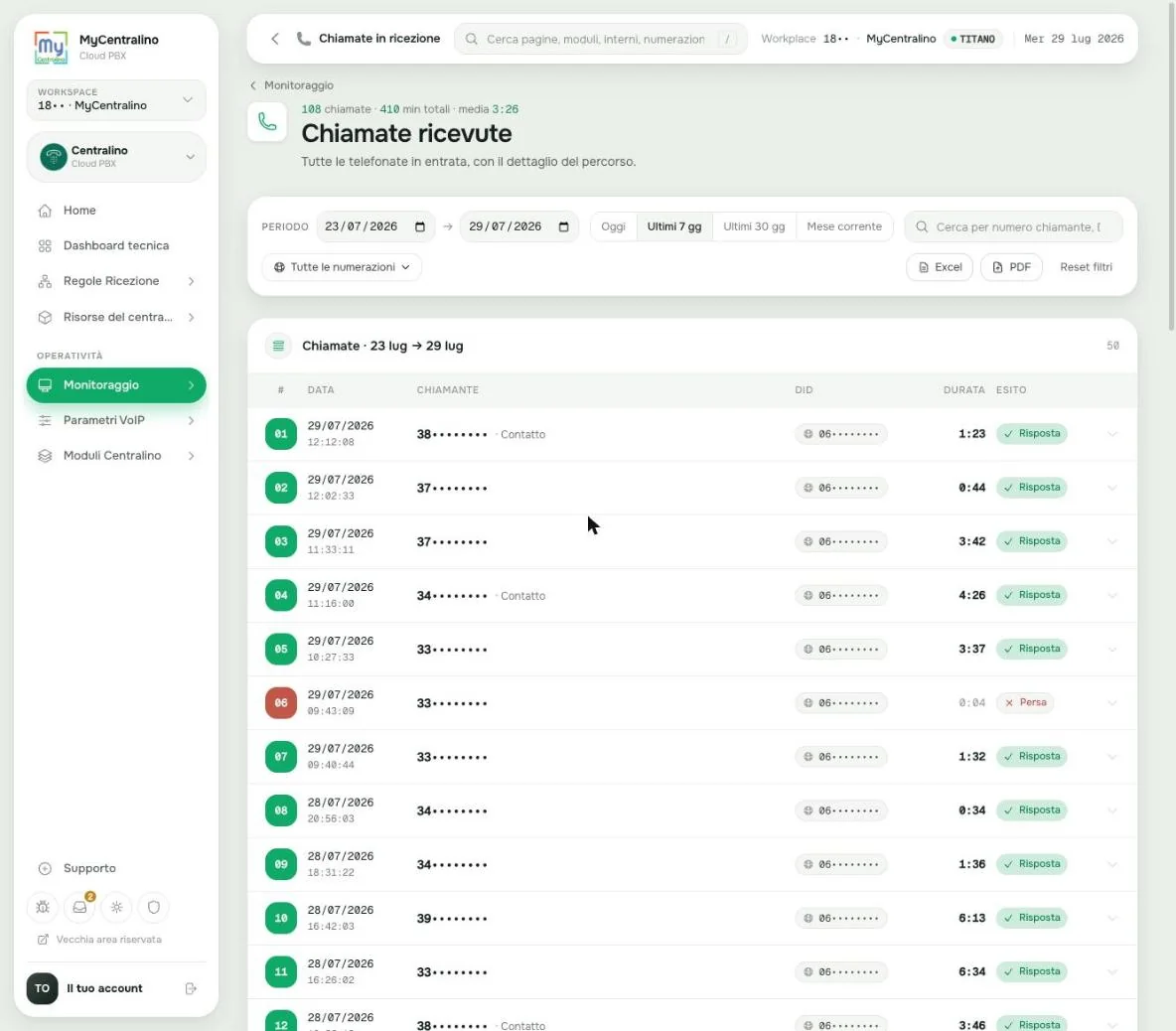
Ogni riga riporta data e ora, numero chiamante (con il nome se presente in rubrica), numerazione su cui è arrivata, durata ed esito: risposta, persa o abbandono. Aprendo la riga si vede il percorso completo della chiamata, passo per passo: quale coda o risorsa l'ha gestita, verso quale interno è stata inoltrata, l'esito di ogni tentativo e la sua durata. Dal dettaglio si può aggiungere il chiamante alla rubrica o inserirlo in blacklist.
Lo storico delle telefonate effettuate dagli interni verso l'esterno, con un riquadro di sintesi su tasso di successo, tempo totale e durata media. I filtri permettono di selezionare il periodo, l'esito (risposta, non risposta, occupato, fallita) e il singolo interno; sono disponibili anche le viste di utilizzo del pacchetto FLAT e dei costi del provider.
Una tabella per provider mostra, per ciascun trunk di uscita, il numero di chiamate, quante hanno avuto risposta, la percentuale di successo e la durata complessiva. Il dettaglio elenca ogni chiamata con interno chiamante, provider utilizzato, numero di destinazione, esito e durata. È disponibile l'esportazione in CSV.
Il report statistico delle chiamate gestite dalle code di ricezione. In alto i filtri per periodo, per coda, per agente e per esito (risposte, abbandono, timeout); a seguire i KPI del periodo e due tabelle di dettaglio.
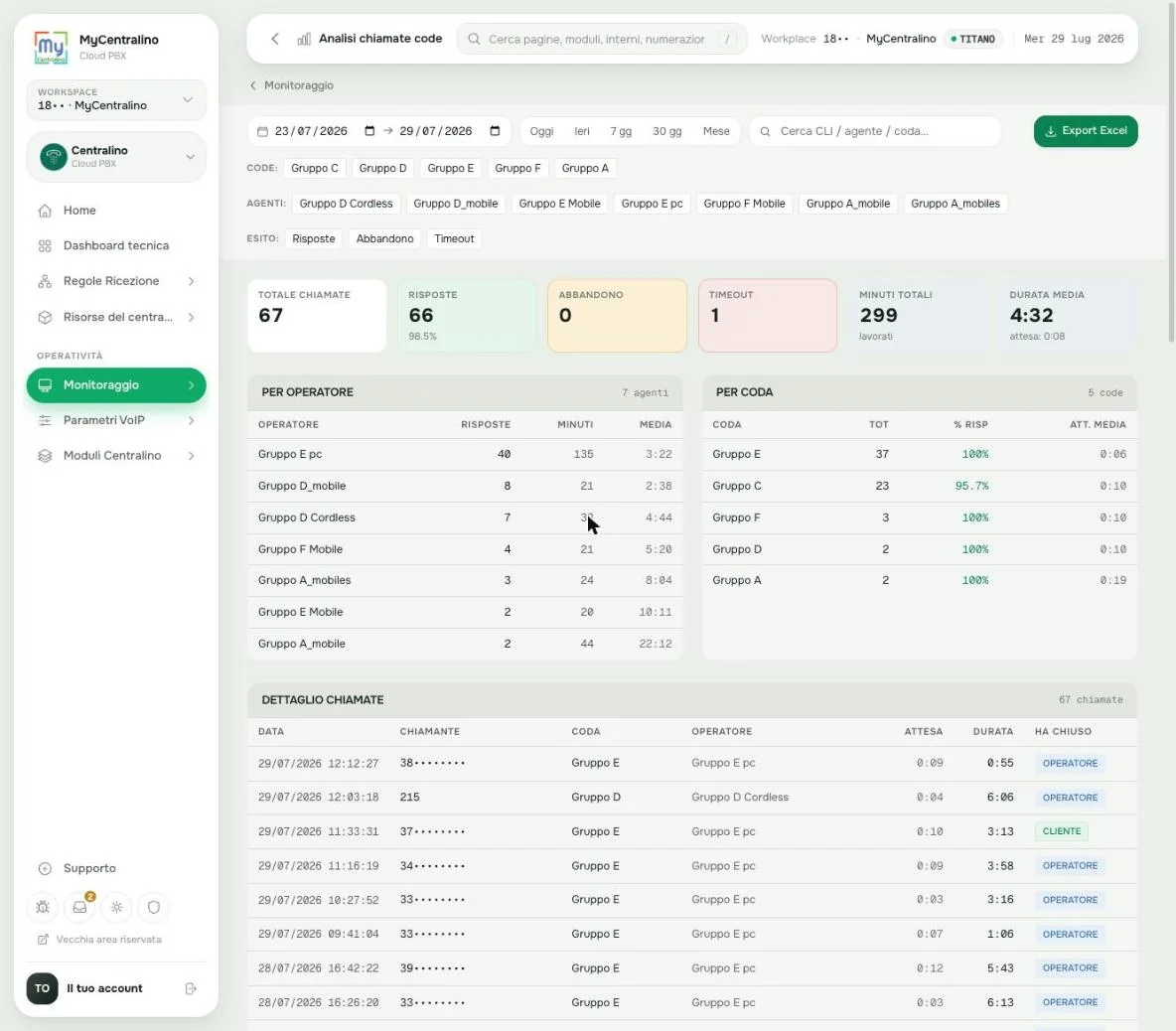
I dati si esportano in Excel per l'elaborazione esterna.
Elenco delle chiamate in cui il chiamante ha riagganciato mentre era in coda, prima che un operatore rispondesse. Per ogni chiamata sono indicati data e ora, numero, eventuale nome del contatto e coda o operatore coinvolti. Ogni voce si può marcare come gestita: così il gruppo di lavoro sa chi è già stato richiamato e chi no. I contatori distinguono le chiamate ancora da gestire da quelle chiuse.
Il registro cronologico delle azioni effettuate nel pannello: aggiunte, modifiche e cancellazioni di regole, audio, code e menu vocali, oltre agli accessi alle pagine sensibili. Ogni evento riporta data e ora, utente, tipo di attività, oggetto interessato e indirizzo IP di provenienza. Il filtro per utente e la ricerca testuale permettono di ricostruire chi ha cambiato cosa e quando.
Capitolo 7
La sezione raccoglie la configurazione tecnica del servizio telefonico: gli interni SIP con le relative credenziali, le numerazioni pubbliche in ricezione e i trunk usati per le chiamate in uscita.
Ogni interno è un'estensione SIP del centralino. La pagina mostra lo stato del parco interni in tempo reale (liberi, in conversazione, offline, canali WebRTC attivi) e una scheda per ciascun interno con numero, nome, stato e username SIP.
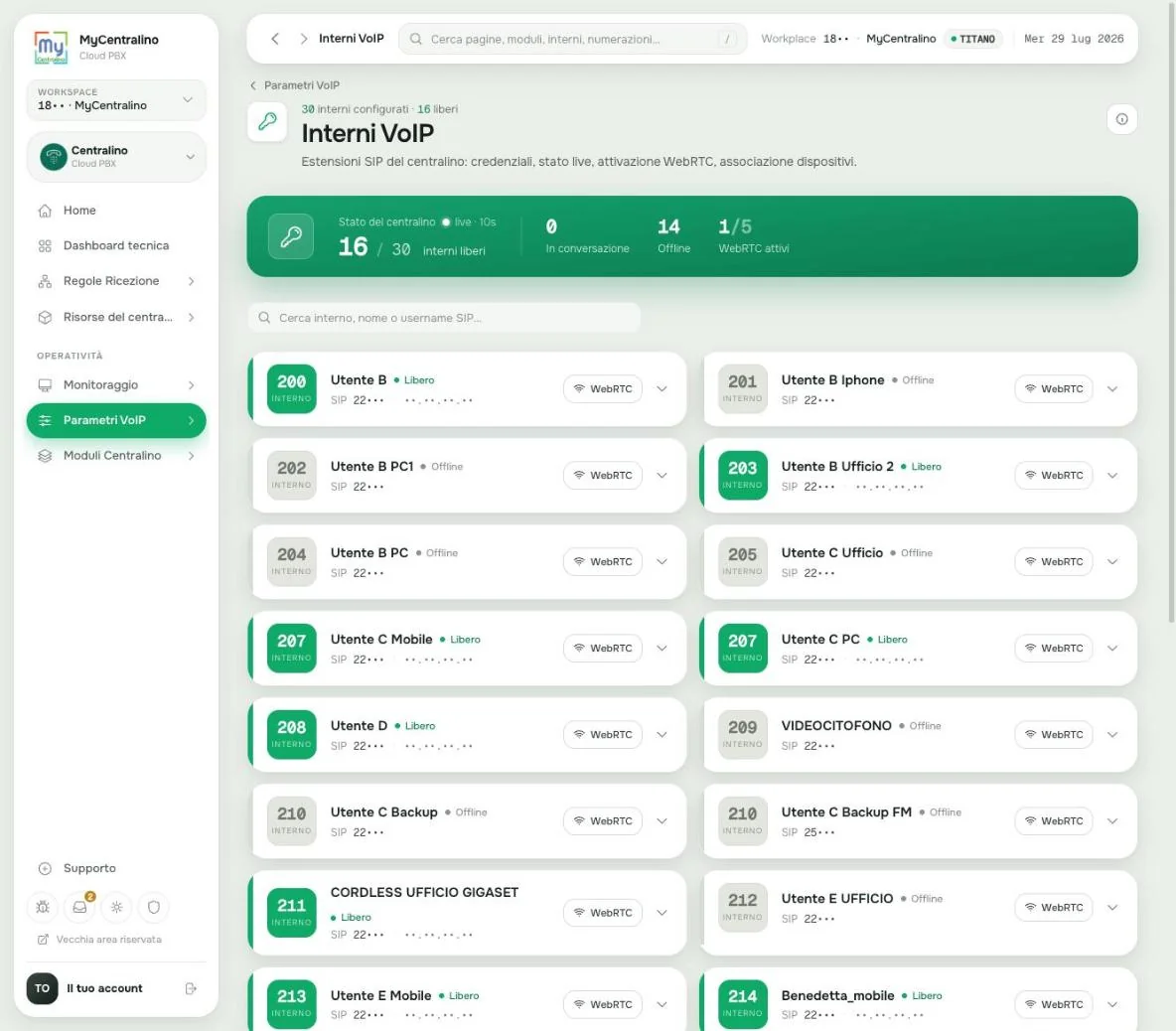
Aprendo la scheda si accede a due blocchi di credenziali: quelle SIP, usate dal telefono o dal softphone per registrarsi, e quelle del pannello operatore, usate dall'applicazione del Contact Center. Le password sono sempre mascherate e vengono mostrate solo su richiesta esplicita. Dalla stessa scheda si abilita il canale WebRTC, che consente di usare l'interno direttamente dal browser senza installare nulla.
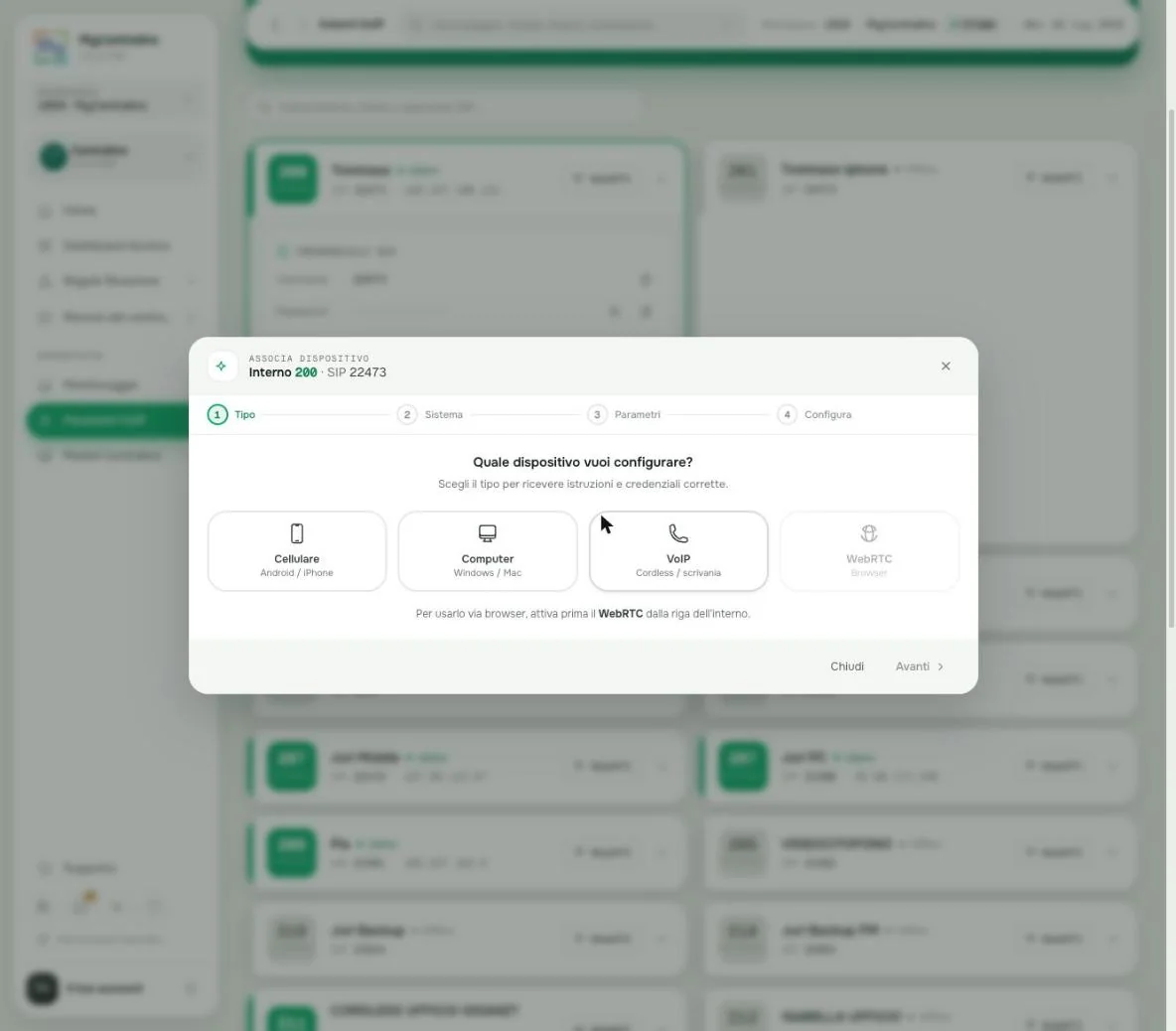
Un assistente guidato in quattro passaggi accompagna la configurazione di un nuovo dispositivo sull'interno.
| Passaggio | Contenuto |
|---|---|
| 1. Tipo | Cellulare (Android o iPhone), Computer (Windows o Mac), telefono VoIP da tavolo o cordless, WebRTC nel browser |
| 2. Sistema | Scelta del sistema operativo o del modello, per ricevere le istruzioni corrette |
| 3. Download | Link e codice QR per scaricare l'app del softphone, con videoguida dedicata |
| 4. Configura | Parametri e credenziali da inserire nell'app o nel telefono |
Per usare l'interno dal browser occorre prima abilitare WebRTC sulla riga dell'interno: il numero di canali WebRTC disponibili dipende dal profilo di abbonamento.
L'elenco delle numerazioni pubbliche sulle quali il centralino riceve chiamate. Per ciascuna sono indicati numero, descrizione, provider di attestazione, username SIP, server e stato: «registrato» per le numerazioni che si autenticano presso un operatore esterno, «attivo» per quelle veicolate direttamente dalla piattaforma. Dalla stessa pagina si aggiunge una numerazione già in possesso oppure si richiede un numero nuovo.
I trunk SIP usati per telefonare verso l'esterno. Il provider marcato come PRINCIPALE è quello predefinito; è possibile configurare fino a quattro provider aggiuntivi e associarli a singoli interni o a singole regole di inoltro, per esempio per presentare un numero diverso a seconda della sede. Per ogni provider vengono mostrati descrizione, server SIP, username, numero presentato e stato della configurazione.
Capitolo 8
I moduli estendono il centralino con funzioni verticali. Il catalogo mostra per ciascuno una scheda con lo stato: incluso nel profilo, attivabile su richiesta oppure in arrivo. Le schede attive portano direttamente alla configurazione del modulo.
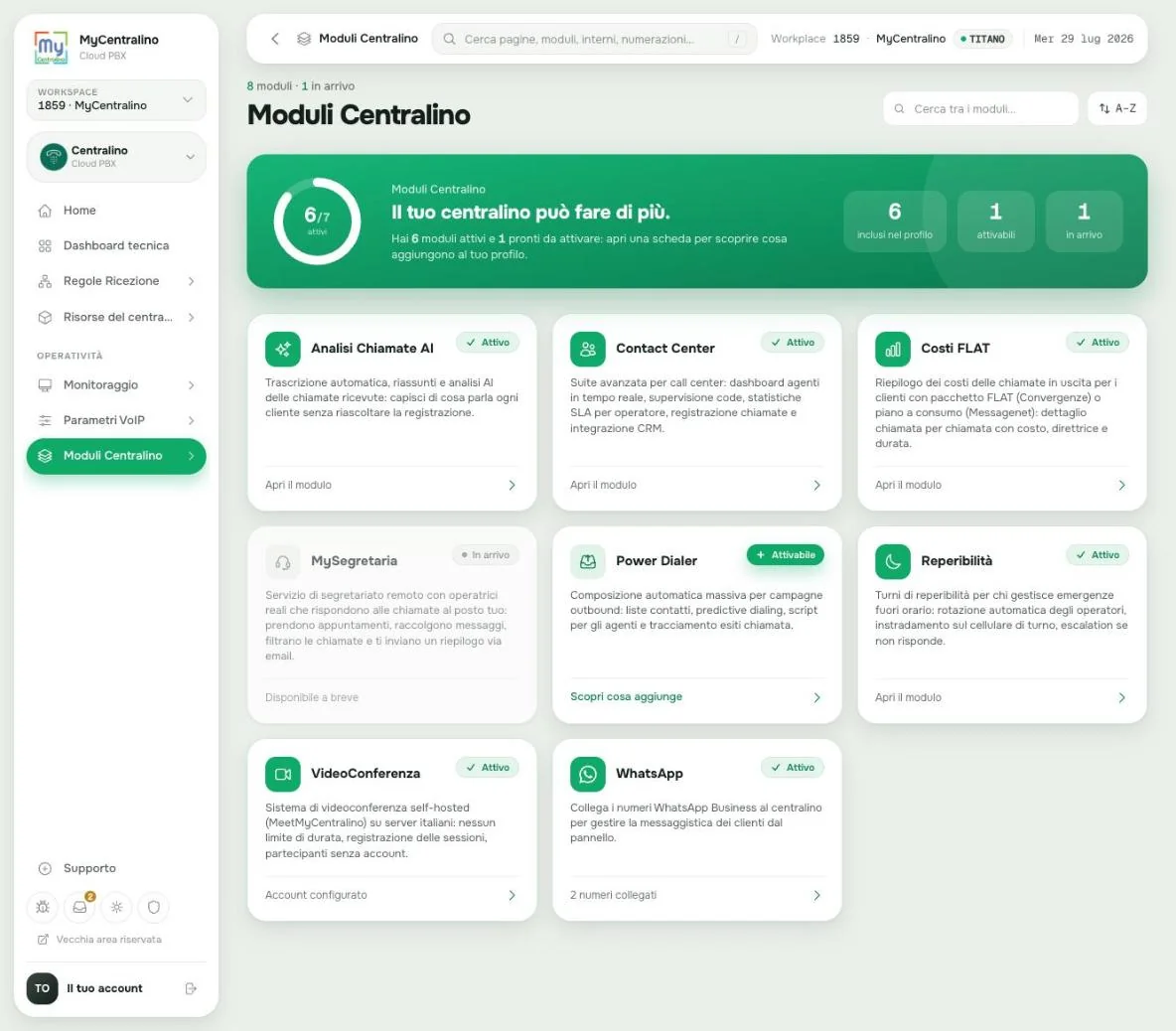
Il modulo trascrive automaticamente le conversazioni, ne produce un riassunto e applica un'analisi qualitativa. È organizzato in più viste.
Il livello di servizio determina cosa viene prodotto: la sola trascrizione, la trascrizione con riassunto oppure l'analisi completa. L'attivazione avviene per singolo punto della pipeline, con la regola «Analisi chiamata AI», oppure a livello di provider per le chiamate in uscita.
Suite per la gestione strutturata delle chiamate in ingresso. Dal pannello si creano gli account con cui gli operatori accedono all'applicazione dedicata e si definiscono le code su cui ciascuno può rispondere.
| Elemento | Descrizione |
|---|---|
| Operatori | Account collegati a un interno del centralino, con nome e stato di attivazione |
| Ruolo | Operatore oppure Supervisore, con visibilità e poteri differenti |
| Code assegnate | Le code che l'operatore vede e su cui può lavorare |
| Azioni | Modifica, gestione code, disattivazione temporanea, eliminazione |
| App operatori | Accesso all'applicazione usata dagli agenti per lavorare le chiamate |
Il numero di operatori attivabili dipende dal profilo di abbonamento ed è indicato in cima alla pagina.
Il modulo mostra il consumo e i costi delle chiamate in uscita. La vista principale espone il profilo tariffario attivo e il calendario di consumo, filtrabile per periodo; la vista di utilizzo del piano riassume il ciclo in corso.
Il modulo gestisce i turni di chi risponde alle emergenze fuori orario. Si creano gruppi di reperibilità, si censiscono gli operatori con il loro numero di telefono e si costruisce un calendario di slot: per ogni fascia si indicano gli operatori in ordine di chiamata, primo, secondo, terzo. La pipeline richiama il gruppo con la regola «Verifica reperibilità»: il centralino tenta il primo della lista e, se non risponde, passa automaticamente al successivo.
Sistema di videoconferenza self-hosted su infrastruttura italiana, senza limite di durata delle riunioni e con possibilità di registrare le sessioni. Il pannello custodisce le credenziali amministrative necessarie ad aprire una stanza; i partecipanti entrano con il solo link condiviso, senza creare un account.
Il modulo collega i numeri WhatsApp Business al centralino, permettendo di gestire la messaggistica dei clienti dallo stesso pannello. Per ogni numero collegato sono disponibili la configurazione, l'etichetta descrittiva e la disconnessione. L'attivazione del modulo richiede l'accettazione delle condizioni specifiche da parte del titolare del centralino.
Capitolo 9
Wave è l'area dedicata agli assistenti vocali: agenti conversazionali che rispondono al telefono in linguaggio naturale, capiscono la richiesta, danno informazioni, prendono appuntamenti, inviano messaggi e, quando serve, passano la chiamata a una persona. Si raggiunge dal selettore di prodotto e ha un proprio menu.
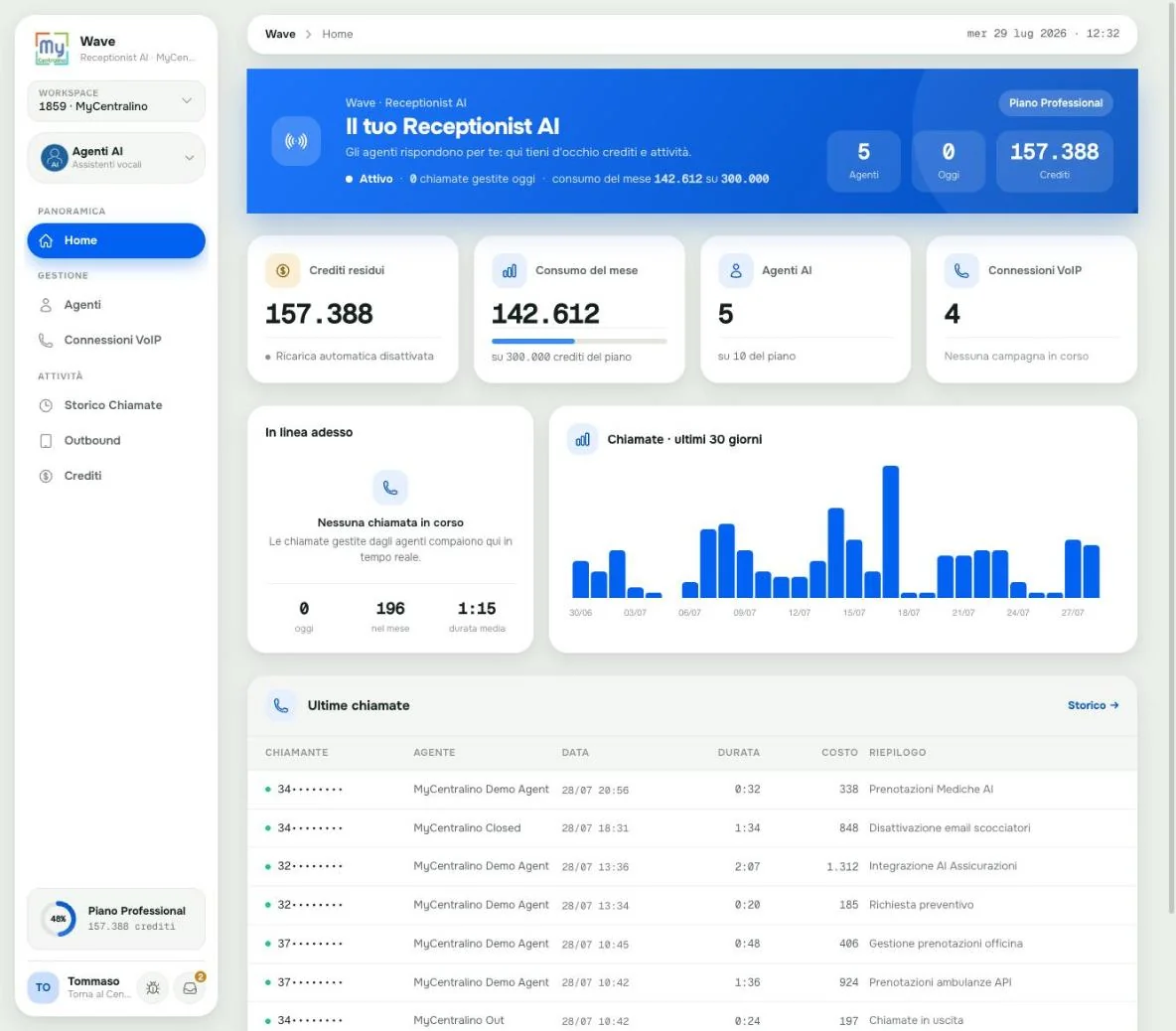
La home riassume lo stato del servizio: crediti residui, consumo del mese sul totale del piano, numero di agenti configurati e connessioni VoIP disponibili. Il riquadro «In linea adesso» mostra le conversazioni in corso in tempo reale; il grafico riporta le chiamate degli ultimi trenta giorni; la tabella finale elenca le ultime chiamate con agente, durata, costo in crediti e riepilogo generato automaticamente.
La pagina Crediti espone i piani disponibili con il rispettivo numero di crediti mensili, la stima dei minuti di conversazione e il numero di agenti inclusi, oltre al piano attivo. I crediti si rinnovano a inizio mese; è disponibile la ricarica automatica, che ripristina il saldo quando i crediti si esauriscono per non interrompere il servizio. Il registro dei movimenti mostra giorno per giorno chiamate, crediti consumati, altre operazioni e saldo finale, con esportazione in CSV.
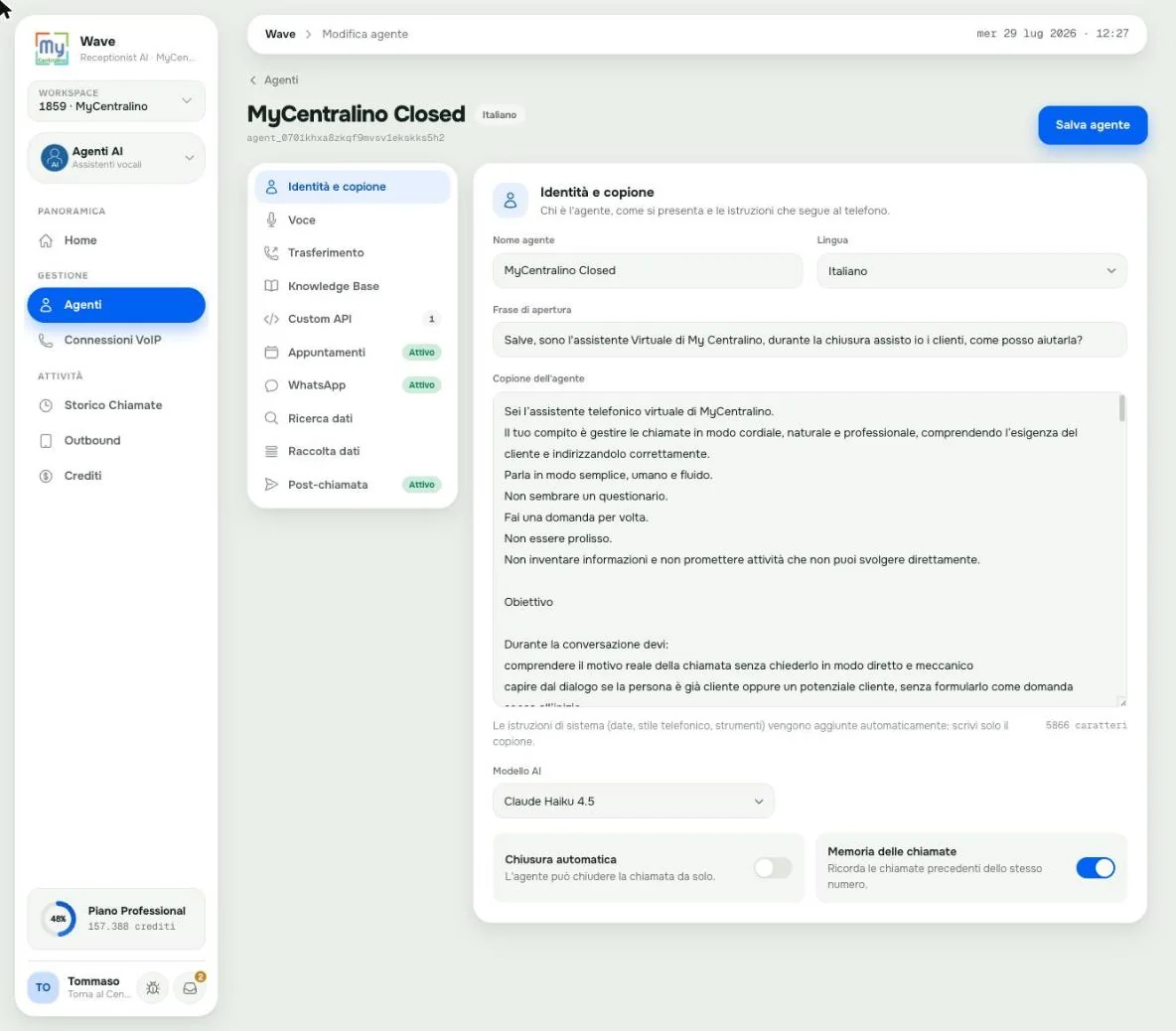
Ogni agente si configura da una scheda divisa in sezioni tematiche. Le sezioni attive sono contrassegnate da un badge.
Si sceglie la voce fra quelle disponibili, con indicazione di genere, fascia di età ed eventuale inflessione, e si regola la qualità della sintesi: la modalità più rapida, quella intermedia con resa più curata e quella a qualità massima ma più lenta. Sono regolabili stabilità, fedeltà alla voce e velocità di lettura.
Il comportamento in conversazione si governa con la reattività (rapida, normale, paziente), la modalità di trascrizione, la chiusura automatica dopo un silenzio prolungato e il filtro dei rumori di fondo.
Definisce quando e verso chi l'agente passa la chiamata a una persona. La modalità classica usa una lista di numeri in ordine di priorità; la modalità dinamica lascia che l'agente individui il numero corretto nei dati a sua disposizione, per esempio in un elenco caricato o nei documenti. È possibile scegliere che cosa sente il chiamante durante il trasferimento.
Documenti, pagine web e testi da cui l'agente attinge per rispondere. Si caricano file nei formati più comuni (PDF, Word, TXT, HTML, EPUB, CSV, Markdown) oppure si indicano indirizzi web o si incolla direttamente il testo. Senza documenti l'agente risponde solo in base al copione.
Permette di collegare endpoint esterni che l'agente chiama durante la conversazione, per esempio per verificare una disponibilità o registrare una richiesta nel gestionale. Per ogni strumento si definiscono nome, metodo HTTP, indirizzo, descrizione di quando usarlo, parametri che l'agente deve ricavare dal dialogo con il relativo tipo di dato e obbligatorietà, e le intestazioni HTTP da inviare, comprese le chiavi di autenticazione.
La modalità di risposta può essere sincrona, con l'agente che attende il risultato prima di parlare, oppure in background per endpoint lenti.
L'agente può consultare le disponibilità di un calendario esterno e prenotare direttamente durante la telefonata. In alternativa è disponibile un calendario interno alla piattaforma.
Definisce cosa accade appena la telefonata termina: invio del riepilogo via WhatsApp, invio di riassunto e trascrizione via email e chiamata di un webhook con tutti i dati della conversazione, con chiave di autenticazione opzionale.
Una connessione è un interno dedicato del centralino che inoltra le chiamate al proprio agente AI. Per ciascuna si sceglie quale agente risponde e quale provider utilizzare per le eventuali chiamate in uscita. Il numero di connessioni disponibili dipende dal piano. Nella pipeline delle regole, la regola «Agente AI realtime» punta a una di queste connessioni.
Le campagne fanno chiamare l'agente su liste di numeri. Una campagna contiene più esecuzioni, ognuna con la propria lista: i contatti si caricano da CSV, si incollano o si inseriscono manualmente. Per ogni campagna il pannello mostra il numero di contatti, quanti hanno avuto buon fine, quanti sono falliti, quanti sono finiti in segreteria e quanti restano da chiamare, oltre allo stato di ciascuna esecuzione (bozza, in corso, completata, fallita). Le campagne concluse si archiviano.
L'archivio completo delle conversazioni gestite dagli agenti, con chiamante, agente, data, durata, costo in crediti e riepilogo. Il dettaglio di ogni conversazione riporta la trascrizione, i dati raccolti e gli esiti degli strumenti utilizzati.
Capitolo 10
L'area WhatsApp API gestisce i messaggi WhatsApp Business dell'azienda attraverso l'integrazione ufficiale di Meta. Il collegamento avviene a livello di numero: ogni numero collegato mostra il nome del profilo, l'identificativo dell'account WhatsApp Business, la data di collegamento e lo stato. È possibile collegare più numeri e rimuoverli singolarmente.
La vista conversazioni permette di rispondere ai clienti in tempo reale, con gli stati di consegna e di lettura dei messaggi. Conversazioni e template sono sincronizzati automaticamente con Meta.
I template sono i messaggi preapprovati da Meta, necessari per contattare un cliente al di fuori della finestra di conversazione di ventiquattro ore. Per ogni template il pannello mostra nome, lingua, categoria (per esempio utilità o marketing), testo con i segnaposto variabili, stato di approvazione e, in caso di rifiuto, il motivo comunicato da Meta.
La disattivazione del servizio scollega tutti i numeri ed elimina conversazioni e template salvati nel centralino; i numeri e l'account WhatsApp Business sul lato Meta non vengono modificati.
Capitolo 11
MyFlow trasforma i messaggi WhatsApp dei clienti in ticket gestiti da un gruppo di lavoro, con stati, priorità, tempi di risposta e assegnazioni. L'area ha un proprio menu diviso in operatività, analisi e configurazione.
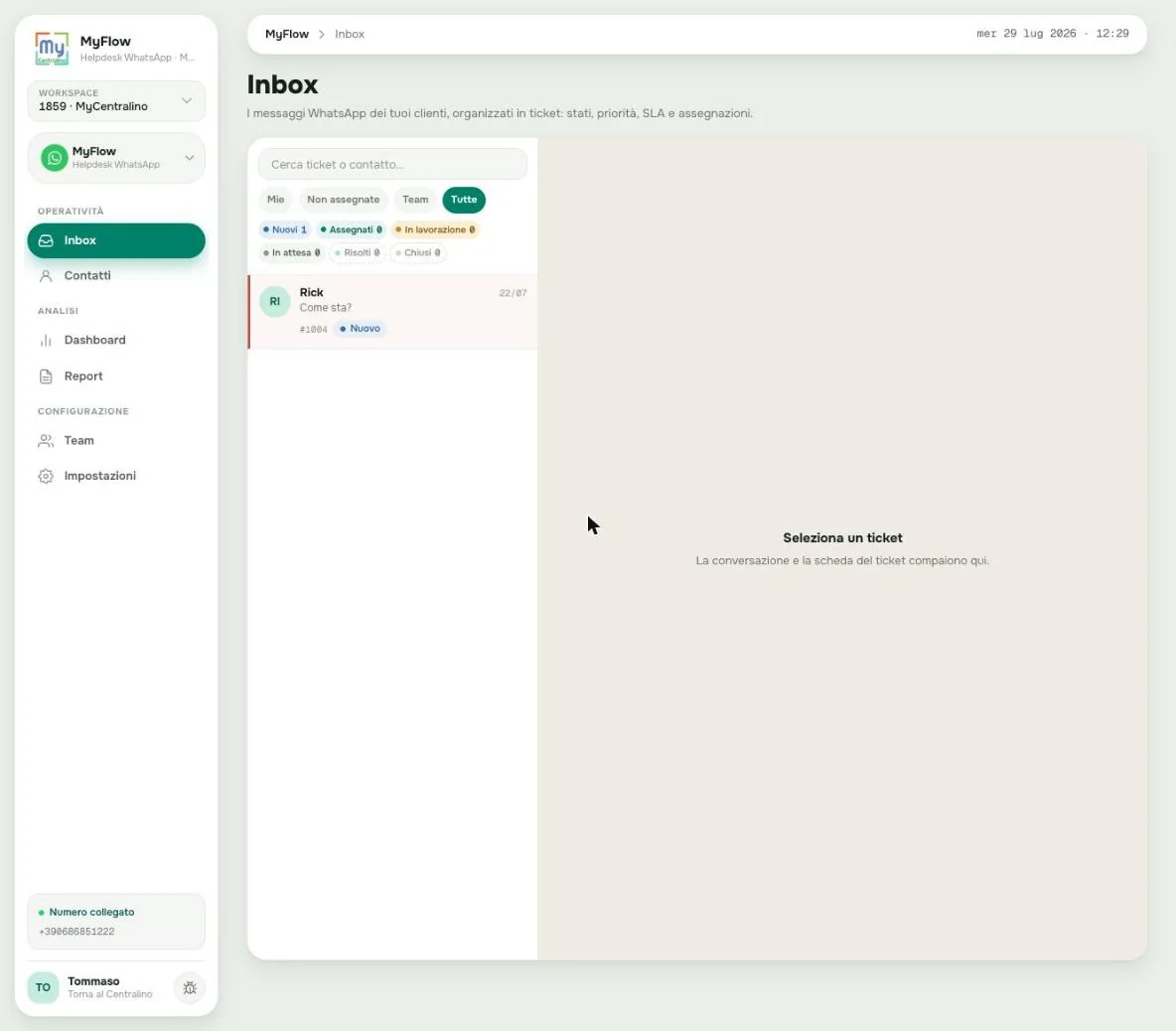
L'elenco dei ticket si filtra per assegnazione (i miei, non assegnati, del team, tutti) e per stato: nuovo, assegnato, in lavorazione, in attesa, risolto, chiuso. Selezionando un ticket si apre la conversazione con il cliente e la scheda del ticket. La ricerca funziona per ticket e per contatto.
La rubrica dei contatti WhatsApp, con etichette personalizzabili (per esempio VIP, rivenditore, moroso) che si assegnano dalla scheda del contatto e che permettono di filtrare l'elenco.
La configurazione definisce chi lavora i ticket e con quali regole. Gli operatori compaiono automaticamente se l'utente ha la vista dedicata a MyFlow, concessa nella gestione utenti dell'account; il ruolo si assegna qui e può essere amministratore, supervisore oppure operatore.
Capitolo 12
Live Chat gestisce le conversazioni che arrivano dal widget installato sul sito web. Ogni chat riporta il nome o l'etichetta del visitatore, l'ultimo messaggio e il dominio da cui è stata avviata; le conversazioni si filtrano fra aperte, tutte e chiuse. È disponibile la notifica push per essere avvisati quando un visitatore scrive, anche con l'applicazione chiusa.
Ogni widget può avere un assistente automatico che risponde ai visitatori quando nessun operatore è disponibile o come primo livello di risposta. Nell'elenco delle conversazioni si distingue chiaramente se ha risposto l'assistente oppure un operatore. Una conversazione gestita dall'assistente può essere ripresa in qualsiasi momento da una persona.
Si possono creare più widget, uno per sito. Ogni widget ha un proprio codice di installazione da inserire nelle pagine, il proprio aspetto grafico, il proprio assistente automatico e il conteggio delle chat gestite.
Le pagine dedicate definiscono chi può rispondere alle chat e in quali momenti risulta disponibile, mentre le statistiche misurano volumi e tempi di risposta.
Nelle impostazioni si definiscono il fuso orario dell'azienda, gli orari di ufficio in cui gli operatori ricevono le notifiche e il periodo di conservazione delle conversazioni, oltre il quale le chat più vecchie vengono eliminate.
Capitolo 13
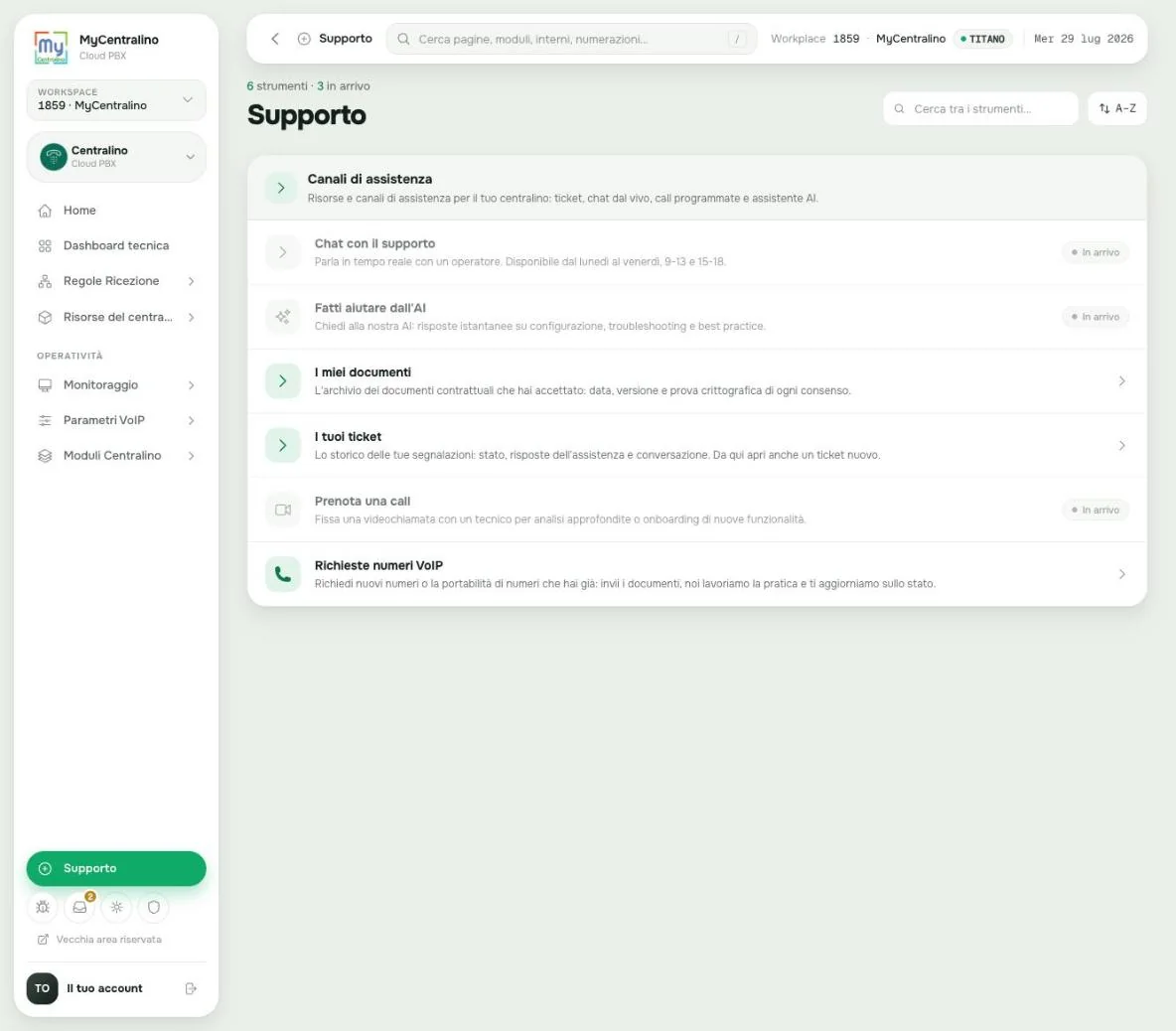
La sezione Supporto raccoglie i canali di assistenza e i documenti relativi al servizio. Alcuni strumenti sono attivi, altri indicati come in arrivo.
Lo storico delle segnalazioni aperte dal pannello, con stato (in lavorazione, chiuso), priorità, oggetto, data di apertura e di ultimo aggiornamento. Aprendo un ticket si legge l'intera conversazione con l'assistenza e si risponde. Da qui si apre anche un nuovo ticket.
Il pulsante presente in fondo alla barra di navigazione apre una finestra di segnalazione rapida: il pannello allega automaticamente l'account e la pagina da cui si sta scrivendo, così l'assistenza sa esattamente dove si è verificato il problema.
L'archivio dei documenti contrattuali accettati, con titolo, versione, data e ora dell'accettazione e prova crittografica del consenso (impronta SHA-256). Sono distinte le accettazioni in vigore da quelle sostituite da versioni successive.
Da qui si richiedono numerazioni nuove, con il prefisso assegnato in base all'indirizzo, oppure la portabilità di numeri già in uso presso un altro operatore. La richiesta si invia con i documenti necessari e lo stato di avanzamento della pratica resta consultabile nella stessa pagina, con un archivio delle richieste concluse.
Capitolo 14
La scheda account raccoglie anagrafica, abbonamento, fatturazione, sicurezza, utenti e integrazioni. Si raggiunge dal riquadro in fondo alla barra di navigazione ed è organizzata in schede.
La scheda elenca i moduli e i servizi attivi con la data di attivazione e il relativo importo mensile, e il totale del canone. Sono indicati eventuali servizi conteggiati a unità, come gli interni aggiuntivi o i servizi interni.
L'archivio dei documenti emessi e la scheda con i dati fiscali dell'intestatario. Se nei dati non risultano partita IVA o codice fiscale, per i pagamenti viene emessa una ricevuta invece di una fattura: il pannello lo segnala e invita a completare l'anagrafica.
Il titolare può creare utenti aggiuntivi che accedono al centralino con credenziali proprie e vedono solo le sezioni concesse. Per ogni utente l'elenco mostra username, nome, email, le viste abilitate, l'ultimo accesso e lo stato.
| Esempio di vista | Cosa vede l'utente |
|---|---|
| Monitoraggio | Solo le pagine di stato e storico chiamate |
| Regole Ricezione | Configurazione delle pipeline di chiamata |
| Supporto | Ticket e canali di assistenza |
| Solo WhatsApp | Esclusivamente la messaggistica WhatsApp |
| WA MyFlow | L'area helpdesk MyFlow |
La piattaforma espone API REST che permettono di leggere e gestire elementi del centralino da sistemi esterni. L'autenticazione avviene con una chiave personale inviata nell'intestazione della richiesta.
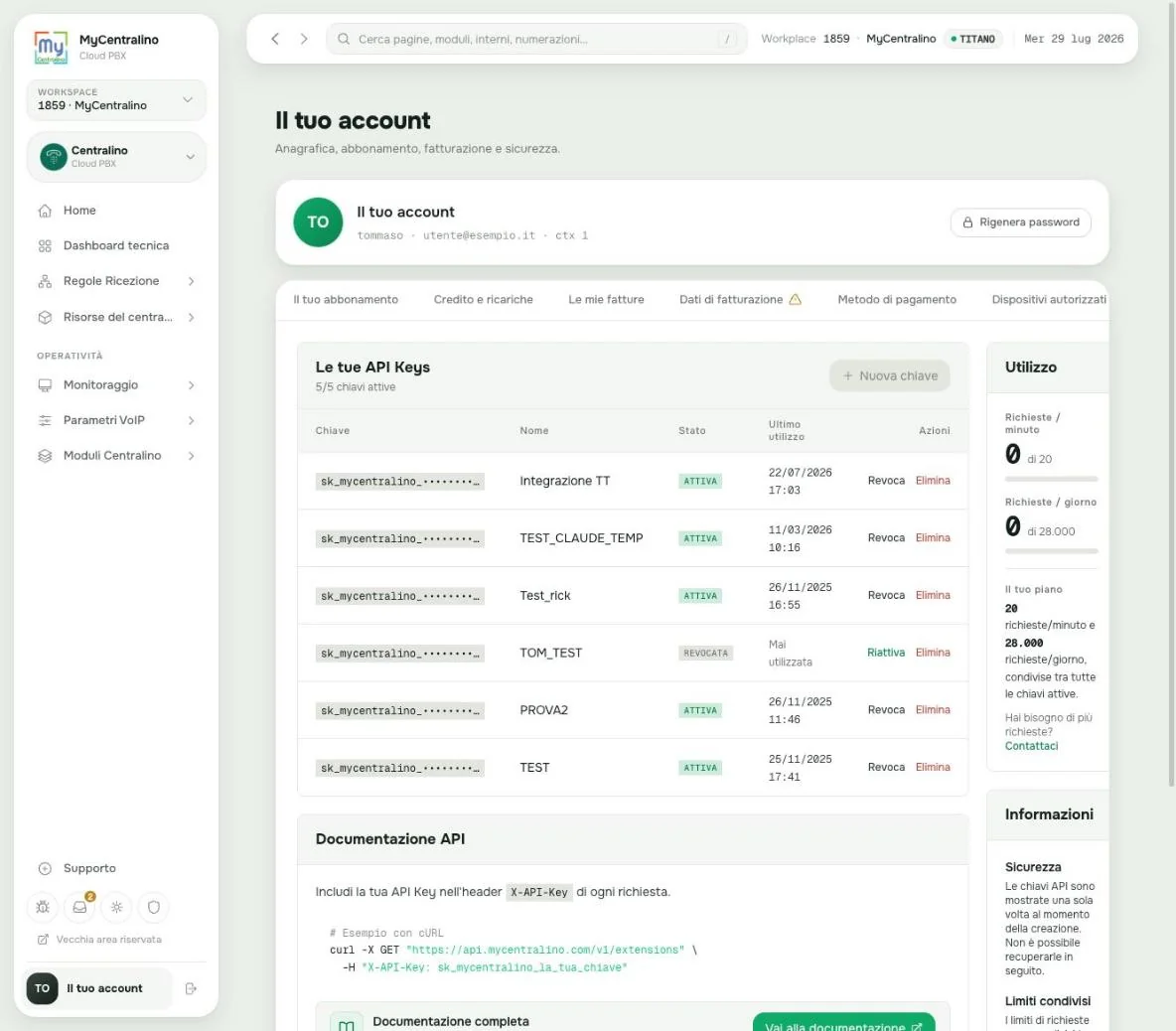
curl -X GET "https://api.mycentralino.com/v1/extensions" \
  -H "X-API-Key: sk_mycentralino_la_tua_chiave"
Capitolo 15
| Termine | Significato |
|---|---|
| Workspace / context | Il centralino su cui si sta lavorando, identificato da un codice numerico e dal nome dell'intestatario |
| DID / numerazione | Numero pubblico sul quale il centralino riceve chiamate dall'esterno |
| Risorsa locale | Servizio interno del centralino, richiamabile da altri flussi ma non direttamente dall'esterno |
| Pipeline | Sequenza ordinata di regole eseguite su una chiamata in arrivo |
| Regola condizionale | Regola che genera più rami, uno per ogni esito possibile |
| Interno | Estensione telefonica del centralino, associata a un dispositivo o a un'applicazione |
| SIP | Protocollo di segnalazione usato dai telefoni per registrarsi e instaurare le chiamate |
| Trunk / provider di uscita | Collegamento verso l'esterno usato per le chiamate in uscita |
| SBC | Apparato di bordo rete che media il traffico voce fra la piattaforma e gli operatori |
| WebRTC | Tecnologia che consente di telefonare direttamente dal browser |
| IVR | Menu vocale a tastiera che instrada il chiamante in base al tasto premuto |
| Coda di ricezione | Gruppo di operatori a cui vengono distribuite le chiamate, con attesa e musica |
| Switch | Interruttore che modifica il comportamento del flusso, manuale o temporale |
| Abbandono | Chiamata in cui il chiamante riaggancia mentre è in attesa in coda |
| SLA | Tempo massimo previsto per la prima risposta o per la risoluzione di un ticket |
| Template WhatsApp | Messaggio preapprovato da Meta, necessario fuori dalla finestra di 24 ore |
| Crediti Wave | Unità di consumo degli agenti AI, convertite in minuti di conversazione |
| Webhook | Chiamata HTTP che la piattaforma invia a un indirizzo esterno al verificarsi di un evento |
| Obiettivo | Percorso nel pannello |
|---|---|
| Cambiare il messaggio di benvenuto | Risorse del centralino › Messaggi audio, poi verificare i flussi in «usato in» |
| Modificare gli orari di apertura | Risorse del centralino › Orari / Aperture |
| Chiudere il centralino per un giorno | Risorse del centralino › Ferie e festività, oppure switch manuale |
| Aggiungere una persona a una coda | Risorse del centralino › Code di ricezione › operatori |
| Cambiare il tasto di un menu vocale | Risorse del centralino › Menu vocali |
| Deviare un numero su un cellulare | Regole Ricezione › numerazione › regola di inoltro |
| Configurare un nuovo telefono | Parametri VoIP › Interni › Associa dispositivo |
| Usare un interno dal browser | Parametri VoIP › Interni › attivazione WebRTC |
| Capire perché una chiamata non è arrivata | Monitoraggio › Chiamate in ricezione › dettaglio percorso |
| Vedere chi ha modificato la configurazione | Monitoraggio › Log attività |
| Richiamare chi ha riagganciato in coda | Monitoraggio › Chiamate con abbandono |
| Leggere il riassunto di una telefonata | Moduli › Analisi Chiamate AI |
| Impostare i turni di reperibilità | Moduli › Reperibilità › gruppo › calendario |
| Verificare i minuti FLAT residui | Moduli › Costi FLAT › utilizzo del piano |
| Creare un assistente vocale | Wave › Agenti › nuovo agente |
| Collegare un numero WhatsApp | WhatsApp API › collega un numero |
| Aggiungere un collaboratore | Il tuo account › Utenti |
| Generare una chiave API | Il tuo account › API |
| Richiedere un numero nuovo | Supporto › Richieste numeri VoIP |
| Aprire una segnalazione | Supporto › I tuoi ticket, oppure «Segnala un problema» |
Il documento descrive l'interfaccia della nuova Area Riservata di MyCentralino così come si presenta al momento della redazione. Le funzioni effettivamente visibili dipendono dal profilo di abbonamento, dai moduli attivi e dai permessi dell'utente collegato: alcune sezioni descritte potrebbero non essere presenti nel proprio pannello. La precedente area riservata rimane raggiungibile in parallelo per un periodo di transizione, indicato nel pannello stesso.
Tutte le immagini sono state anonimizzate: numeri di telefono, indirizzi email, nomi di persone, indirizzi IP, identificativi tecnici, credenziali e importi economici sono oscurati o sostituiti con valori di esempio. Nomi come «Utente A» o «Gruppo B» sono etichette generiche introdotte per la pubblicazione e non corrispondono a configurazioni reali.
MyCentralino Cloud PBX · Manuale del pannello cloud.mycentralino.com, versione 1.0 · redatto il 29 luglio 2026 sull'interfaccia in produzione. Le schermate sono anonimizzate; numeri e nomi sono di esempio.
Parla gratis con i nostri esperti: saranno felici di aiutarti!
Prenota una callScegli l'interfaccia che usi di solito.
Si apre in una nuova scheda. Non sai quale usi? Scrivici in chat.