
Un menu vocale che smista il chiamante fra commerciale, amministrazione e informazioni, e tre percorsi separati che portano ciascuno alla squadra giusta.
Questa guida riprende esattamente da dove finisce la Guida livello FACILE. Orari di apertura e giorni di chiusura sono già stati costruiti lì e vengono riutilizzati senza modifiche: qui non li rifacciamo, li richiamiamo. Se non hai ancora completato il livello 1, comincia da quello.
Il salto rispetto al primo livello è concettuale prima che tecnico. Nel livello facile una telefonata aveva un solo percorso possibile. Qui il chiamante sceglie, e il centralino si articola in rami che vivono di vita propria: ogni reparto ha il suo messaggio, la sua coda, i suoi operatori e la sua strategia di squillo.
Capitolo 0
La Ferramenta Bramante del livello facile è cresciuta. Non c'è più un solo banco che risponde a tutto: adesso ci sono tre gruppi di persone che si occupano di cose diverse, e mandare ogni telefonata a tutti sarebbe uno spreco per loro e un'attesa inutile per il cliente.
Due cose costruite nel livello 1 restano identiche e le riusiamo così come sono:
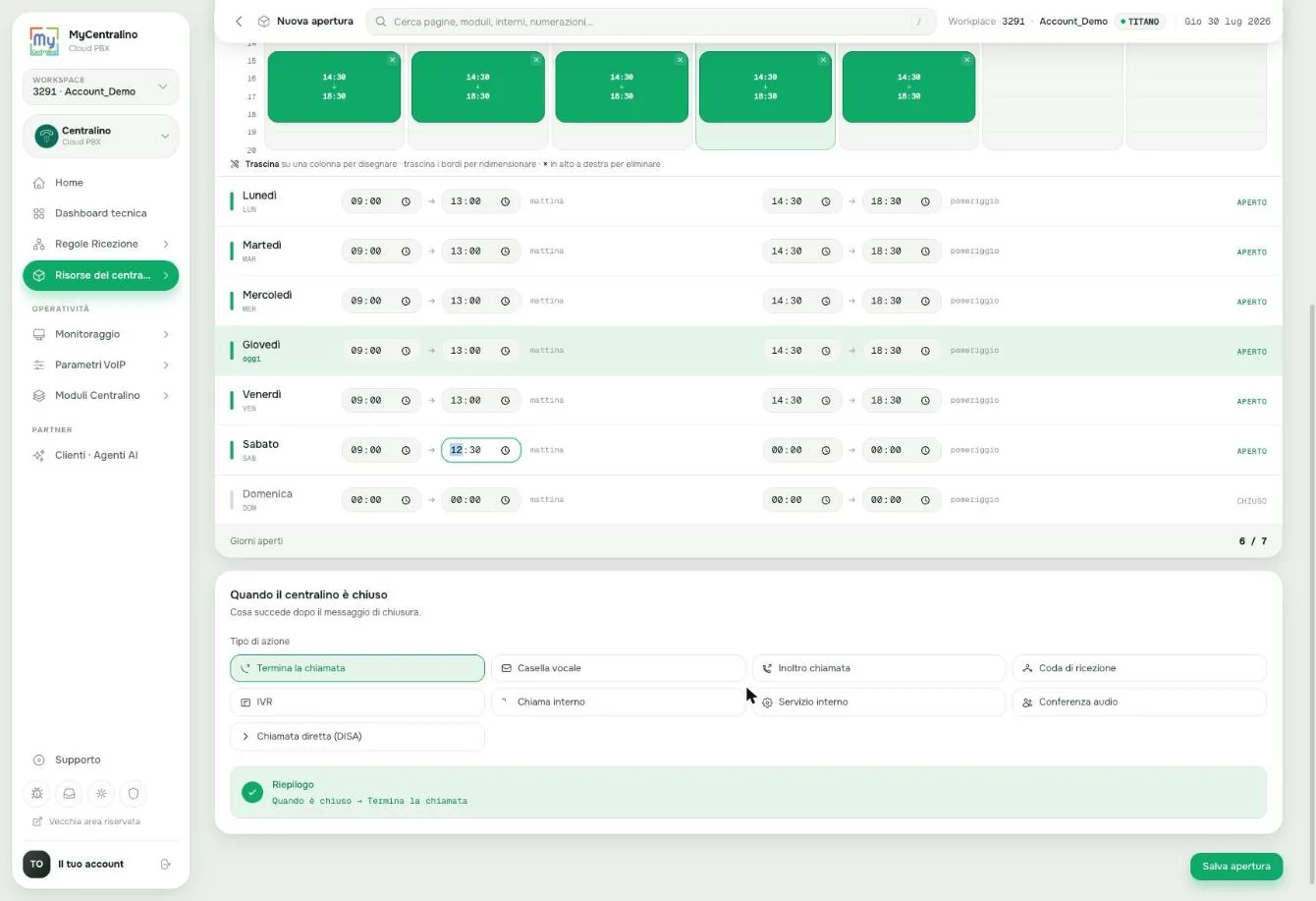
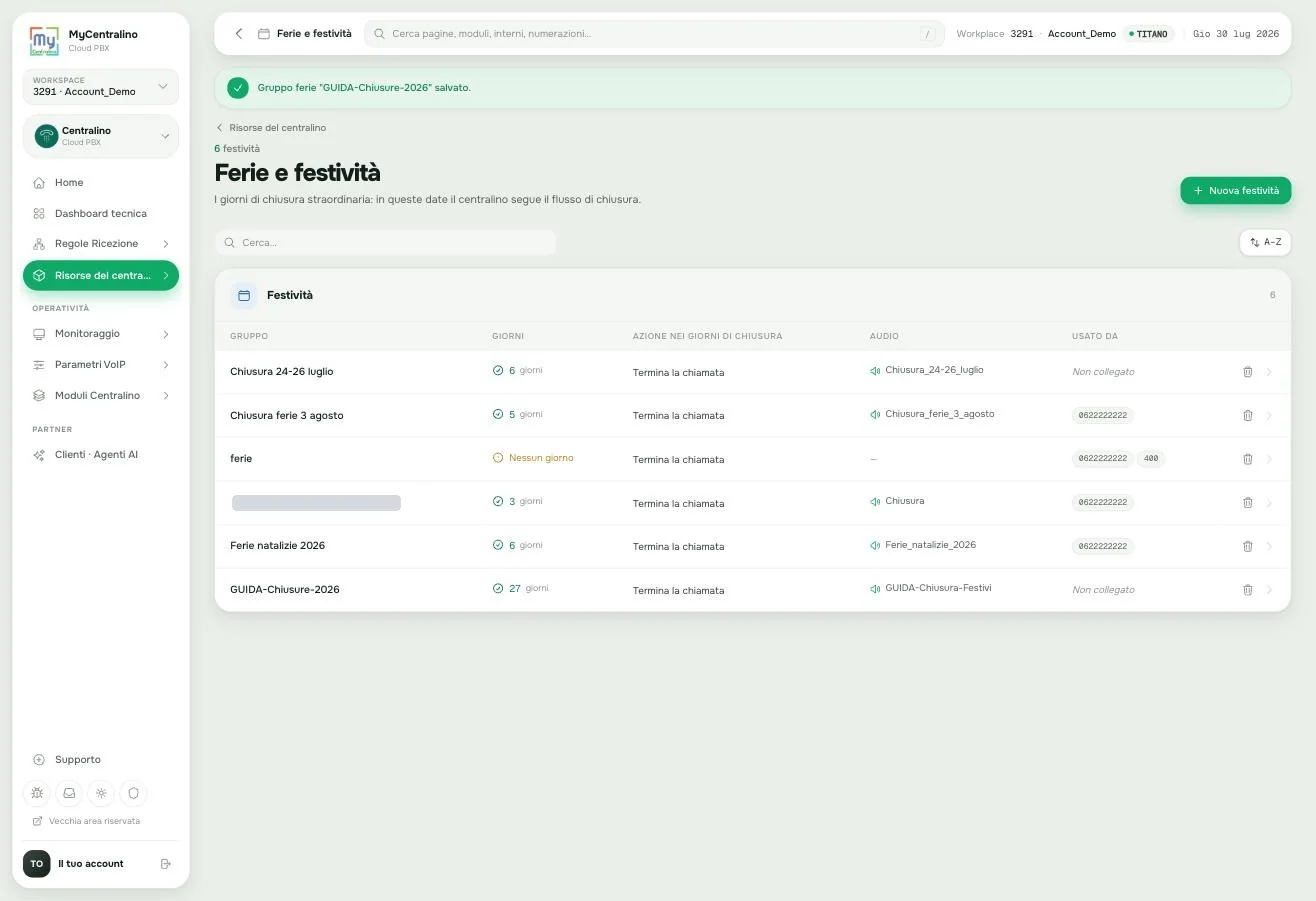
Ecco che cosa succede a una telefonata dopo questo livello:
La novità strutturale è il passaggio 4. Fino a ieri la pipeline era una colonna sola; adesso si apre a ventaglio e ogni ramo è un oggetto separato con la sua vita. Questo ha una conseguenza pratica importante: puoi modificare il comportamento di un reparto senza toccare gli altri, e senza rimettere le mani sul numero pubblico.
Vale la stessa logica del livello facile: prima i mattoni, poi il montaggio. Con una precisazione che qui conta di più, perché gli oggetti sono molti: si costruisce dal basso verso l'alto. Prima le code, poi i servizi che le richiamano, poi il menu che punta ai servizi, e infine il numero che apre il menu. Chi prova a partire dal menu si ritrova con tendine vuote.
| Passo | Che cosa si crea | Quanti |
|---|---|---|
| 1 | Messaggi audio | 4 nuovi |
| 2 | Code di ricezione | 3 |
| 3 | Servizi interni di reparto | 3 |
| 4 | Menu vocale | 1 |
| 5 | Flusso del numero principale | 1 |
Capitolo 1
Quattro nuovi messaggi: quello che elenca le opzioni del menu e tre brevi annunci di trasferimento, uno per reparto. Il messaggio di scuse del livello facile viene riusato senza modifiche.
La procedura è identica al livello facile — Risorse del centralino › Messaggi audio › Crea, modalità Sintesi vocale, voce Emia — quindi qui non la ripetiamo passo per passo. Cambiano solo i contenuti.
| Nome | Ruolo |
|---|---|
| GUIDA2-Menu-IVR | Elenca le tre opzioni; è il cuore del menu vocale |
| GUIDA2-Trasf-Commerciale | Annuncia il passaggio al commerciale |
| GUIDA2-Trasf-Amministrazione | Annuncia il passaggio all'amministrazione |
| GUIDA2-Trasf-Informazioni | Annuncia il passaggio al banco informazioni |
| GUIDA-Scuse-Nessuna-Risposta | Riusato dal livello 1 in tutti e tre i reparti |
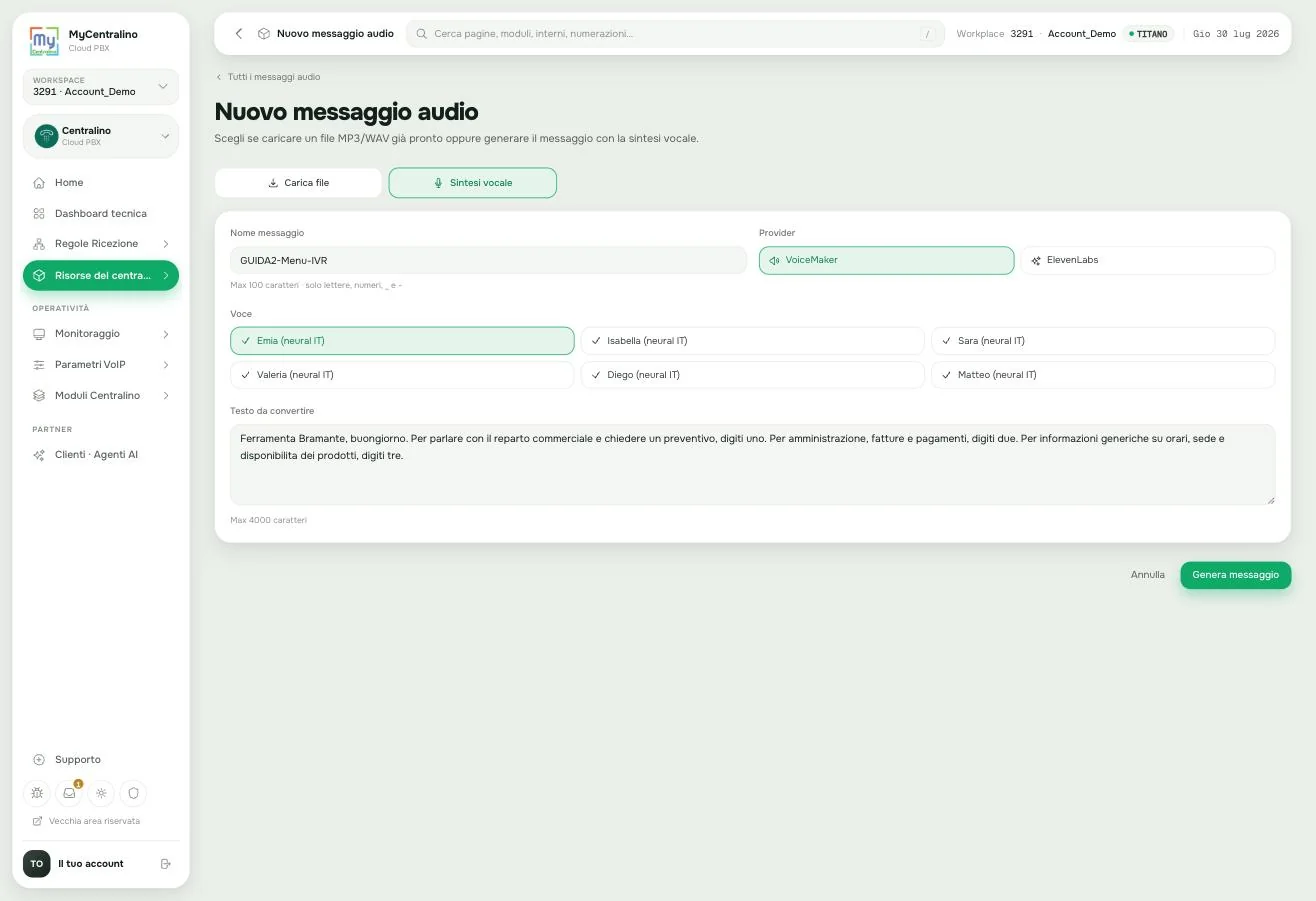
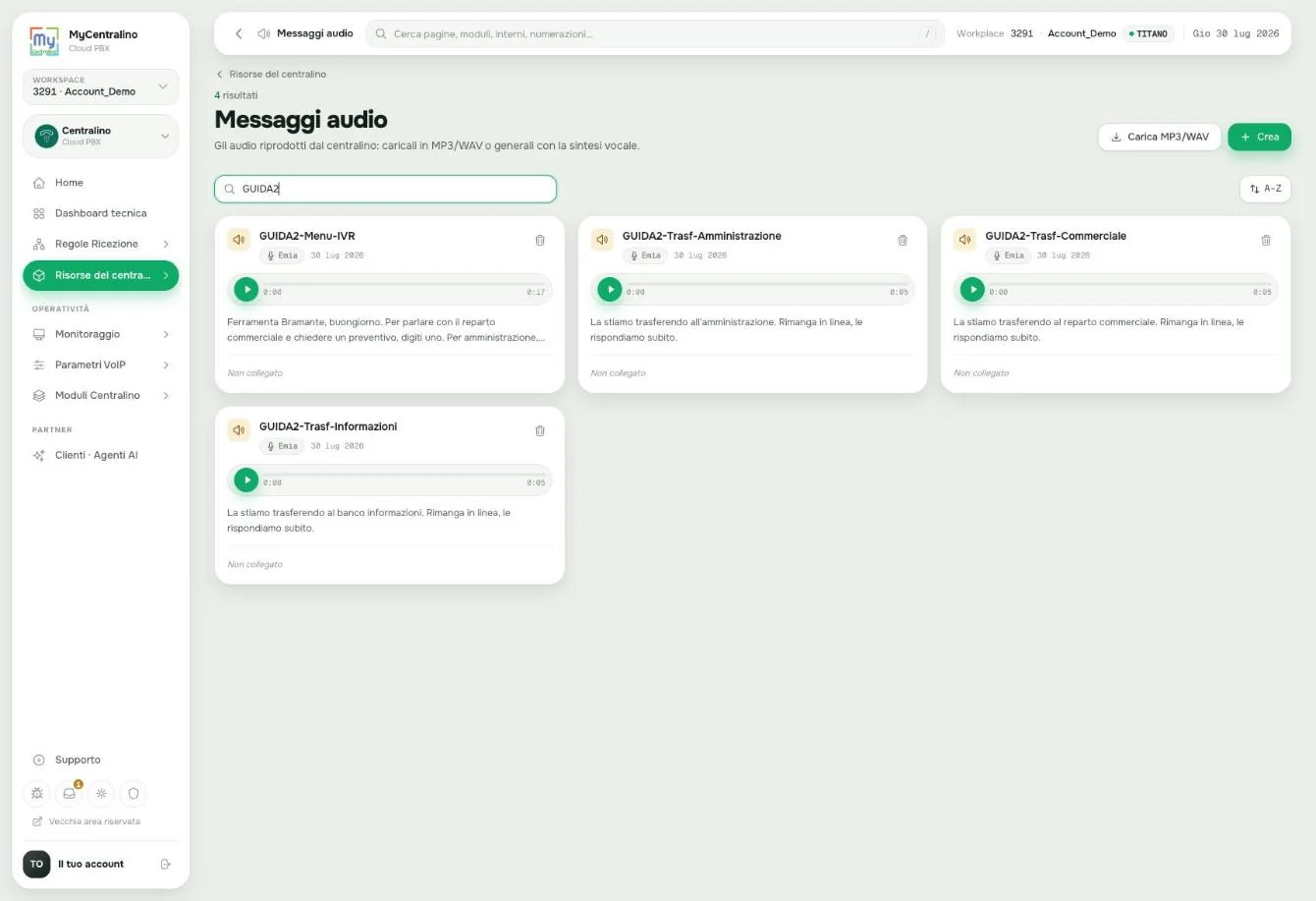
GUIDA2-Menu-IVR. Il prefisso GUIDA2- distingue gli audio di questo livello da quelli del precedente.Il messaggio del menu è il punto in cui si perdono più clienti di qualunque altro. Vale la pena scriverlo con cura. Il testo che useremo:
Ferramenta Bramante, buongiorno. Per parlare con il reparto commerciale e chiedere un preventivo, digiti uno. Per amministrazione, fatture e pagamenti, digiti due. Per informazioni generiche su orari, sede e disponibilità dei prodotti, digiti tre.
Le regole che lo governano:
Sono messaggi brevissimi, cinque secondi, che servono a confermare al chiamante di aver premuto il tasto giusto prima che parta la musica d'attesa.
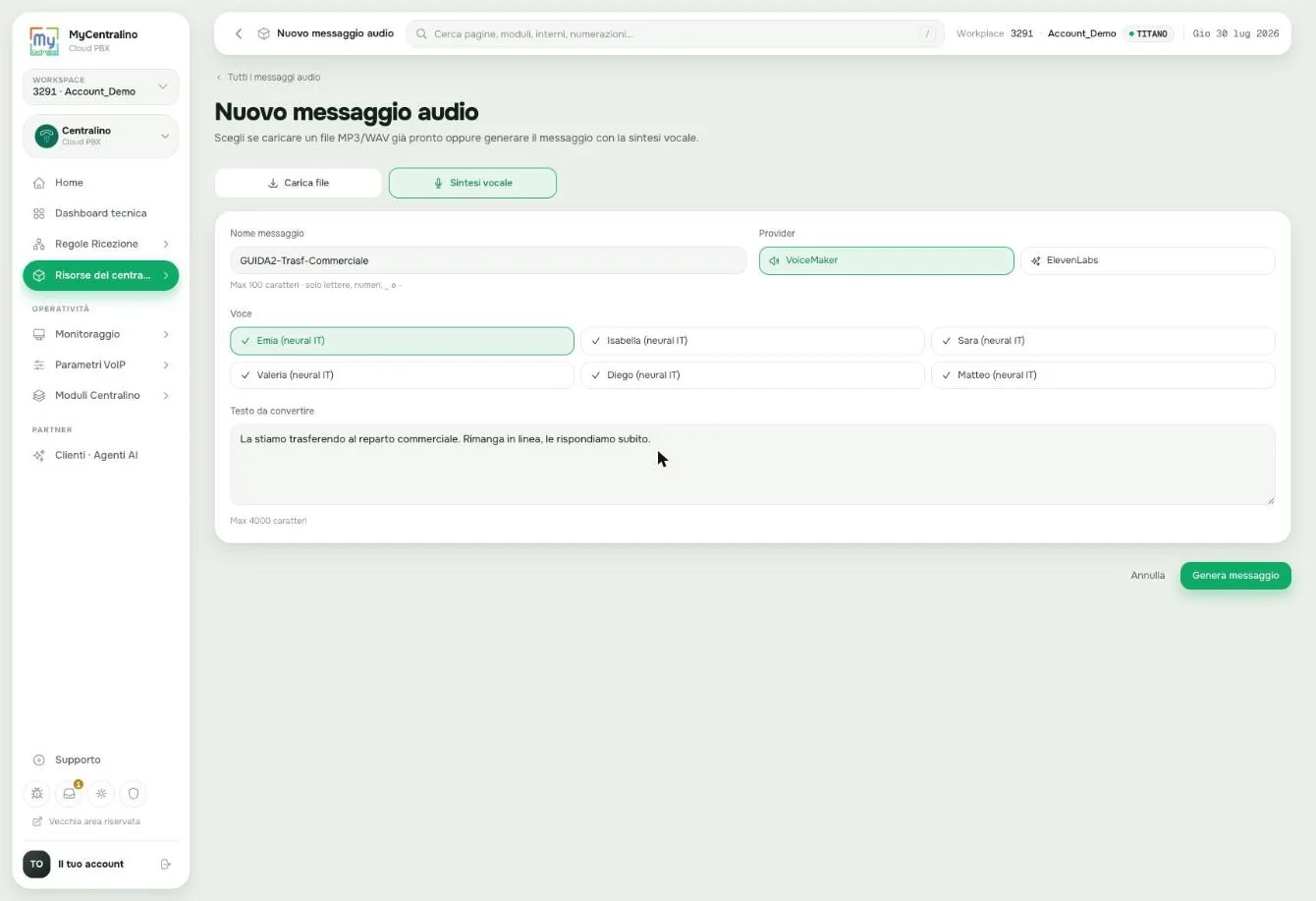
A fine capitolo, filtrando la libreria per GUIDA2, devi vedere esattamente quattro schede.
Capitolo 2
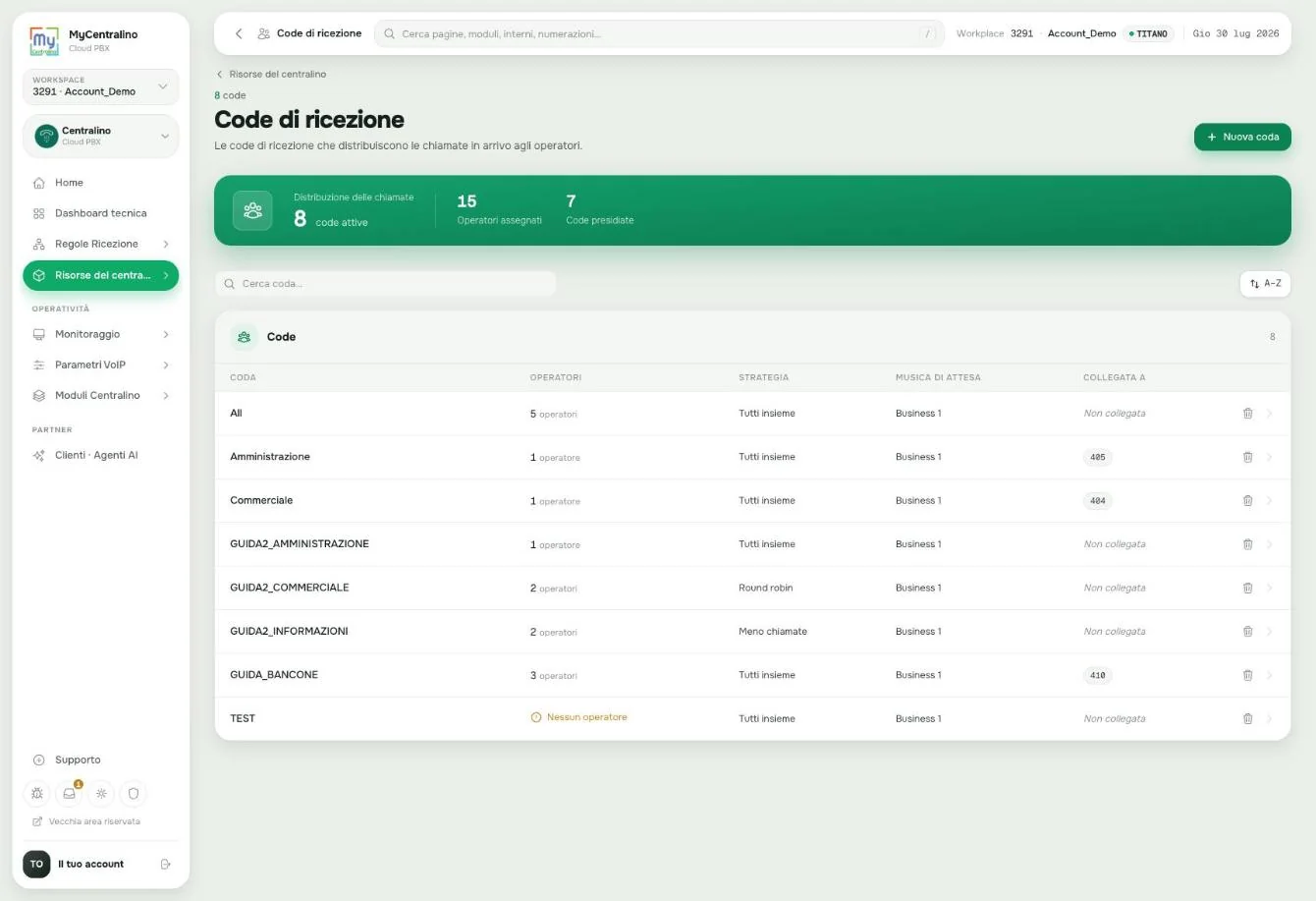
Una coda per reparto, ciascuna con gli operatori giusti e — soprattutto — con la strategia di squillo adatta al tipo di lavoro che quel reparto fa.
Si potrebbe pensare di tenere un'unica coda con dentro tutti e cinque gli operatori e lasciare che risponda chi è libero. Sarebbe un errore, per tre motivi.
Il primo è di competenza: chi sta al banco informazioni non può rispondere su una fattura. Il secondo è di misura: con code separate il pannello ti dice quante chiamate riceve ciascun reparto e quanto fa aspettare, e quel dato è la base per decidere dove serve una persona in più. Il terzo è di comportamento: reparti diversi hanno bisogno di regole di squillo diverse, e una coda unica costringe tutti allo stesso schema.
La procedura di creazione è quella del livello facile — Risorse del centralino › Code di ricezione › Nuova coda — quindi ci concentriamo sulle scelte, non sui clic.
Due operatori, i numeri 200 e 201. La strategia è Round robin: le chiamate vengono assegnate a un operatore alla volta, a rotazione.
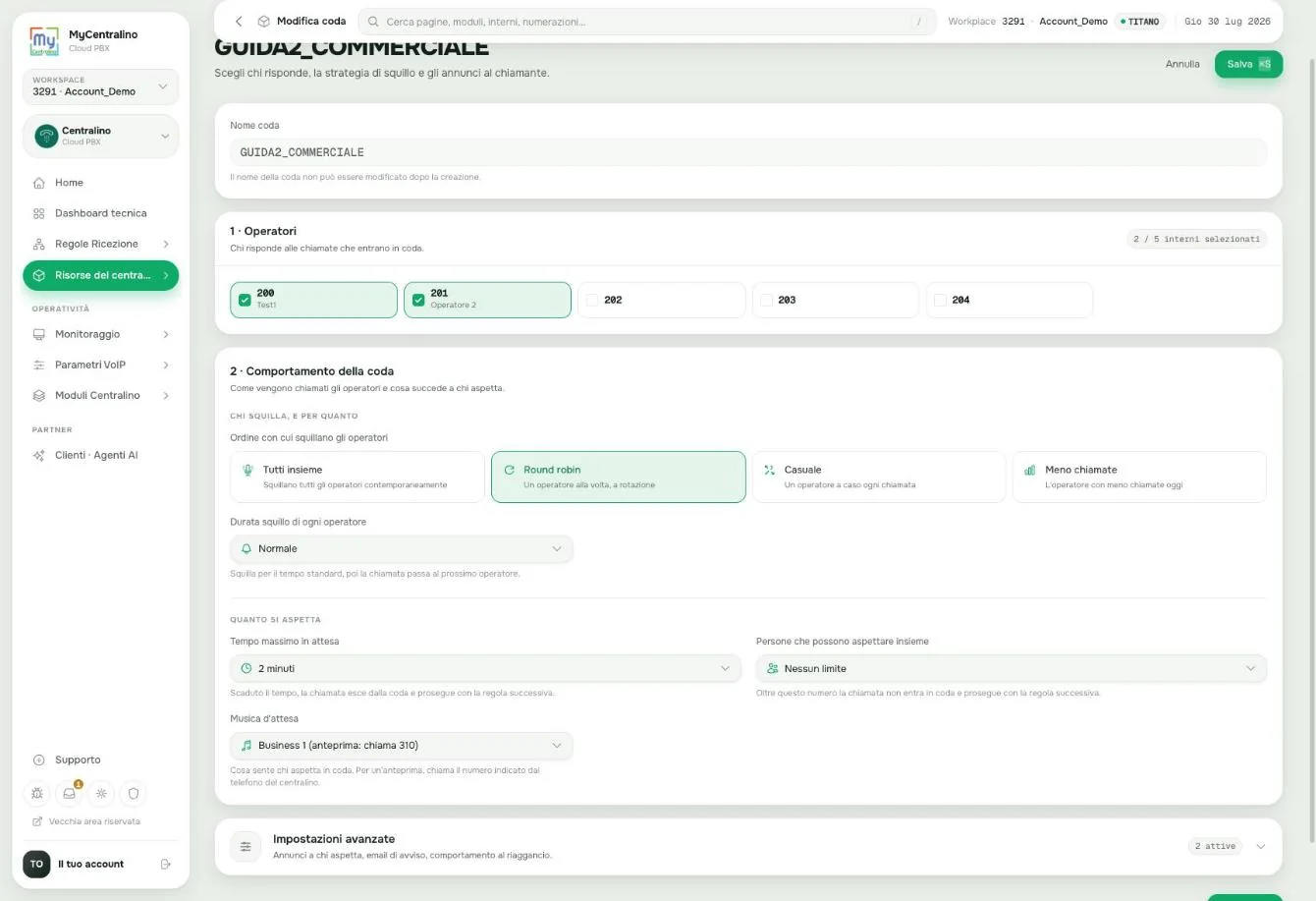
GUIDA2_COMMERCIALE: due operatori, round robin, attesa massima 2 minuti.Il motivo della scelta è commerciale prima che tecnico. Con «Tutti insieme» risponde sempre il più veloce, e in un reparto vendite questo significa che nel giro di qualche mese una persona ha costruito un portafoglio clienti e l'altra no. Il round robin distribuisce le opportunità in modo equo. Il costo è qualche secondo in più di attesa, perché gli operatori vengono provati in sequenza invece che tutti insieme.
Un solo operatore, il 202. Con una persona sola la strategia è irrilevante — lasciamo «Tutti insieme» — ma cambia un altro parametro: il tempo massimo in attesa scende a 1 minuto.
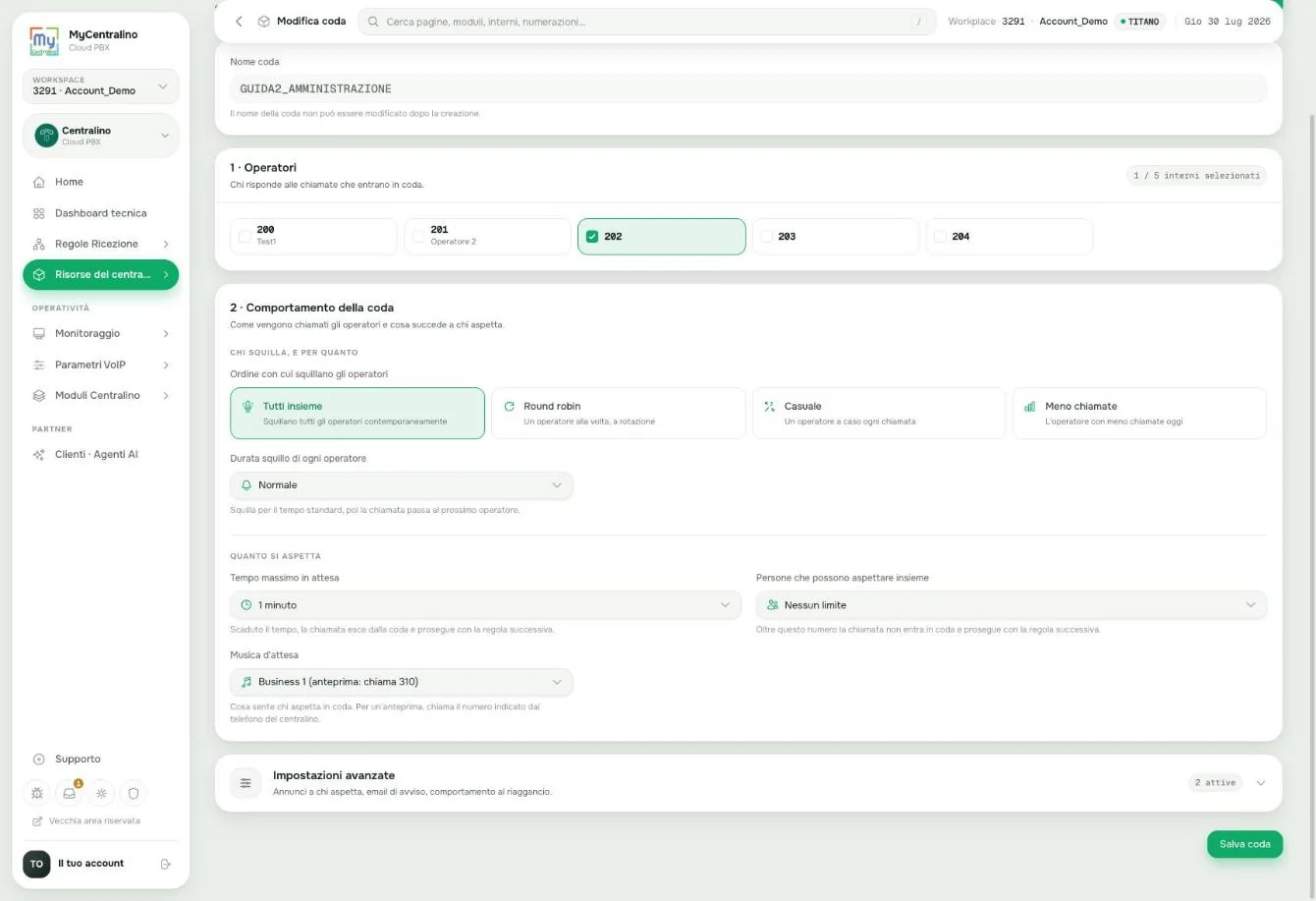
GUIDA2_AMMINISTRAZIONE: un operatore e attesa massima ridotta a 1 minuto.Il ragionamento: se la sola persona che può rispondere è al telefono o assente, aspettare due minuti non aumenta la probabilità che risponda — la riduce a zero e basta. Meglio liberare presto il chiamante con un messaggio onesto. Regola pratica: più è piccolo il reparto, più corta deve essere l'attesa.
Due operatori, 203 e 204, con strategia Meno chiamate: squilla il telefono di chi ha gestito meno chiamate nella giornata.
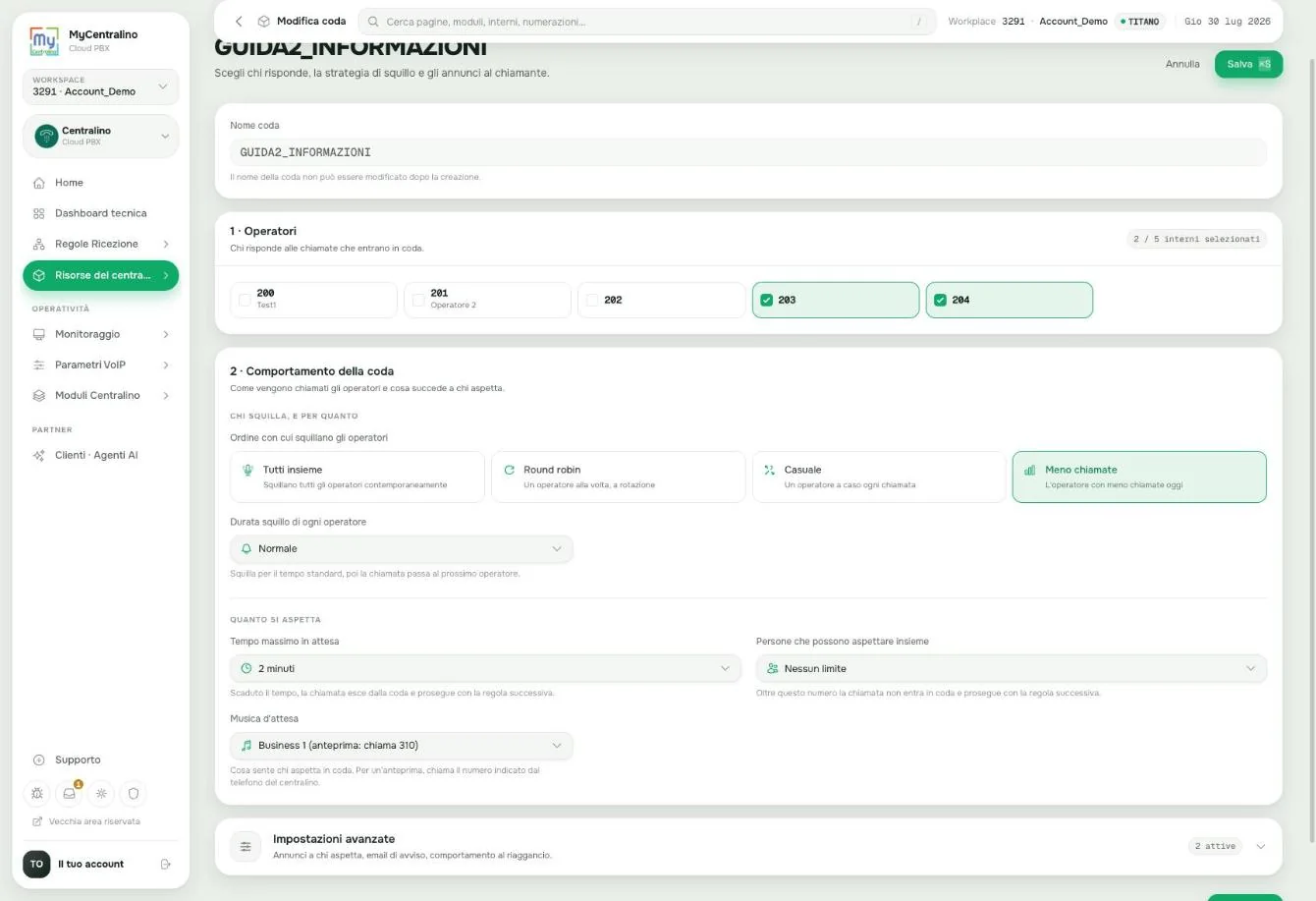
GUIDA2_INFORMAZIONI: due operatori e distribuzione basata sul carico giornaliero.Le informazioni generiche sono chiamate brevi e numerose. Il round robin qui non basta, perché non tiene conto della durata: se una persona ha appena chiuso una telefonata di dieci minuti e l'altra ne ha fatte cinque da trenta secondi, il conteggio delle chiamate racconta meglio chi è più stanco. È la strategia giusta quando il volume conta più del valore della singola chiamata.
| Coda | Operatori | Strategia | Attesa max |
|---|---|---|---|
| GUIDA2_COMMERCIALE | 200, 201 | Round robin | 2 minuti |
| GUIDA2_AMMINISTRAZIONE | 202 | Tutti insieme | 1 minuto |
| GUIDA2_INFORMAZIONI | 203, 204 | Meno chiamate | 2 minuti |
Capitolo 3
Un flusso autonomo per il reparto commerciale: accoglie la chiamata che arriva dal menu, annuncia il trasferimento, la mette in coda e gestisce il caso in cui nessuno risponda.
Un servizio interno — nel pannello lo trovi come risorsa locale — è una pipeline identica a quella di una numerazione, ma senza numero pubblico. Nessuno può chiamarlo dall'esterno: ci si arriva solo da dentro il centralino, tipicamente da un tasto di un menu vocale.
Ci si potrebbe chiedere perché non far puntare il tasto del menu direttamente alla coda, saltando questo passaggio. Si può fare, ed è più veloce. Ma si perde tutto quello che sta intorno alla coda: l'annuncio di trasferimento, il messaggio di scuse, la chiusura pulita. Il servizio interno esiste proprio per contenere questa sequenza.
E c'è un vantaggio che si apprezza col tempo: il giorno in cui il commerciale avrà bisogno di un comportamento diverso — un orario suo, una deviazione, un secondo livello di menu — quel cambiamento si fa dentro il suo servizio interno, e né il menu né il numero pubblico se ne accorgono.
Tutti e tre i reparti hanno la stessa struttura. Impararla una volta significa saper costruire gli altri due in pochi minuti.
Vai in Regole Ricezione e passa al filtro Risorse Locali. Scegli una risorsa con la pipeline vuota — nel nostro esempio la 406 — e aprila. Con la matita accanto al nome assegnale una descrizione parlante: GUIDA2 - Reparto Commerciale. Non è un vezzo: quel nome comparirà nella tendina del menu vocale, e distinguere «406 · GUIDA2 - Reparto Commerciale» da «Servizio Interno» fa la differenza quando i servizi diventano dieci.
Poi si aggiungono le cinque regole nell'ordine. Le due che meritano attenzione:
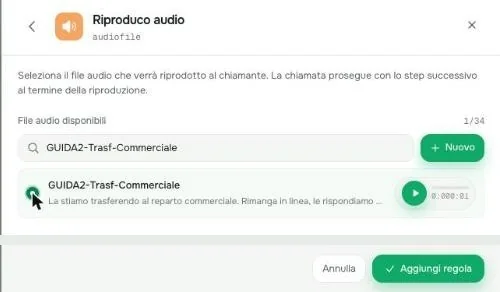
Categoria Generale › Riproduco audio, e nell'elenco cerca GUIDA2-Trasf-Commerciale.
Categoria Chiama › Coda di ricezione, poi GUIDA2_COMMERCIALE. La riga sotto il nome riepiloga la configurazione del capitolo 2 e serve proprio a non sbagliare coda.
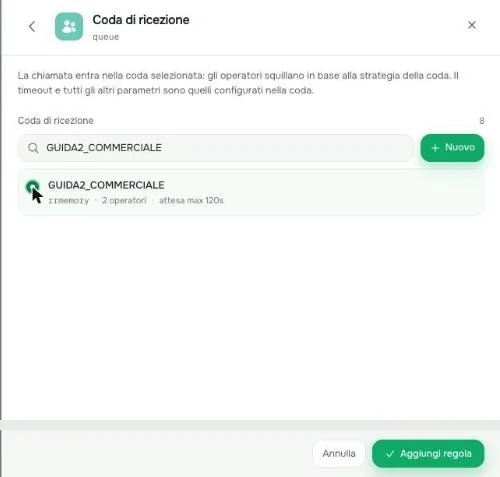
rrmemory è il nome tecnico di «Round robin»: la conferma che la coda è quella giusta.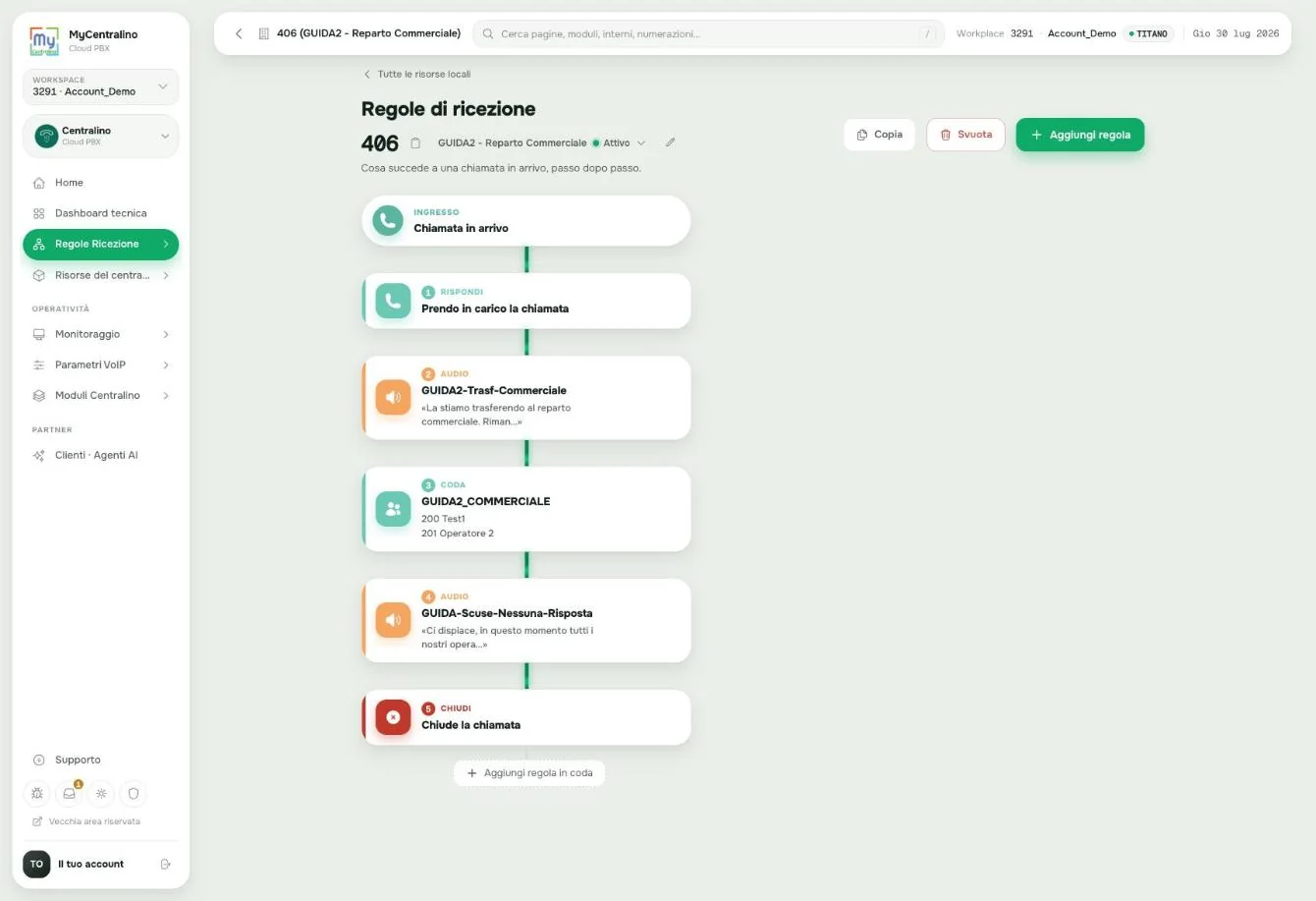
Capitolo 4
Amministrazione e Informazioni si costruiscono esattamente come il commerciale. Delle cinque regole, tre sono identiche in tutti e tre i reparti; cambiano solo l'audio della regola 2 e la coda della regola 3.
| Reparto | Risorsa | Regola 2 · audio | Regola 3 · coda |
|---|---|---|---|
| Commerciale | 406 | GUIDA2-Trasf-Commerciale | GUIDA2_COMMERCIALE |
| Amministrazione | 408 | GUIDA2-Trasf-Amministrazione | GUIDA2_AMMINISTRAZIONE |
| Informazioni | 409 | GUIDA2-Trasf-Informazioni | GUIDA2_INFORMAZIONI |
Regole 1, 4 e 5 — prendi in carico, scuse, chiudi — sono le stesse ovunque, e l'audio delle scuse è lo stesso file riusato tre volte.
Vedendo tre pipeline quasi identiche viene naturale cercare una scorciatoia, e il pannello ne offre una: il pulsante Copia in cima alla pagina delle regole duplica l'intera pipeline su un altro numero o servizio.
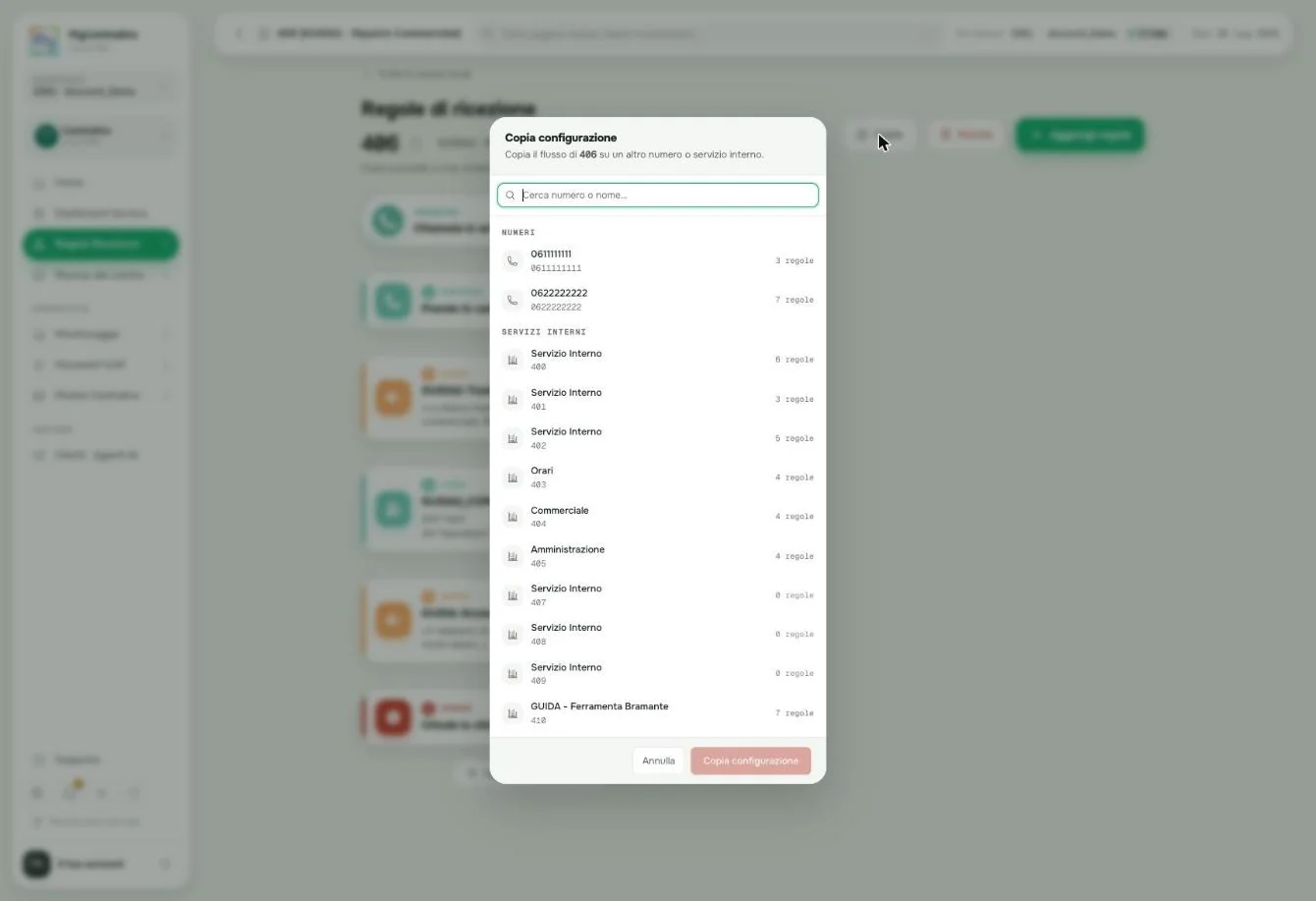
Funziona, ed è comodissima. Ma prima di usarla per questo scopo bisogna sapere due cose.
La prima è che la copia sostituisce le regole della destinazione. Il pannello lo segnala con un avviso rosso quando la destinazione non è vuota; leggilo sempre.
La seconda è più insidiosa. Dopo la copia bisogna cambiare l'audio e la coda. L'audio si cambia senza problemi: cliccando sul blocco si apre un pannellino con il selettore Sostituisci file audio.
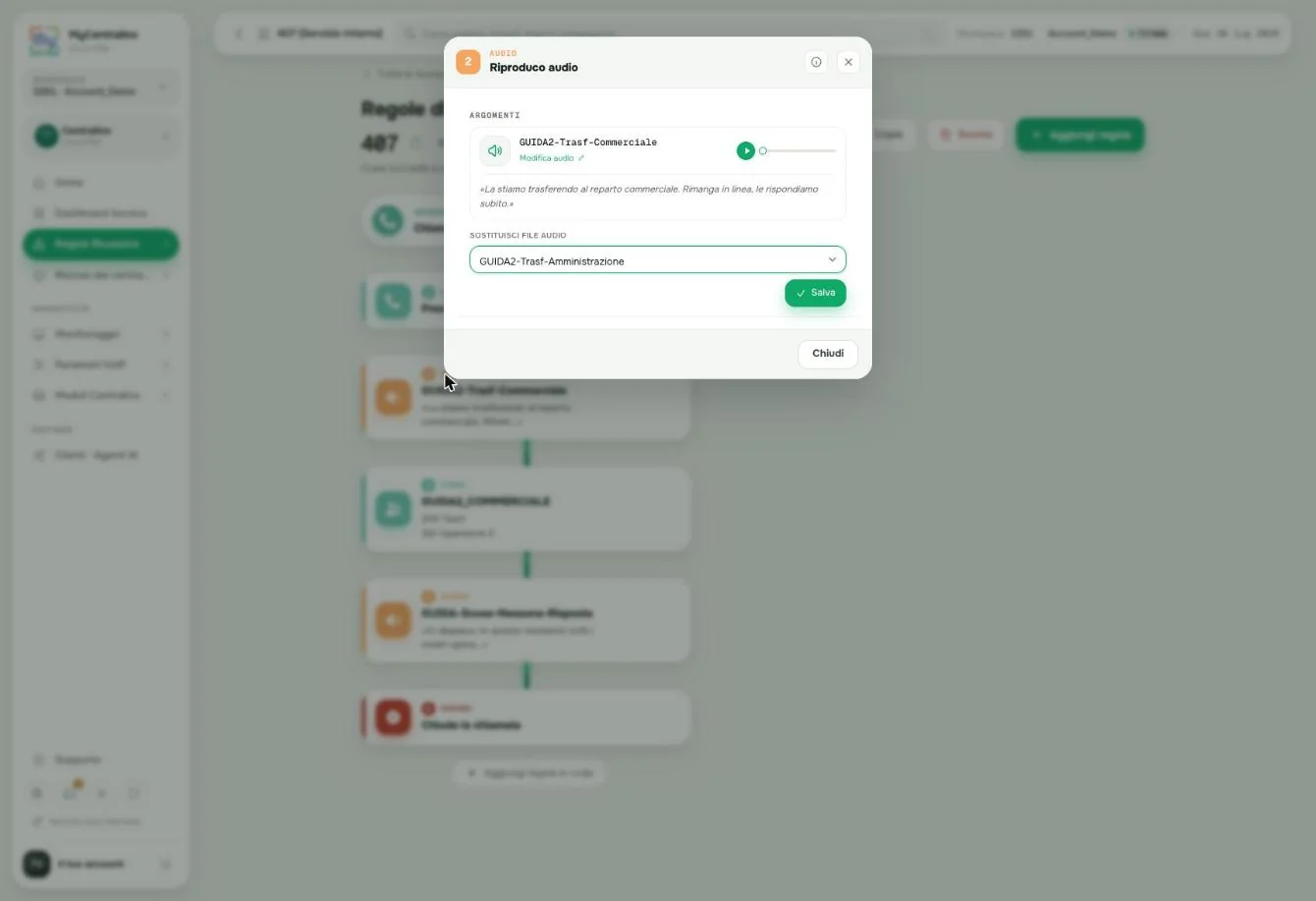
La coda no. Quel blocco non ha nessun editor: le uniche azioni sono spostarla o eliminarla. Quindi dopo la copia ti restano una coda sbagliata da eliminare e una giusta da aggiungere in fondo, che poi va spostata su fino alla posizione corretta — più lavoro di quanto ne serva a costruire la pipeline da zero.
Ripeti dunque la procedura del capitolo 3 su altre due risorse locali libere, sostituendo audio e coda secondo la tabella.
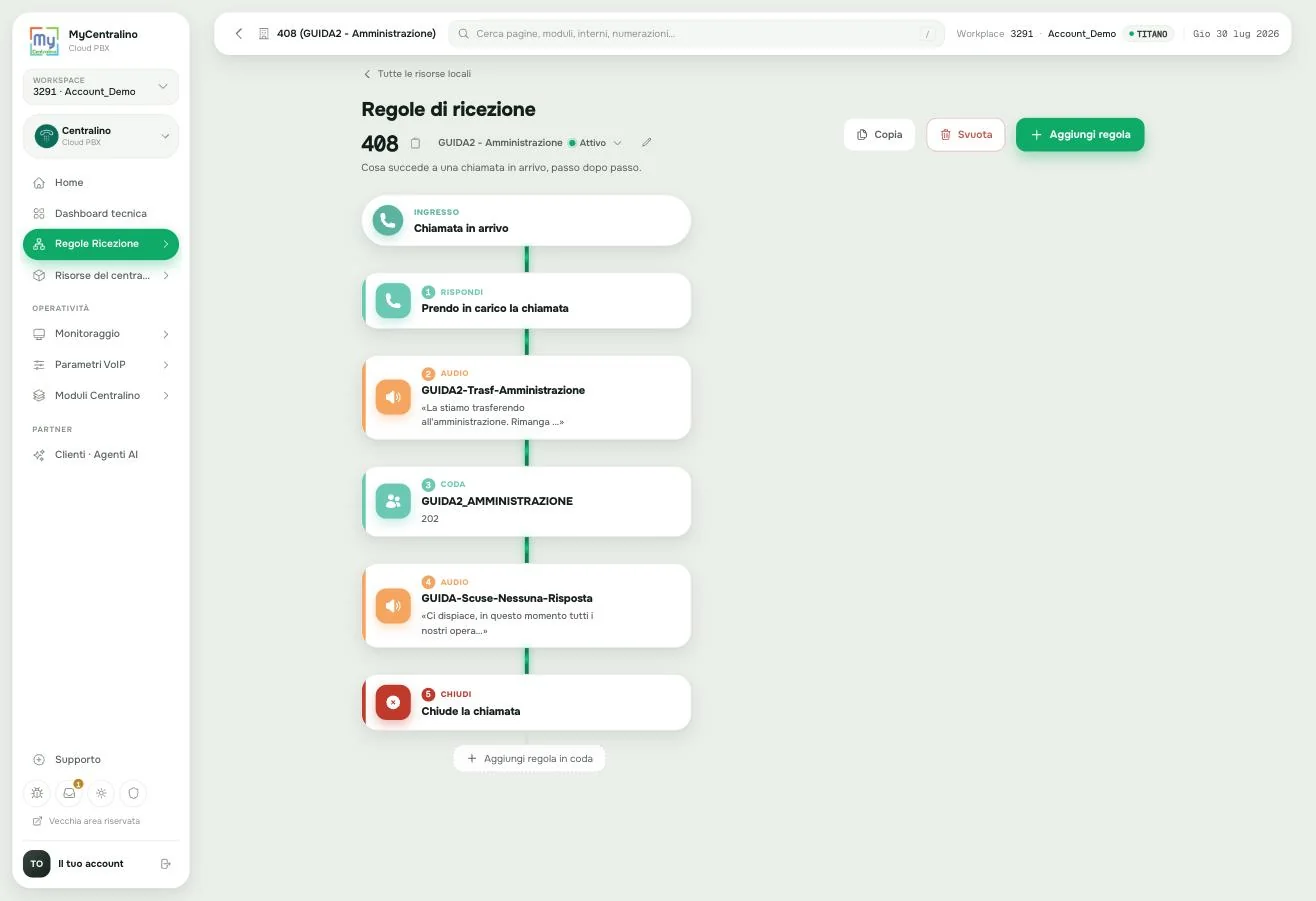
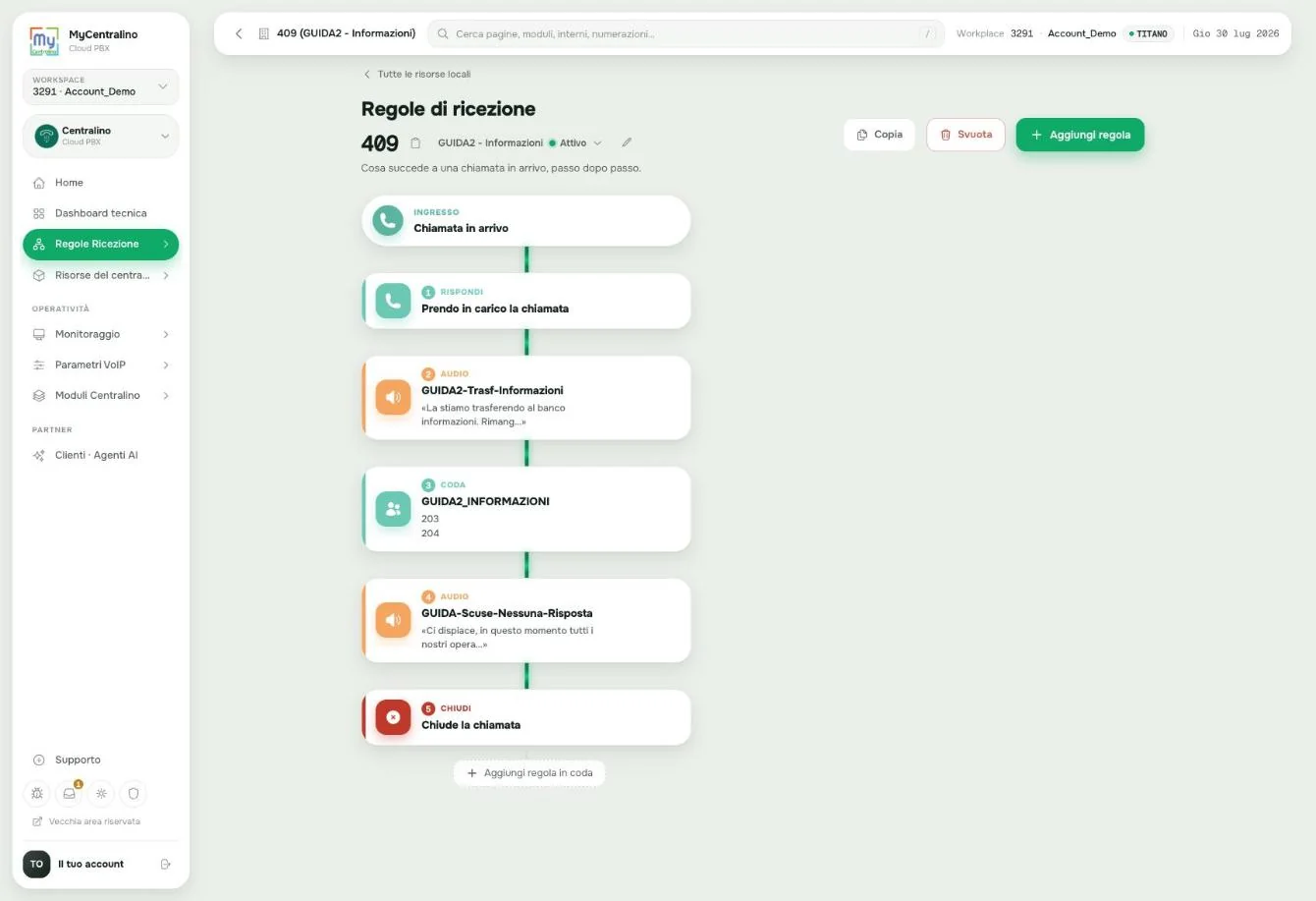
Tre reparti, tre pipeline gemelle, ognuna indipendente dalle altre. A questo punto i mattoni ci sono tutti: manca chi li mette in fila.
Capitolo 5
Un menu a tre tasti che riproduce il messaggio con le opzioni e manda il chiamante al servizio interno corrispondente al tasto premuto.
I menu vocali stanno in Risorse del centralino › Flusso Chiamate › Menù vocali. Sono risorse come le code: si creano una volta e si richiamano da quanti flussi vuoi.
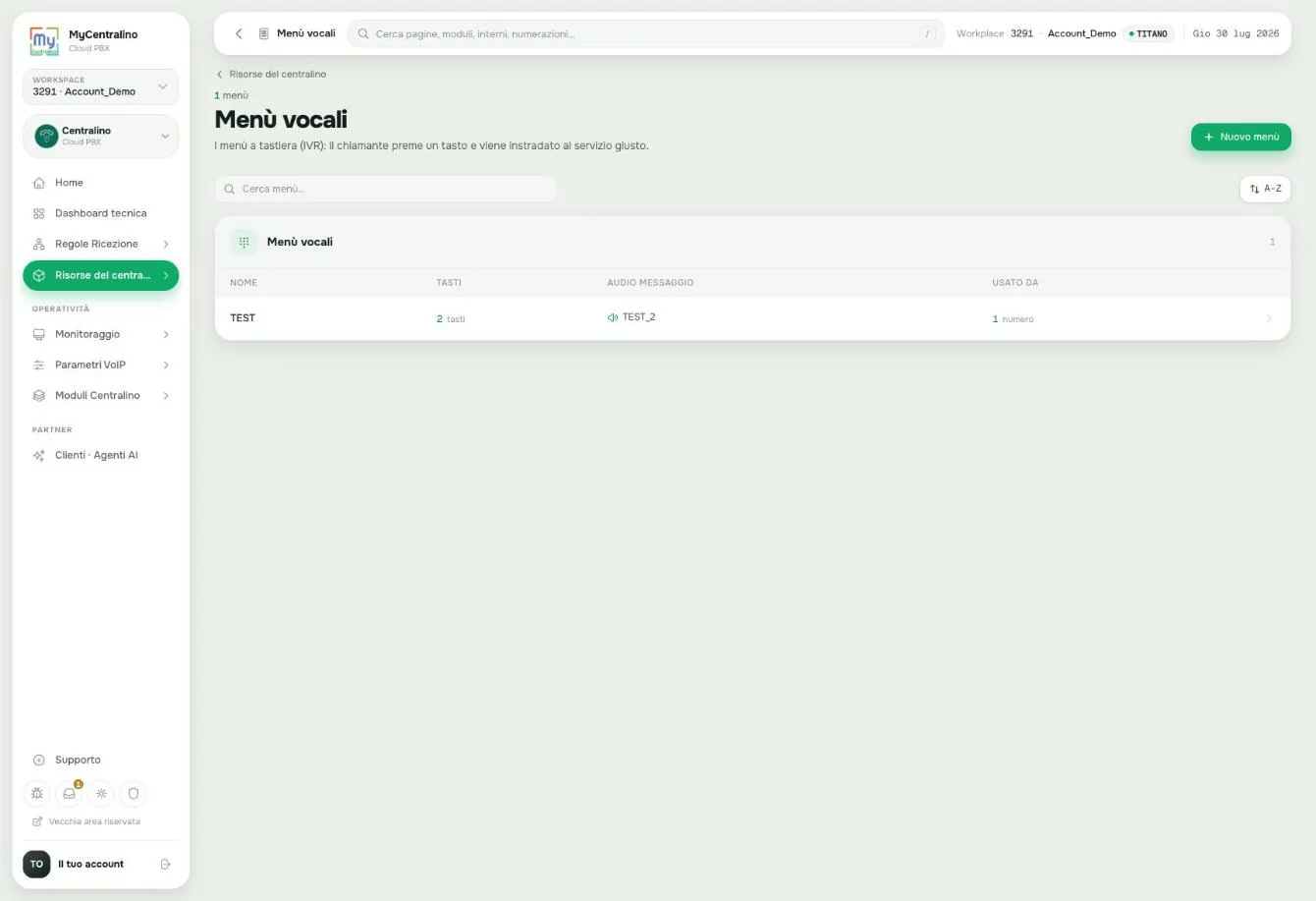
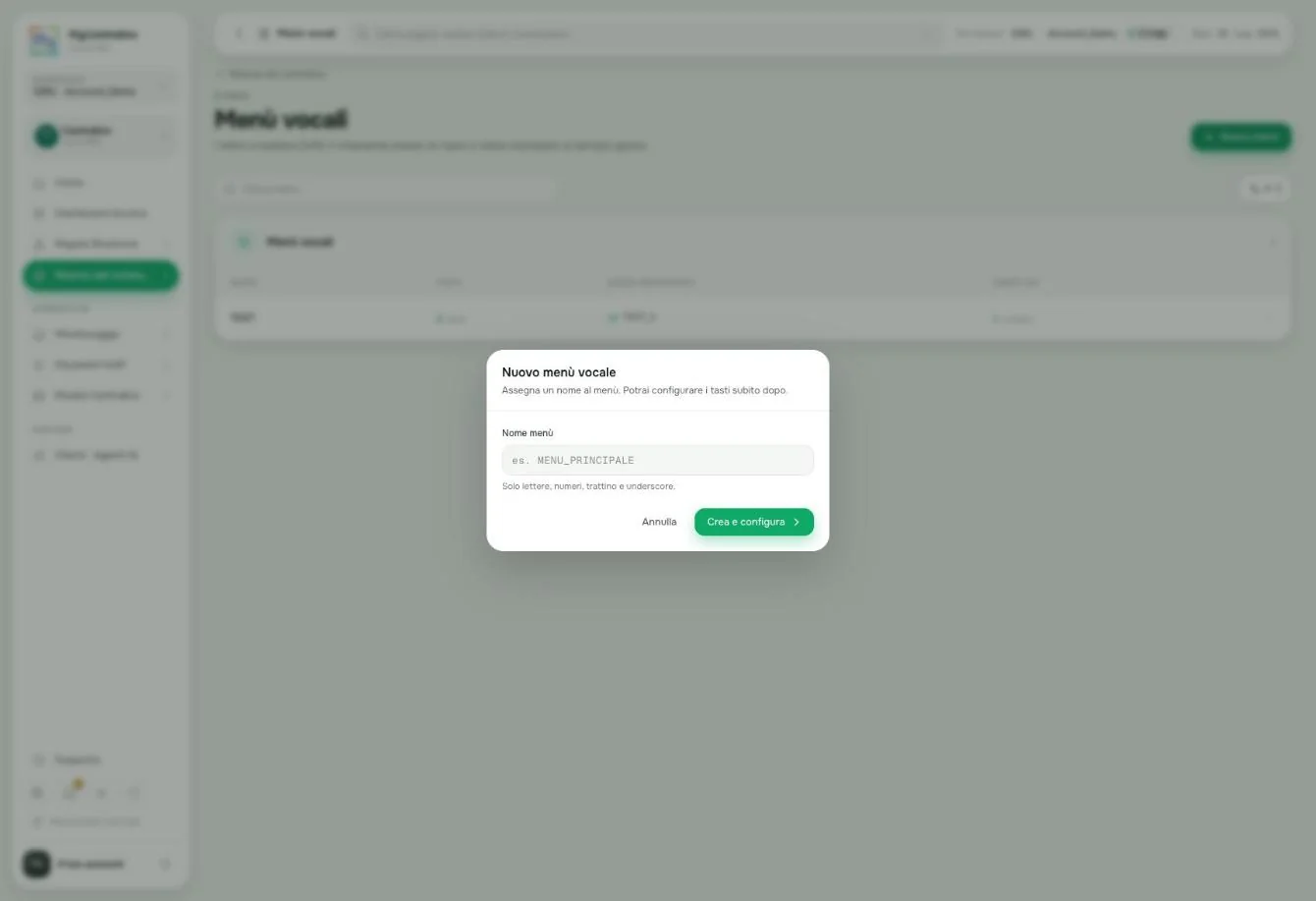
Premi Nuovo menù e assegna un nome: GUIDA2_MENU_PRINCIPALE. Come per code e gruppi ferie, il nome non è più modificabile dopo la creazione.
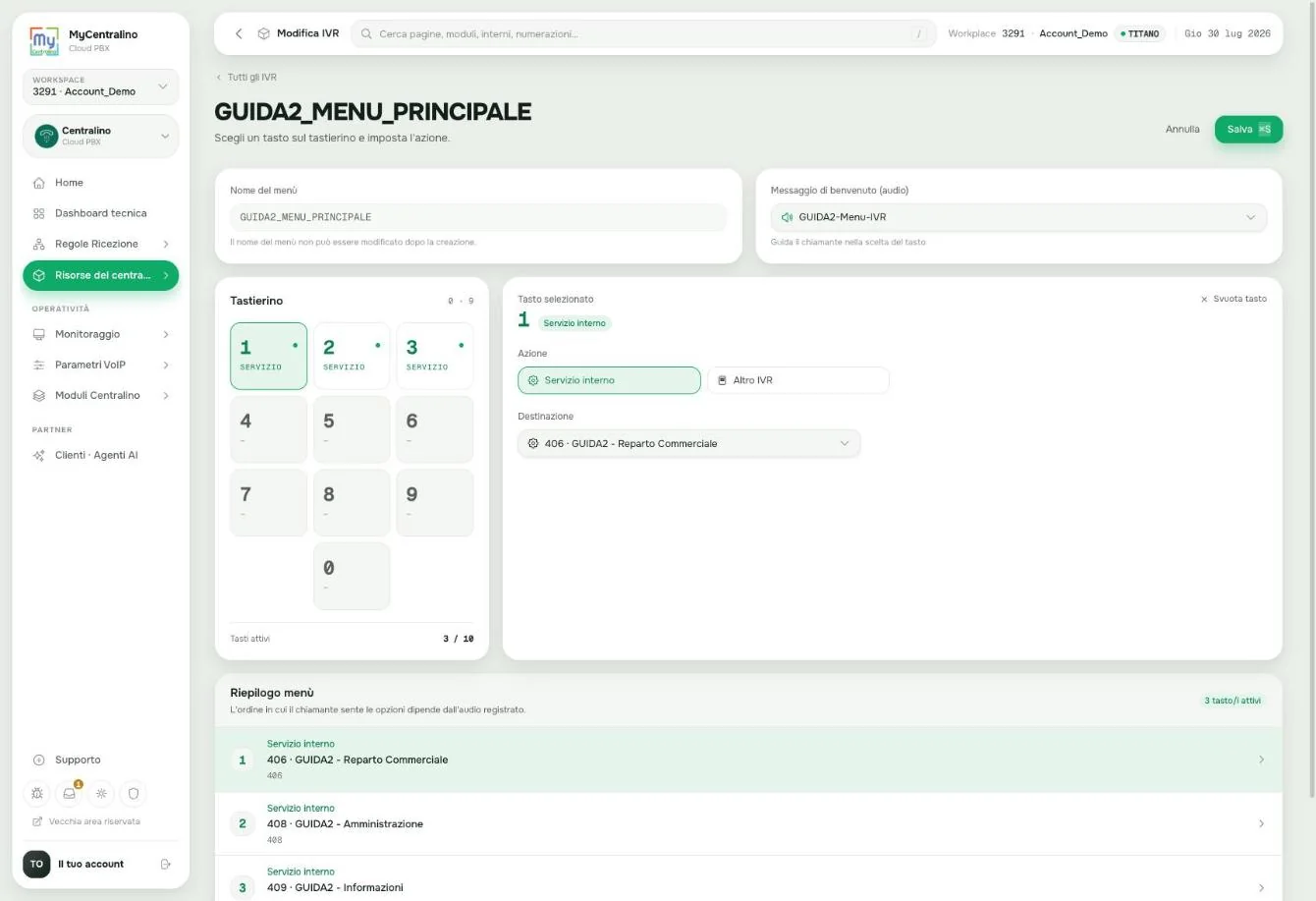
L'editor è la pagina più immediata del pannello: un tastierino telefonico a sinistra, i parametri del tasto selezionato a destra, il riepilogo in fondo.
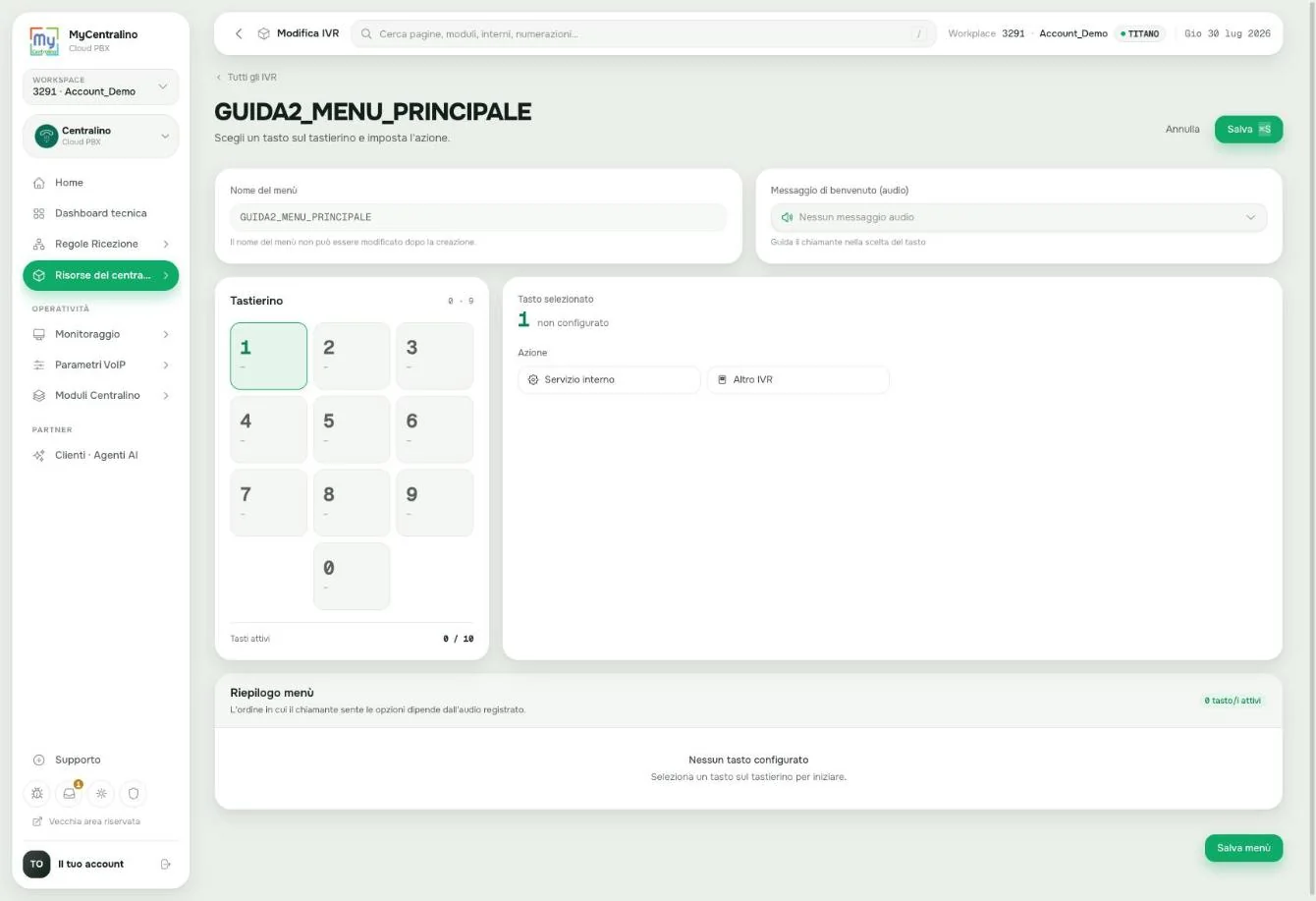
Si procede in due tempi.
GUIDA2-Menu-IVR. È l'audio che elenca le opzioni: senza di esso il chiamante sente solo silenzio e non sa cosa premere.406. Ripeti con il 2 verso il 408 e con il 3 verso il 409.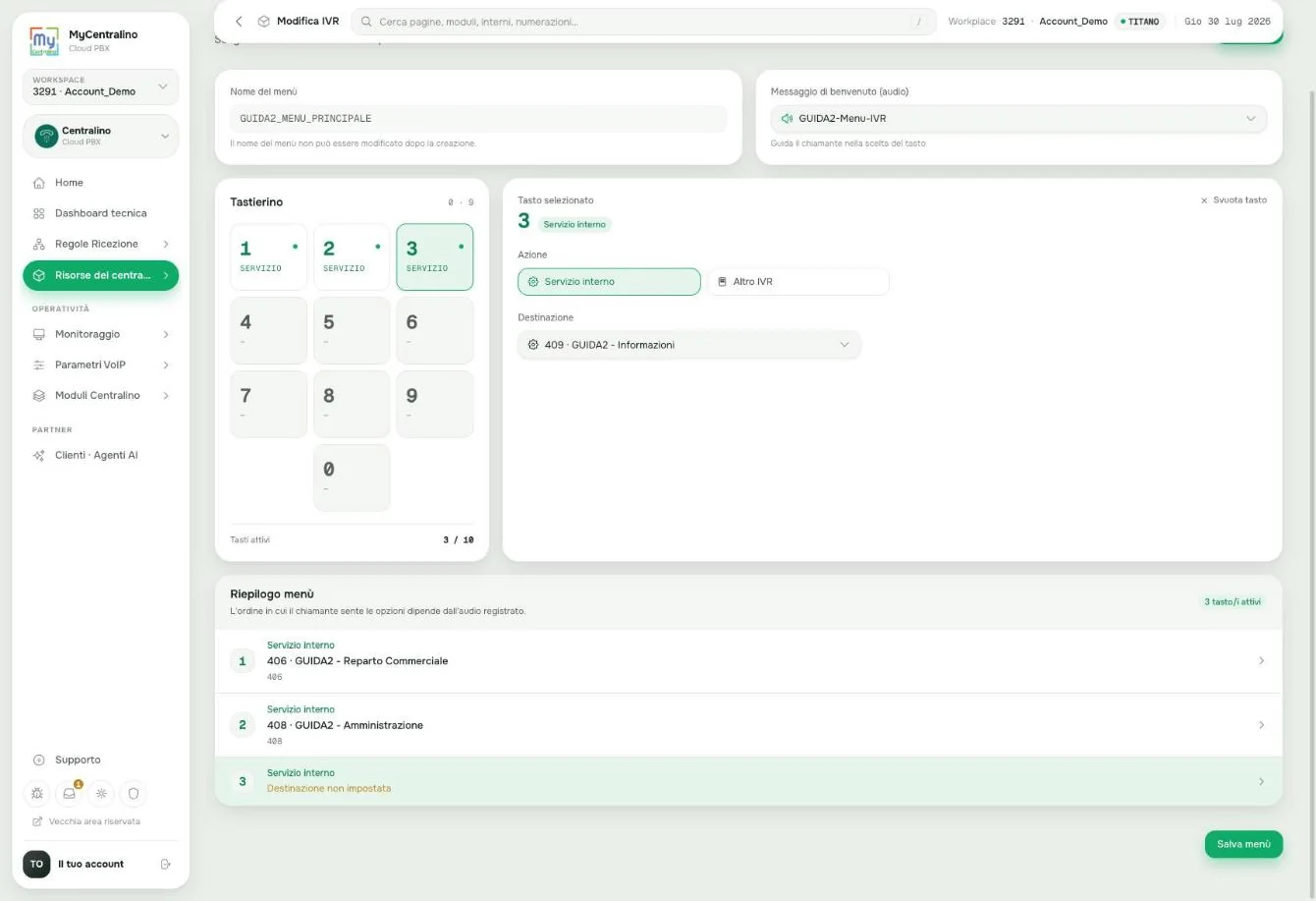
L'altra azione disponibile, Altro IVR, serve a costruire menu annidati — «per il reparto ricambi digiti uno, poi scelga la marca» — ed è materiale del livello successivo.
Premi Salva menù. Il riquadro Riepilogo menù in fondo alla pagina elenca i tasti con le rispettive destinazioni: è il controllo finale, e va confrontato riga per riga con il testo del messaggio audio.
Capitolo 6
Collegare tutto: il numero su cui chiamano i clienti deve controllare le chiusure, poi l'orario, e solo se il negozio è aperto aprire il menu vocale.
Il flusso principale è più corto di quello del livello facile: quattro regole invece di sette, perché tutto ciò che riguarda gli operatori è stato spostato dentro i servizi di reparto.
L'ordine segue lo stesso principio del livello facile: prima le condizioni, poi le azioni, e fra le condizioni prima la più specifica. Il menu vocale sta per ultimo perché non ha senso chiedere al cliente di scegliere un reparto quando il negozio è chiuso: si finirebbe per metterlo in una coda dove non c'è nessuno.
Apri l'oggetto che riceve le chiamate. Nel nostro esempio dimostrativo è una risorsa locale con la pipeline vuota; sul tuo centralino sarà la numerazione pubblica.
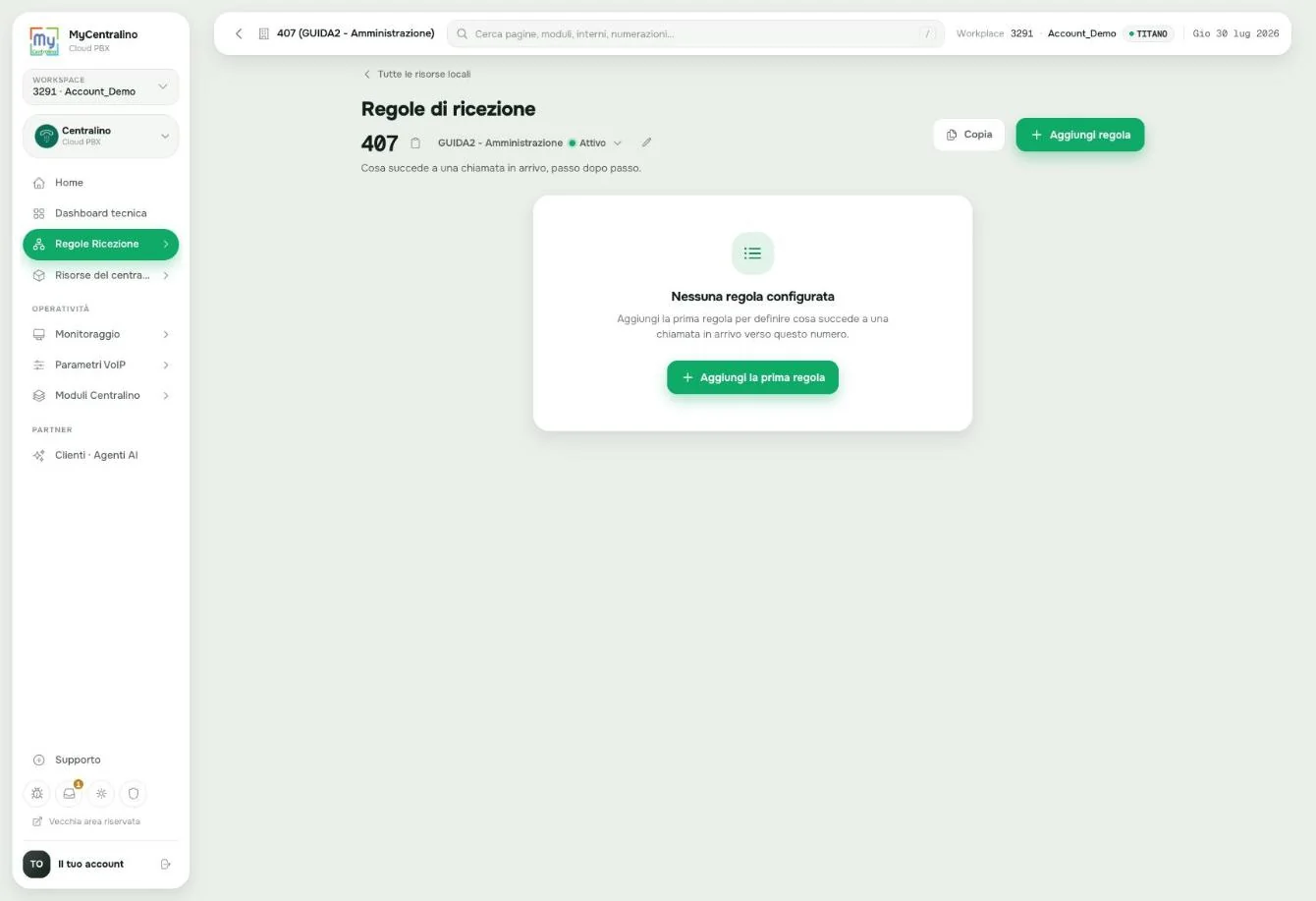
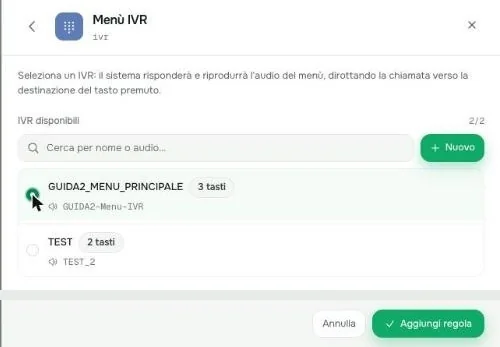
Le prime tre regole si aggiungono come nel livello facile. La quarta è nuova: categoria IVR › Menù IVR, poi si sceglie il menu appena creato.
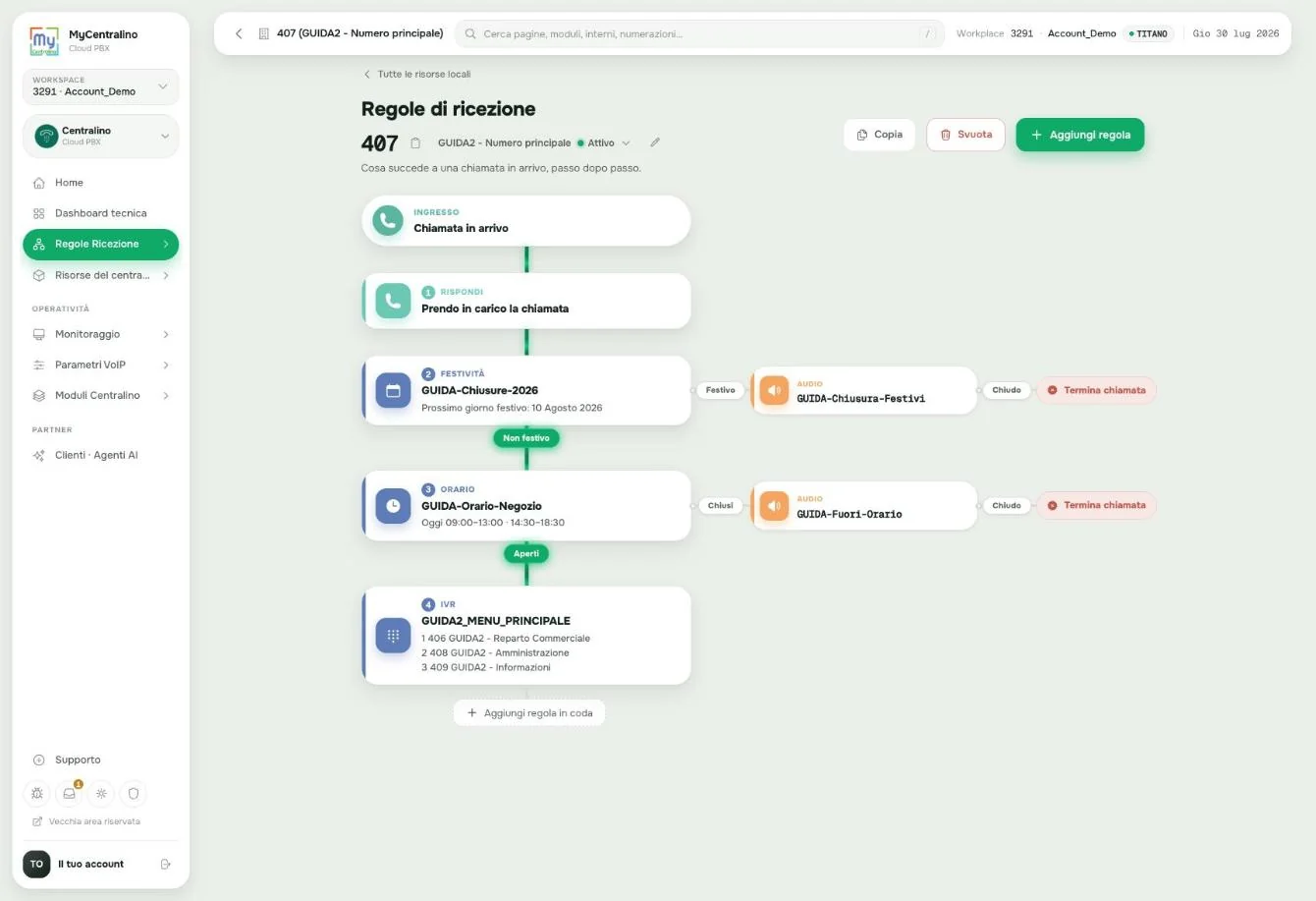
Quel riepilogo dentro il blocco numero 4 è la cosa più utile della pagina. Ti dice, senza aprire nient'altro, che il tasto 1 porta al commerciale, il 2 all'amministrazione e il 3 alle informazioni. Quando qualcosa non torna, si comincia sempre da lì.
I percorsi possibili adesso sono cinque:
Capitolo 7
Con un menu vocale il collaudo non è più opzionale: bisogna premere davvero i tasti, perché è l'unico modo di verificare che quello che il cliente sente corrisponda a quello che il centralino fa.
| Prova | Cosa devi sentire |
|---|---|
| Chiama in orario e ascolta tutto il menu senza premere | Le tre opzioni, nell'ordine, con i motivi giusti. Confronta parola per parola con il riepilogo dei tasti. |
| Premi 1 | «La stiamo trasferendo al reparto commerciale», poi squillano 200 e 201 a rotazione. |
| Premi 2 | Annuncio amministrazione, squilla il 202. Non rispondere: dopo un minuto arrivano le scuse. |
| Premi 3 | Annuncio informazioni, squillano 203 o 204. |
| Premi un tasto non configurato, per esempio il 5 | Verifica il comportamento e decidi se ti va bene o se serve annunciarlo nel messaggio. |
La prova più importante è la prima. Un menu in cui l'audio dice «due per l'amministrazione» mentre il tasto 2 porta alle informazioni è un errore che nessuna schermata segnala: il pannello è coerente con sé stesso, è la realtà a non esserlo.
Quasi sempre manca la regola Prendo in carico la chiamata in cima al flusso principale. Senza risposta il centralino non riceve i toni dei tasti.
Apri il blocco IVR nel flusso principale: elenca le destinazioni di ogni tasto. Nove volte su dieci due destinazioni sono invertite.
Controlla nell'ordine: la coda ha operatori? Gli operatori risultano registrati nella Dashboard tecnica? Il servizio interno punta alla coda giusta?
Manca la regola coda, oppure la coda è vuota. Un servizio interno con annuncio ma senza coda riproduce il messaggio e poi non sa cosa fare.
Le regole 2 e 3 sono dopo la 4, oppure mancano. Le condizioni vanno sempre prima del menu.
Corretto: sono due configurazioni separate. Modificare l'audio non tocca i tasti. Vai nel menu vocale e aggiorna anche quelli.
Prima di dire che il centralino è pronto, ripercorri questi punti. Sono gli stessi che un tecnico verificherebbe in fase di collaudo, e coprono i punti in cui un impianto a più rami si rompe più spesso.
GUIDA2-.GUIDA2- — costa due secondi al momento della creazione e fa risparmiare minuti ogni volta che si mette mano alla configurazione.
Capitolo 8
| Oggetto | Tipo | Note |
|---|---|---|
| GUIDA2-Menu-IVR | Audio | Elenca le tre opzioni |
| GUIDA2-Trasf-Commerciale | Audio | Annuncio di reparto |
| GUIDA2-Trasf-Amministrazione | Audio | Annuncio di reparto |
| GUIDA2-Trasf-Informazioni | Audio | Annuncio di reparto |
| GUIDA2_COMMERCIALE | Coda | 200, 201 · round robin · 2 min |
| GUIDA2_AMMINISTRAZIONE | Coda | 202 · tutti insieme · 1 min |
| GUIDA2_INFORMAZIONI | Coda | 203, 204 · meno chiamate · 2 min |
| GUIDA2 - Reparto Commerciale | Servizio interno | 5 regole |
| GUIDA2 - Amministrazione | Servizio interno | 5 regole |
| GUIDA2 - Informazioni | Servizio interno | 5 regole |
| GUIDA2_MENU_PRINCIPALE | Menu vocale | 3 tasti |
| GUIDA2 - Numero principale | Flusso | 4 regole |
Più due risorse ereditate dal livello facile e non modificate: il profilo di orario GUIDA-Orario-Negozio, il gruppo chiusure GUIDA-Chiusure-2026 e l'audio GUIDA-Scuse-Nessuna-Risposta, richiamato da tutti e tre i reparti.
L'impianto costruito qui regge bene un'azienda con reparti stabili e orari uguali per tutti. Il livello successivo affronta i casi in cui questo non basta:
MyCentralino Cloud PBX · Guida livello MEDIO, versione 1.0 · redatta il 30 luglio 2026 sull'interfaccia in produzione. Le schermate provengono da un centralino dimostrativo; numeri e nomi sono di esempio.
Parla gratis con i nostri esperti: saranno felici di aiutarti!
Prenota una callScegli l'interfaccia che usi di solito.
Si apre in una nuova scheda. Non sai quale usi? Scrivici in chat.